如何設定網路硬碟(Net HDD)
目錄
簡介
本節將說明如何將 NAS 伺服器提供的 NFS 共享目錄設定為網路硬碟(Net HDD)。透過此功能,攝影機可直接經由網路將影像資料儲存至 NAS,無需透過 NVR,實現集中化儲存與備份。
事前準備
本節介紹所需的硬體與環境條件,例如設備型號、軟體版本等。每一點代表一個必要條件:
- VIGI 攝影機
- 電腦 (PC)
- NAS 伺服器
注意:
- NAS 伺服器必須支援 NFS 協定,且版本需為 NFS v3 或以上。
- 請確認已授權 VIGI 攝影機的 IP 位址對 NAS 共享路徑具備讀寫 (RW) 權限。
- 為確保網路連線穩定及最佳效能,建議將 NAS 伺服器與 VIGI 攝影機設定於同一網段。
設定步驟
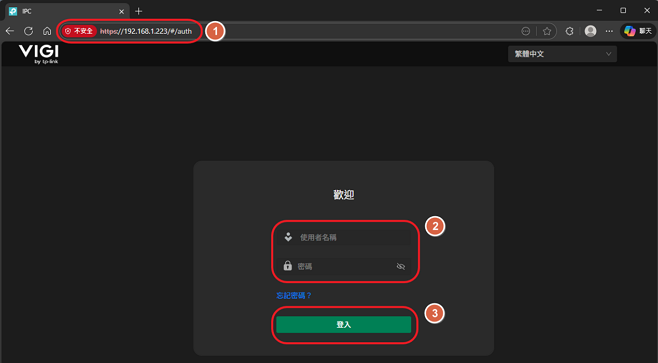
步驟 1. 在瀏覽器輸入 VIGI 攝影機的 IP 位址以進入網頁管理介面。輸入使用者名稱與密碼後,點選登入。
步驟 2. 前往 設定 > 儲存 > 存取管理 > 網路硬碟,點選 “+增加”。
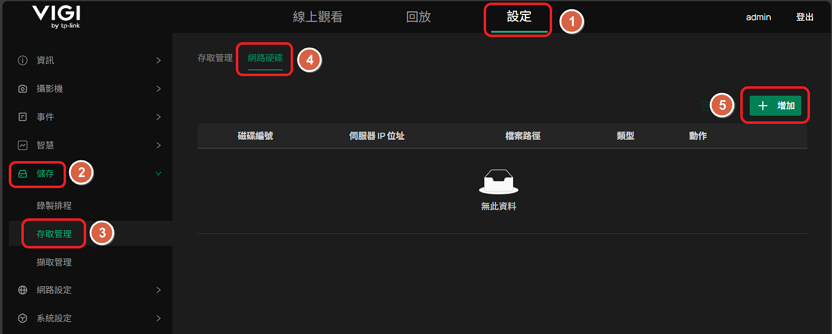
注意:網路硬碟的新增數量有限制。若達到 2 個的上限值,“+增加” 按鈕將無法點選。
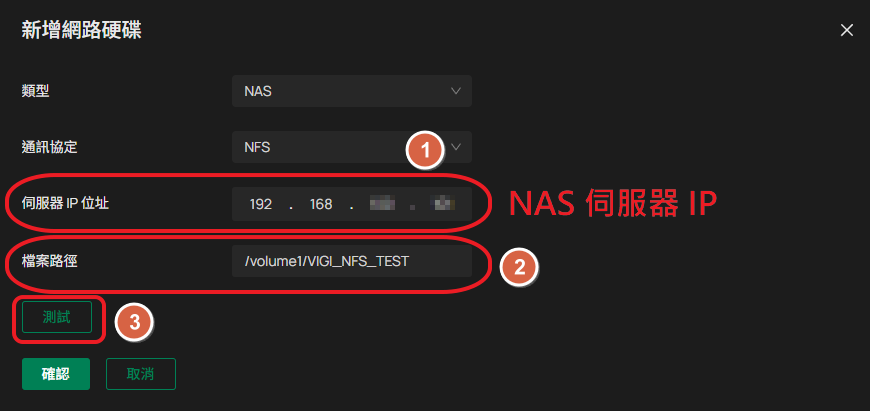
步驟 3. 輸入 NAS 伺服器的 IP 位址以及已設定的 NFS 共享目錄檔案路徑,隨後點選 測試。
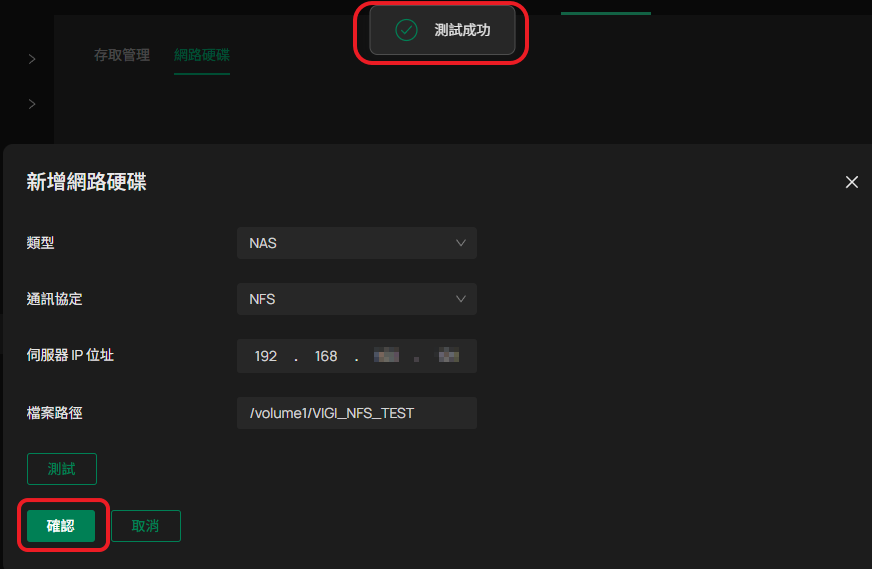
步驟 4. 若出現測試成功的提示視窗,請點選確認以完成設定。
注意:若顯示 “測試失敗”,請參考以下步驟進行故障排除:
- 檢查伺服器連線:
使用 ping 指令確認攝影機能否連通 NAS 伺服器 IP。若無法連通,請檢查網路設定、網段設定或防火牆/ACL 規則。
- 確認掛載路徑:
請確認設定的路徑與伺服器掛載檔案中定義的路徑完全一致,並注意英文字母大小寫。
- 檢查 NFS 權限:
確認 NAS 的掛載設定中已賦予 VIGI 攝影機 IP 位址讀寫 (RW) 權限。
步驟 5. 前往 設定 > 儲存 > 存取管理 > 存取管理。在磁碟列表中可看到剛新增的網路硬碟-1。此時其屬性顯示為 “僅讀取” 且狀態為 “正在初始化”。請點選右側的「滾筒刷」格式化圖示進行操作。
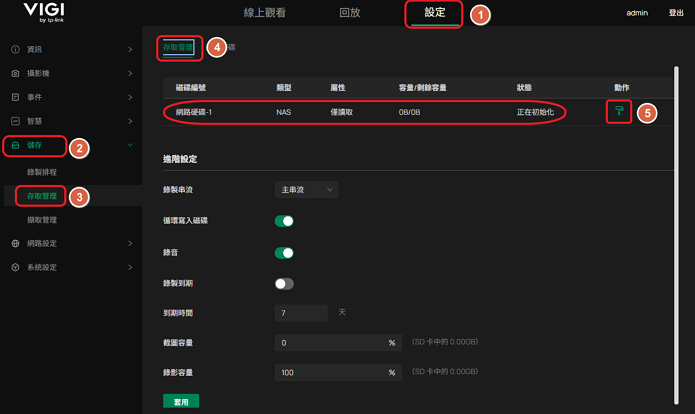
注意:當 VIGI 攝影機同時裝有 SD 卡與網路硬碟時,系統將優先將錄影儲存至 SD 卡中。
步驟 6. 系統將跳出確認視窗,點選 確認 即可開始格式化硬碟,過程中會顯示進度。
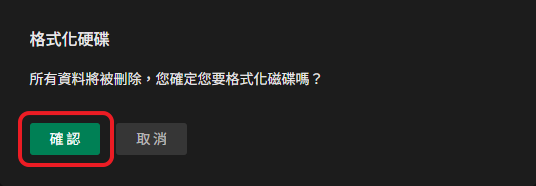

注意:新掛載的網路硬碟必須經過格式化方可使用。若該空間先前已格式化過,則可能不需再次執行。待連線穩定後,狀態會自動轉為正常。
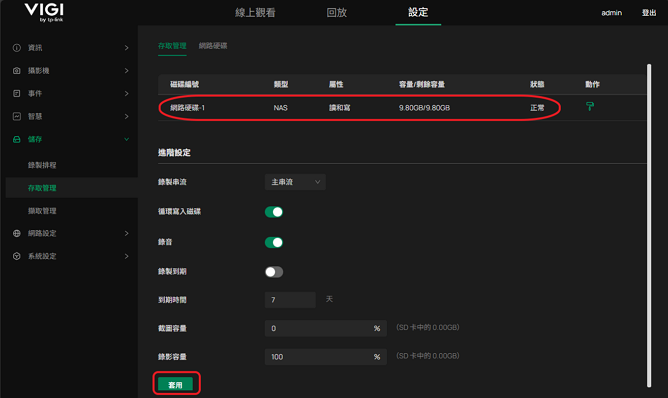
步驟 7. 格式化完成後,網路硬碟 -1 的屬性會變更為 "讀和寫",並正確顯示磁碟容量與剩餘空間,狀態亦會顯示為 "正常"。最後請點選 套用 儲存設定。
結果驗證
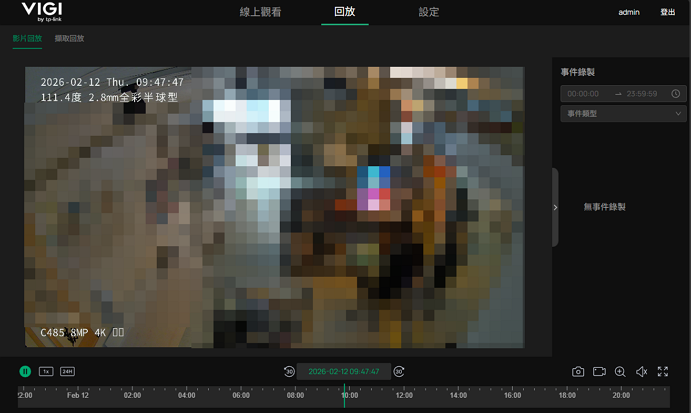
進入 回放 頁面,即可查閱儲存於網路硬碟上的錄影檔案,其播放效能與讀取 SD 卡中的錄影一致。
總結
您已成功設定網路硬碟(Net HDD),現在攝影機可直接透過網路將錄影檔儲存至遠端的 NAS 伺服器。
若需了解更多功能細節與設定資訊,請前往 下載中心 下載產品手冊。
本文適用於: https://www.vigi.com/business-networking/vigi-network-camera/
注意:支援網路硬碟(Net HDD)功能的韌體正逐步發佈中。部分較舊型號可能無法透過更新支援此功能。詳情請參閱官網支援頁面。
Looking For More
這篇faq是否有用?
您的反饋將幫助我們改善網站



TP-Link Community
Still need help? Search for answers, ask questions, and get help from TP-Link experts and other users around the world.