Hướng dẫn xuất video ghi hình bằng PC Client
Giới thiệu
Bài viết này hướng dẫn từng bước cách xuất (export) video ghi hình từ PC Client.
Yêu cầu
- VIGI PC Client
- VIGI NVR
- Thiết bị lưu trữ ngoài (external storage device)
Cấu hình
Hãy đảm bảo thiết bị VIGI nằm trong cùng mạng với PC Client hoặc, nếu bạn sử dụng PC Client phiên bản v2.1.25 trở lên, cần đảm bảo có thể truy cập được địa chỉ IP của thiết bị. Trong cả hai trường hợp, không giới hạn thời gian xuất dữ liệu.
Lưu ý:
Xuất dữ liệu qua cloud remote bị giới hạn:
- 5 phút đối với người dùng chưa whitelist
- 30 phút đối với người dùng đã whitelist
Để được thêm vào whitelist, vui lòng cung cấp TP-Link ID và thông tin tổ chức cho bộ phận kỹ thuật.
Xuất video từ trang Playback
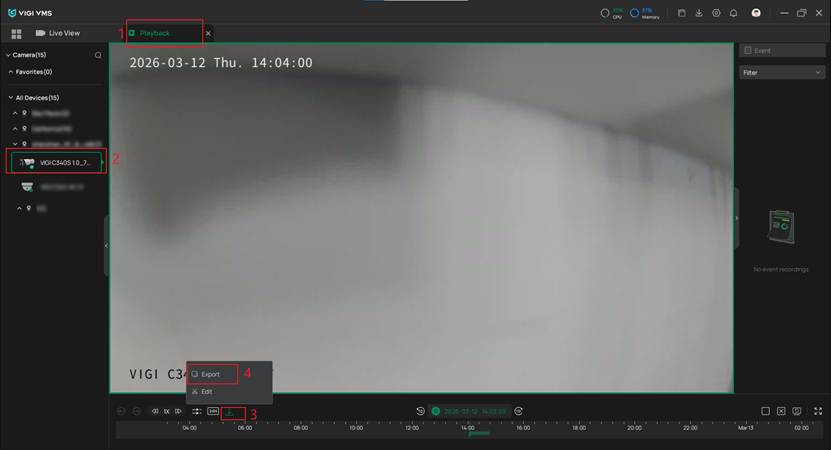
Bước 1: Đăng nhập PC Client bằng tài khoản của bạn, chọn Organization, sau đó truy cập trang Playback để tìm camera IPC. Tiếp theo, nhấn Download để mở tùy chọn Export.
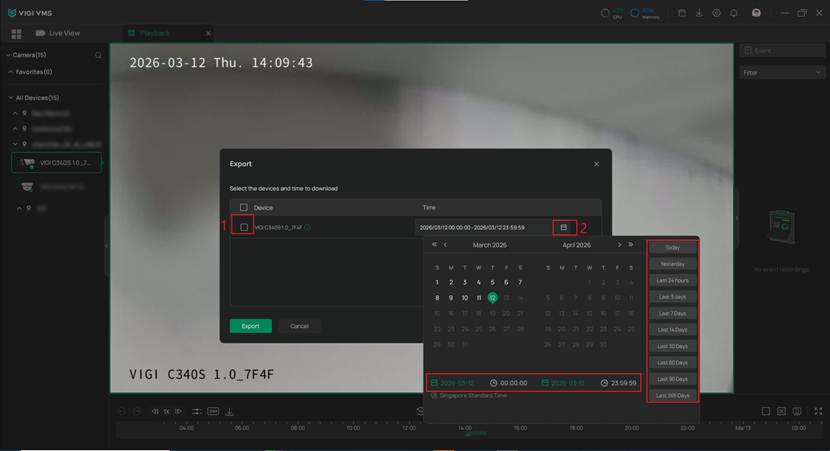
Bước 2: Sau đó, chọn device, date và time để tải đoạn ghi hình mong muốn. Nhấn Export để bắt đầu quá trình xuất file.
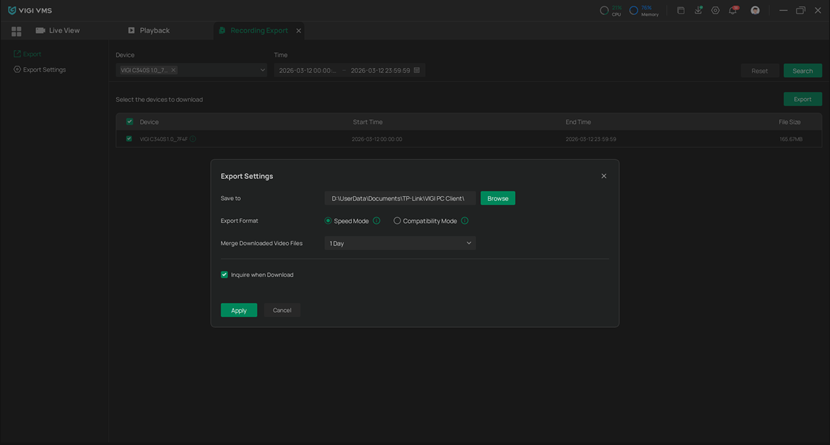
Bước 3: Chỉ định đường dẫn lưu (save path) cho file ghi hình và chọn định dạng xuất (Export Format) mong muốn.
Ngoài ra, bạn có thể chọn tùy chọn Merge Downloaded Video Files để gộp các file video đã tải trong một khoảng thời gian xác định.
Cuối cùng, chọn Inquire when Download và nhấn Apply để áp dụng các thiết lập.
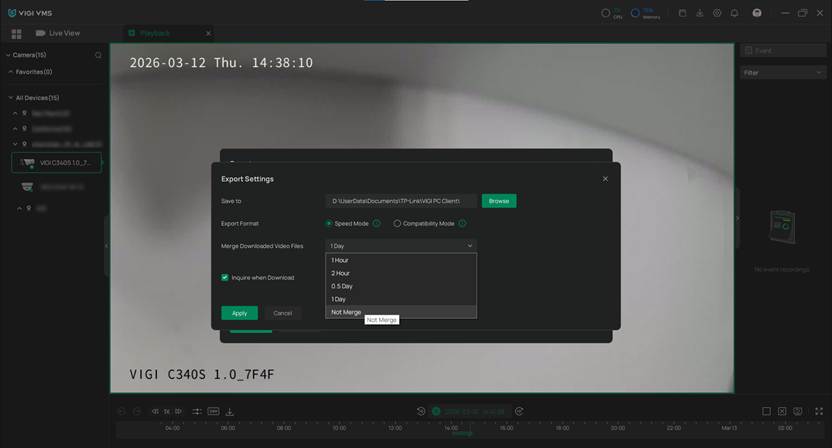
Speed Mode: Video ghi hình sẽ được xuất nhanh chóng ở định dạng gốc.
Compatible Mode: Video sẽ được tự động chuyển đổi sang định dạng H.264 để tương thích với nhiều thiết bị và phần mềm khác nhau.
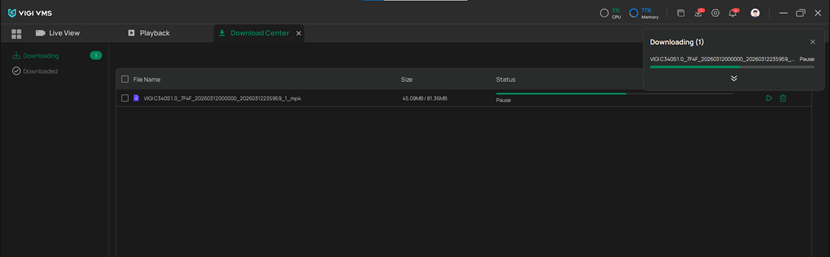
Bước 4: File đã tải xuống sẽ hiển thị trong Download Center. Khi quá trình tải hoàn tất, bạn có thể mở và xem lại video.
Xuất video từ trang Recording Export
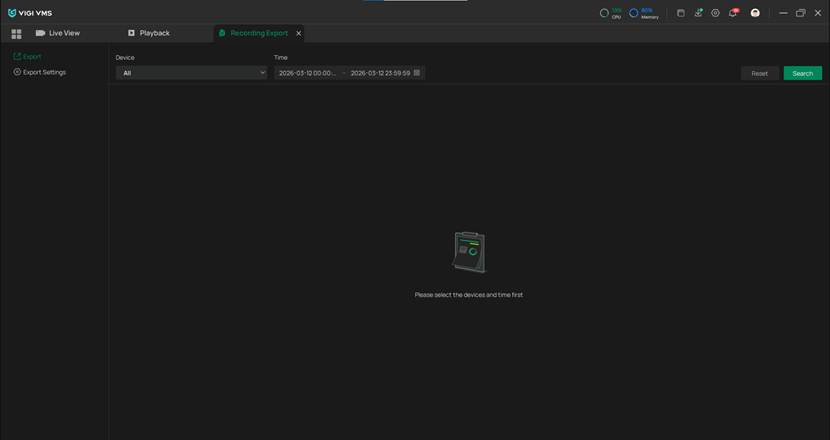
Bước 1: Đăng nhập PC Client bằng tài khoản của bạn, chọn Organization, sau đó nhấn Recording Export để mở trang như hình bên dưới.
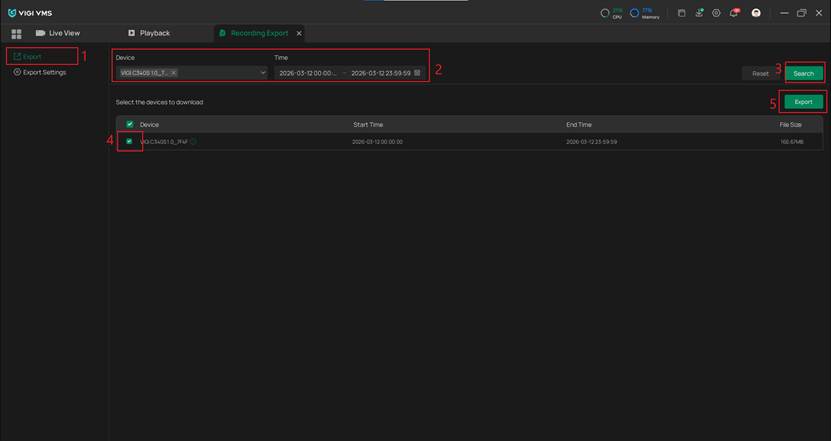
Bước 2: Truy cập trang Export, chọn device, date và time, sau đó nhấn Search.
Các bản ghi liên quan sẽ được hiển thị trong danh sách. Chọn thiết bị mong muốn và nhấn Export để bắt đầu xuất video.
Bước 3: Trang Export Settings sẽ hiển thị. Tương tự như bước 3 trong mục “Export Recording from the Playback Page”, hãy cấu hình chế độ xuất (export mode) và nhấn Apply. Sau đó, file video sẽ được tải xuống tự động.
Kết luận: Bây giờ bạn đã nắm được cách xuất video ghi hình từ PC Client.
Để tìm hiểu chi tiết hơn về từng chức năng và cấu hình, vui lòng truy cập Download Center để tải tài liệu hướng dẫn (manual) của sản phẩm.
Tìm kiếm thêm
Câu hỏi thường gặp này có hữu ích không?
Phản hồi của bạn giúp cải thiện trang web này.



TP-Link Community
Still need help? Search for answers, ask questions, and get help from TP-Link experts and other users around the world.