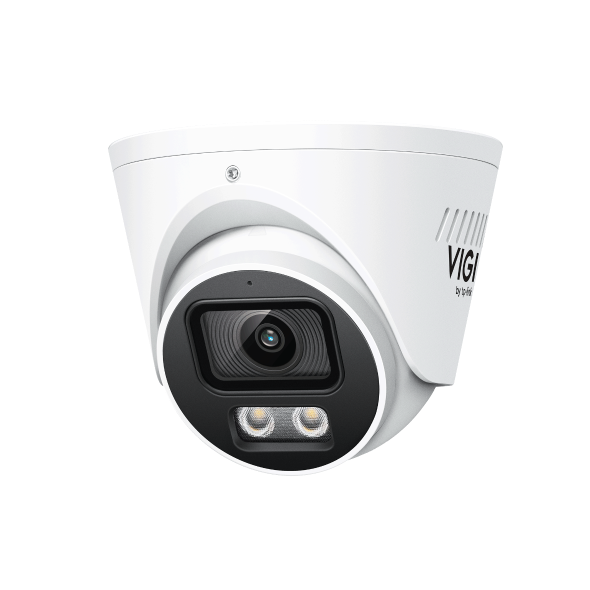
Cách cấu hình máy chủ SMTP trên VIGI IPC để gửi email thông báo sự kiện
 19719
19719Giới thiệu (Introduction)
Máy chủ SMTP là máy chủ thư sử dụng Simple Mail Transfer Protocol để gửi, chuyển tiếp và phân phối email gửi đi giữa các ứng dụng email và máy chủ.
VIGI IPC hỗ trợ cấu hình SMTP server. Bằng cách thiết lập SMTP server trên VIGI IPC, bạn có thể tự động gửi email thông báo sự kiện từ máy chủ SMTP đến các địa chỉ email mong muốn.
Tài liệu này giới thiệu cách cấu hình SMTP server trên VIGI IPC.
Yêu cầu (Requirements)
• VIGI IPC
• Máy chủ SMTP của bên thứ ba đang hoạt động
Cấu hình (Configuration)
Bước 1.
Để bắt đầu cấu hình, trước tiên bạn cần kích hoạt dịch vụ SMTP do nền tảng email của bên thứ ba cung cấp; dịch vụ này sẽ đóng vai trò là máy chủ chuyển tiếp email trong các bước tiếp theo. Ở đây lấy Gmail làm ví dụ:
Gmail bật sẵn dịch vụ SMTP nhưng không cho phép đăng nhập trực tiếp. Bạn cần thiết lập mật khẩu ứng dụng (App Password) cho Gmail, sau đó sử dụng mật khẩu này trên IPC để đăng nhập.
Cách thiết lập App Password cho Gmail, bạn có thể tham khảo tại:
https://support.google.com/accounts/answer/185833?hl=en
Các dịch vụ email khác nhau có thể có cách hỗ trợ truy cập bên thứ ba khác nhau. Bạn nên liên hệ nhà cung cấp dịch vụ email của mình để biết cách kích hoạt hoặc sử dụng SMTP service.
Bước 2.
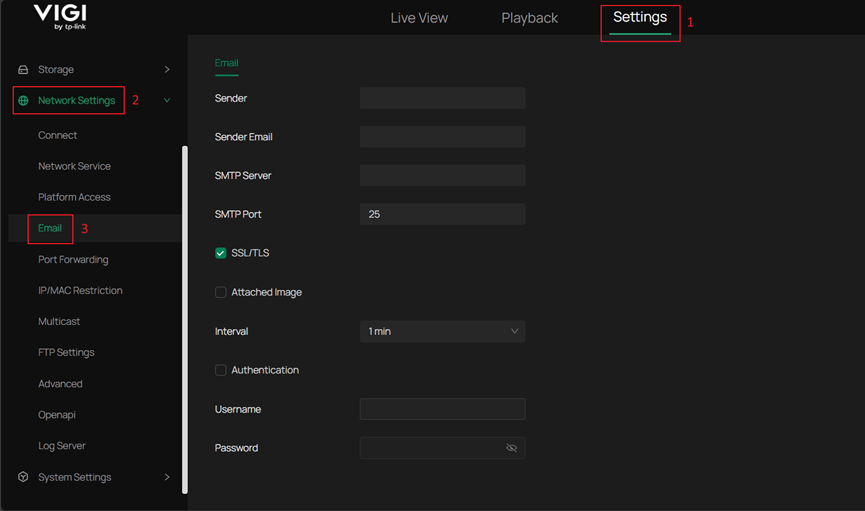
Sau khi xác nhận SMTP server hợp lệ đã sẵn sàng, hãy đăng nhập giao diện Web của IPC và vào:
Settings > Network Settings > Email
Nếu bạn muốn, mình có thể chuẩn hóa lại văn phong theo tài liệu kỹ thuật TP-Link, hoặc rút gọn để đưa vào SOP / hướng dẫn triển khai.
Bước 3.
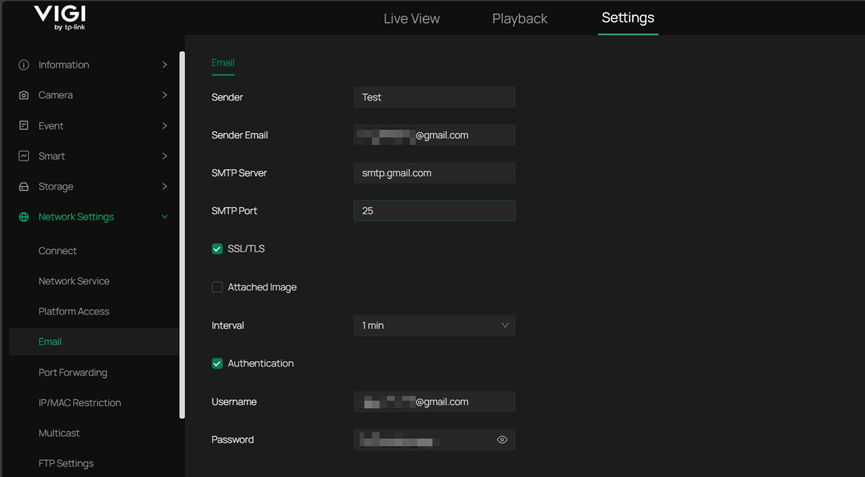
Tiếp theo, bạn có thể cấu hình máy chủ SMTP theo nhu cầu của mình.
Giải thích các tùy chọn cấu hình (Explanation of Configuration Options):
• Sender: Tên người gửi sẽ hiển thị trong email thông báo.
• Sender Email: Địa chỉ email dùng để gửi email thông báo.
• SMTP Server: Địa chỉ IP hoặc tên miền của máy chủ SMTP. Ví dụ: nếu dùng Gmail, nhập smtp.gmail.com.
• SMTP Port: Cổng SMTP do nhà cung cấp email cung cấp. Cổng mặc định là 25.
• SSL/TLS: Tùy chọn bật/tắt mã hóa bảo mật.
• Attached Image: Khi bật, email sẽ đính kèm ảnh chụp (snapshot) tại thời điểm sự kiện xảy ra.
• Interval: Khoảng thời gian tối thiểu giữa hai lần gửi email.
• Authentication: Một số nhà cung cấp email yêu cầu xác thực bằng tên đăng nhập và mật khẩu để sử dụng SMTP. Bạn nhập thông tin tại đây. Mật khẩu hỗ trợ tối đa 128 ký tự.
Khi sử dụng Gmail làm SMTP server, tùy chọn Authentication bắt buộc phải bật.
– Username: Địa chỉ Gmail dùng làm SMTP server
– Password: APP password đã tạo ở Bước 1
Bước 4. Sau khi hoàn tất cấu hình SMTP server để gửi email, cuộn xuống để cấu hình địa chỉ email người nhận cho thông báo. Nhấn Edit và nhập các địa chỉ email mà bạn muốn nhận thông báo. Khi cấu hình đã chính xác, nhấn Apply để lưu cài đặt.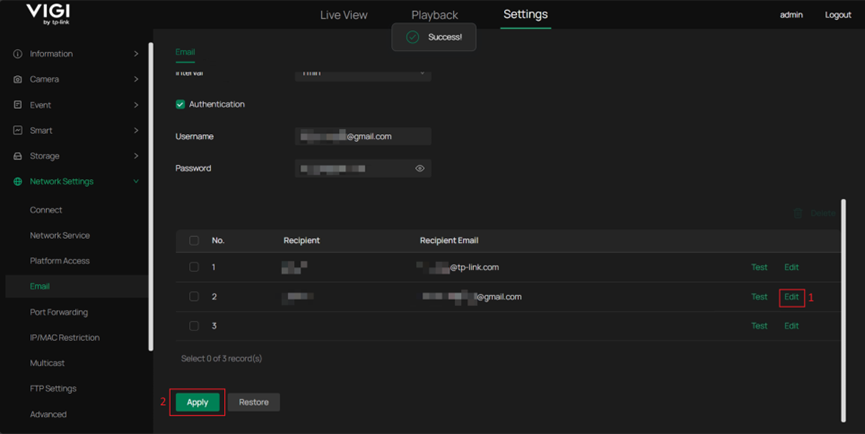
Sau khi hoàn tất cấu hình, bạn có thể nhấn “Test” để gửi email kiểm tra từ SMTP server đã cấu hình đến địa chỉ email người nhận đã thiết lập.

Nếu cấu hình của bạn đúng, hãy đăng nhập vào tài khoản email người nhận, bạn sẽ nhận được email kiểm tra được gửi từ địa chỉ email dùng làm SMTP server.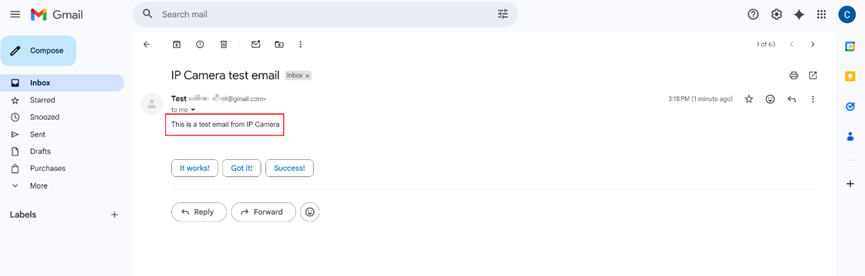
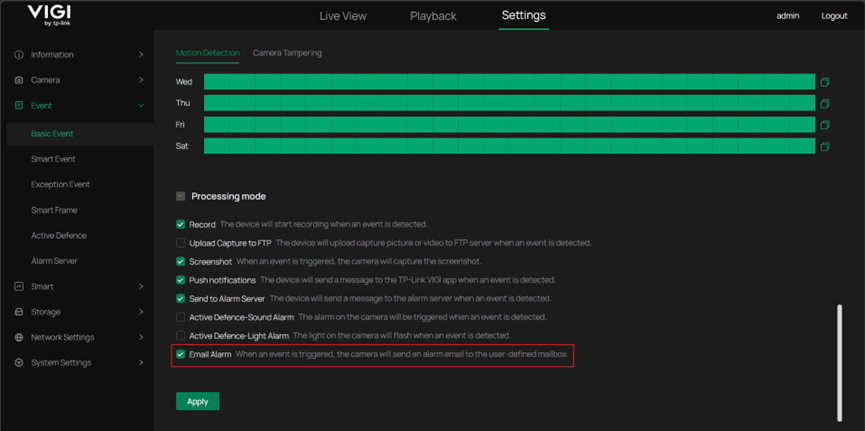
Bước 5: Sau khi cấu hình SMTP server và email người nhận, bạn cần chọn bật/tắt thông báo email cho từng sự kiện, nhằm xác định sự kiện nào sẽ kích hoạt gửi email.
Vào Settings > Event để xem các sự kiện đã cấu hình.
Trong mục Processing Mode, chọn bật Email Alarm cho từng sự kiện theo nhu cầu.
Kết luận (Conclusion):
Sau khi cấu hình máy chủ SMTP và chọn các sự kiện cần gửi thông báo, bạn sẽ tự động nhận được email thông báo tương ứng tại các địa chỉ email người nhận đã cấu hình mỗi khi các sự kiện này được kích hoạt.
Để tìm hiểu chi tiết hơn về từng chức năng và cách cấu hình, vui lòng truy cập vào Download Center để tải về tài liệu hướng dẫn (manual) của sản phẩm bạn đang sử dụng.
Bài viết này áp dụng cho: Tất cả các dòng Camera VIGI; vui lòng tham khảo trang web chính thức để biết các mẫu mã chi tiết: https://www.vigi.com/business-networking/vigi-network-camera/
Lưu ý: Một số model có thể cần được nâng cấp trong tương lai, do firmware được cập nhật theo từng giai đoạn.
Câu hỏi thường gặp này có hữu ích không?
Phản hồi của bạn giúp cải thiện trang web này.