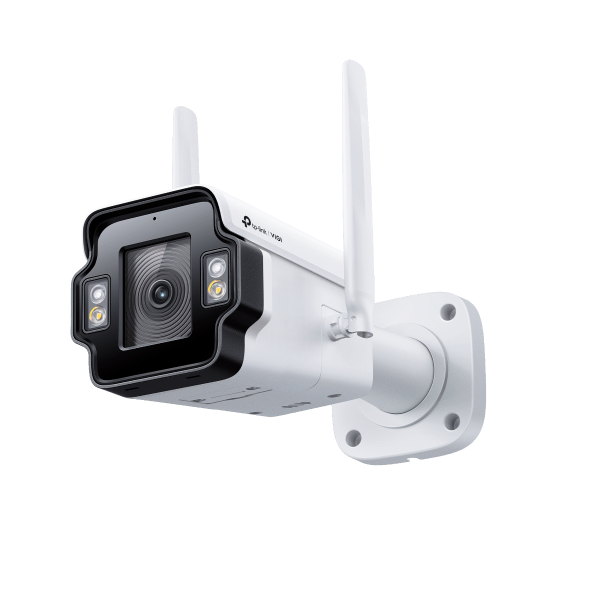
Cách cấu hình tính năng Phòng vệ Chủ động (Active Defense) trên Camera VIGI
 18553
18553- Mục tiêu
Bài viết này cung cấp hướng dẫn cấu hình Active Defense trên giao diện web và ứng dụng, đồng thời giới thiệu các thiết lập nâng cao như loại âm thanh và âm lượng của cảnh báo âm thanh
- Yêu cầu
- VIGI IPC
- VIGI Web UI
- VIGI App
- Giới thiệu
Active Defense là tính năng giám sát áp dụng thuật toán deep learning hoặc thiết bị cảnh báo ngoài để kích hoạt cảnh báo bằng đèn và âm thanh theo thời gian thực, giúp ngăn chặn và răn đe các hành vi xâm nhập. Ngoài ra, hệ thống còn hỗ trợ phát âm thanh cảnh báo do người dùng tự tạo.
- Cấu hình
- Thiết lập tính năng Active Defense trên Web UI của camera IPC
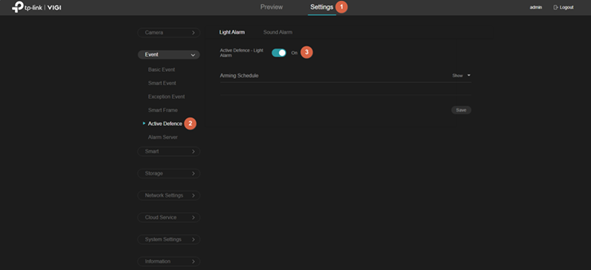
Đăng nhập vào giao diện quản lý web của camera IPC, vào Settings > Event > Active Defense. Chọn chế độ cảnh báo bằng đèn (Light Alarm) hoặc âm thanh (Sound Alarm), sau đó kích hoạt chức năng.
Khi nút hiển thị màu xanh lá  , tức là chức năng cảnh báo bằng đèn hoặc âm thanh đang được bật
Khi nút hiển thị màu xám  , tức là chức năng cảnh báo bằng đèn hoặc âm thanh đang tắt.
-
- Cảnh báo bằng đèn ( Light Alarm )
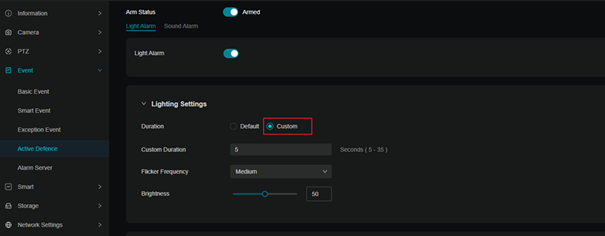
Bước 1: Cấu hình cảnh báo đèn tùy chỉnh. Chọn nút ‘Custom’ trong mục Light Alarm
Thiết lập thêm các thông số cho cảnh báo bằng đèn.
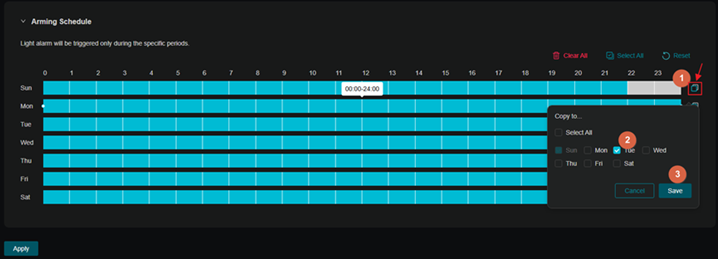
Bước 2: Thiết lập lịch áp dụng. Có hai cách để cấu hình lịch
(1) Kéo chuột trên timeline để thiết lập khoảng thời gian ghi hình liên tục.
(2) Nhấp chuột trái vào timeline để mở trang chỉnh sửa và cấu hình chi tiết thời gian mong muốn.
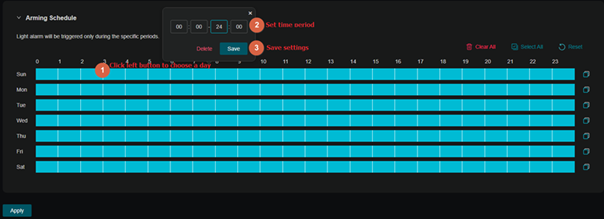
Bước 3: Sau khi cấu hình lịch cho một ngày, sử dụng chức năng sao chép lịch (Schedule Copy) để sao chép thời gian kích hoạt sang các ngày còn lại.
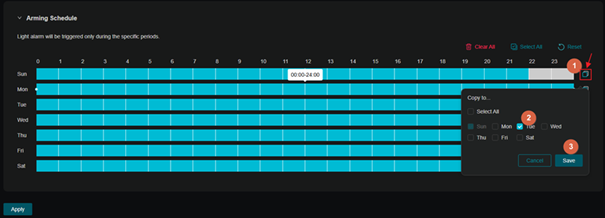
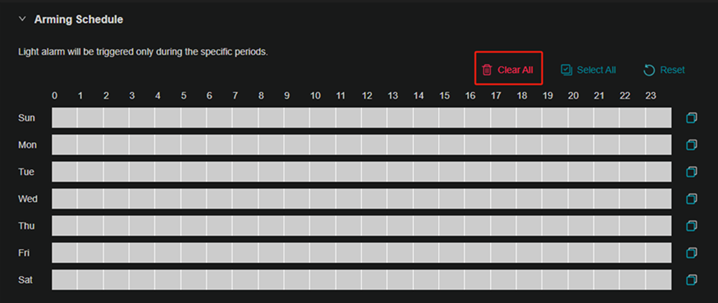
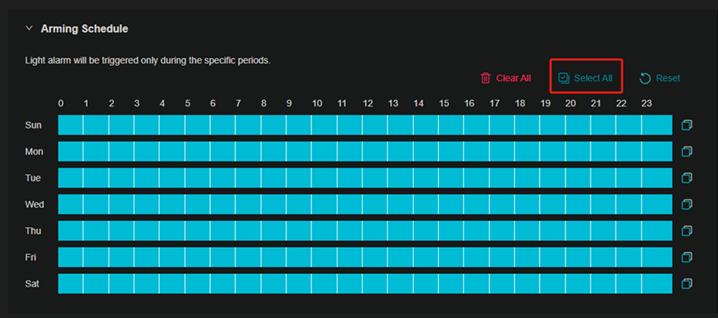
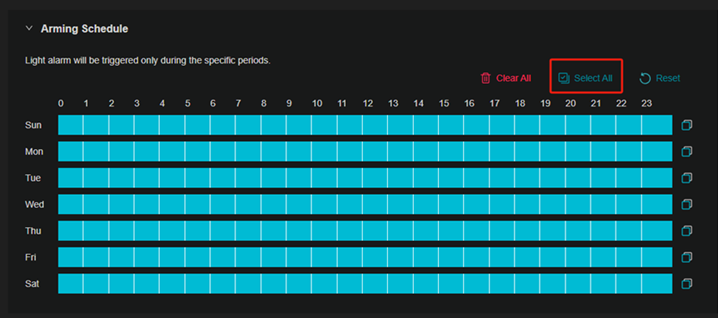
Mặc định, timeline được chọn toàn bộ. Bạn có thể sử dụng Clear All để xóa thiết lập, Select All để chọn toàn bộ timeline, hoặc Reset để khôi phục timeline về trạng thái ban đầu.
-
- Cảnh báo bằng âm thanh
Bước 1: Tại phần Cảnh báo bằng âm thanh, bạn có thể lựa chọn loại âm thanh và chỉnh mức âm lượng phù hợp.
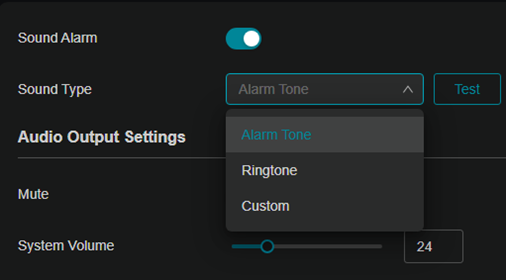
Tính năng cảnh báo bằng âm thanh cho phép sử dụng giọng nói tùy chỉnh và tải lên tệp âm thanh riêng. Chọn Sound Type > Custom, sau đó tải lên tệp audio.
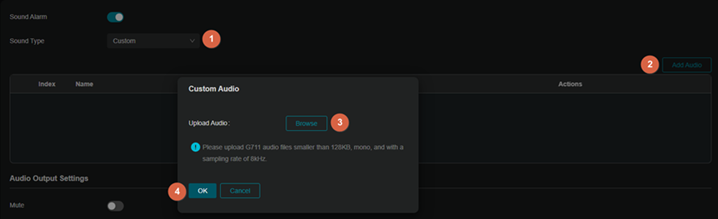
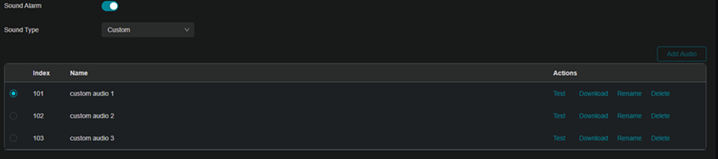
Bước 2: Sau khi tải lên file audio, bạn có thể thực hiện các thao tác như chọn, nghe thử (preview), tải về, đổi tên hoặc xóa file.
Lưu ý: Số lượng tệp âm thanh tùy chỉnh tối đa có thể tải lên là 3 tệp. Vui lòng sử dụng các định dạng âm thanh sau:
- G711: Âm thanh mono, dung lượng tệp ≤ 128KB, tần số lấy mẫu = 8kHz.
- WAV: Âm thanh mono, thời lượng ≤ 15 giây, dung lượng tệp ≤ 256KB, tần số lấy mẫu = 8kHz.
- MP3: Âm thanh mono, thời lượng ≤ 15 giây, dung lượng tệp ≤ 128KB, tốc độ mã hóa (bit rate) ≤ 64kbps.
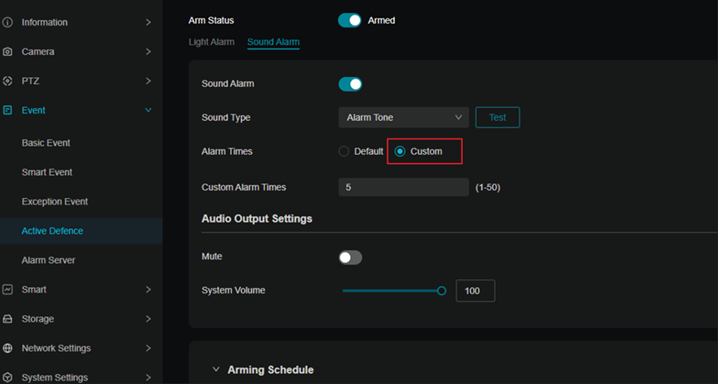
Bước 3: Có thể cấu hình số lần phát cảnh báo âm thanh bằng cách vào Sound Alarm > Alarm Times, chọn chế độ Custom và thiết lập số lần phát theo nhu cầu
Bước 4: Cấu hình lịch kích hoạt. Cách thiết lập timeline giống với cấu hình của Light Alarm
-
- Thiết lập tính năng Active Defense trong ứng dụng VIGI
Bước 1: Chọn camera và truy cập trang Live View, sau đó nhấn vào biểu tượng  Settings (cài đặt hiển thị)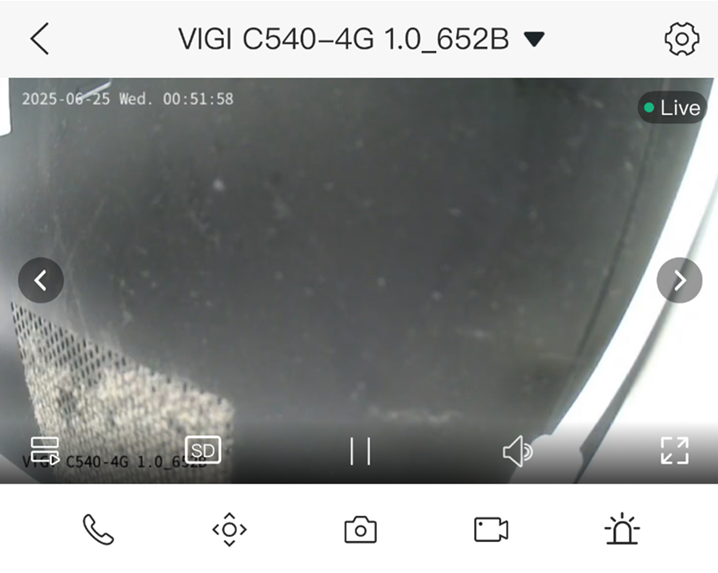
Bước 2: Nhấn vào Active Defense và kích hoạt Arming Status để bật tính năng.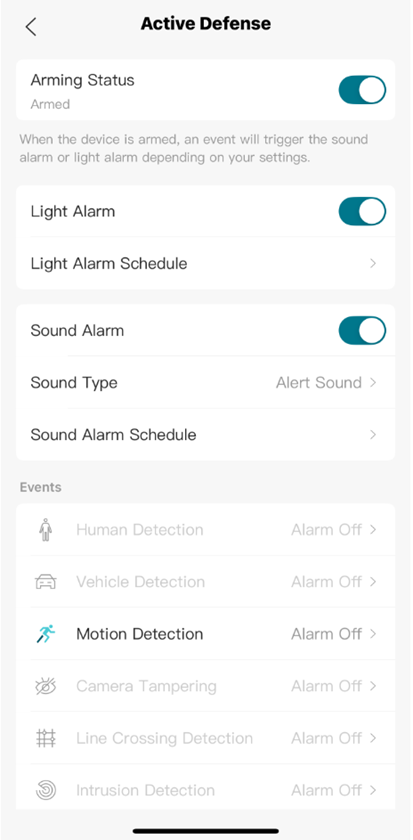
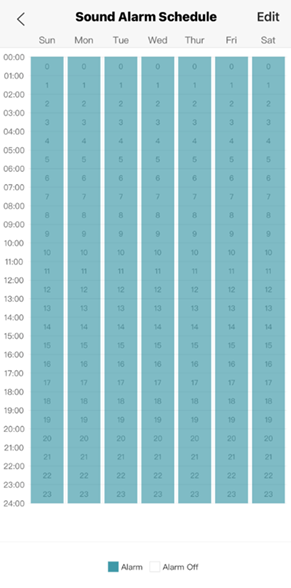
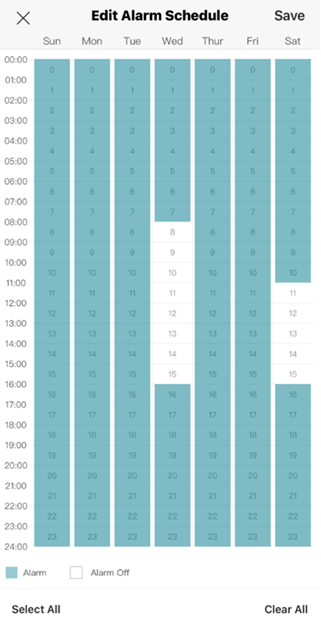
Bước 3: Kích hoạt cảnh báo bằng đèn, vào mục Light Alarm Schedule để cấu hình lịch cảnh báo. Mặc định timeline được chọn toàn bộ.
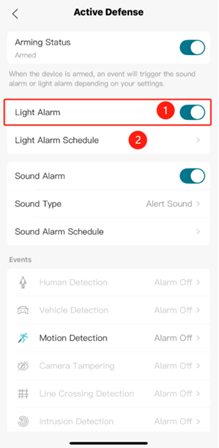
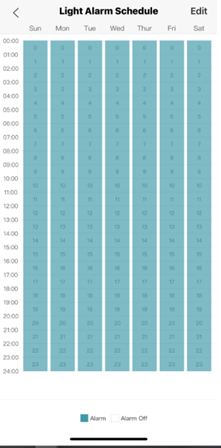
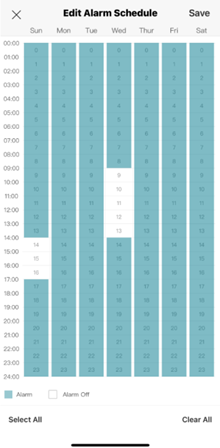
Bước 4: Quay lại Active Defense, kích hoạt cảnh báo bằng âm thanh, sau đó vào Sound Type để lựa chọn kiểu cảnh báo mong muốn.
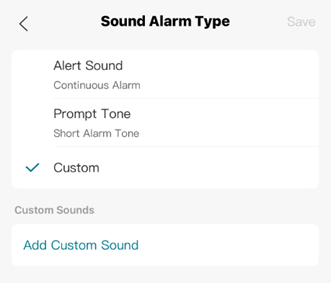
Ở chế độ Custom, bạn có thể sử dụng âm thanh tùy chỉnh hoặc ghi âm trực tiếp để làm âm thanh cảnh báo.
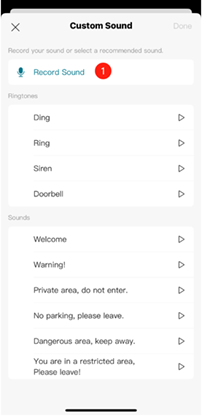
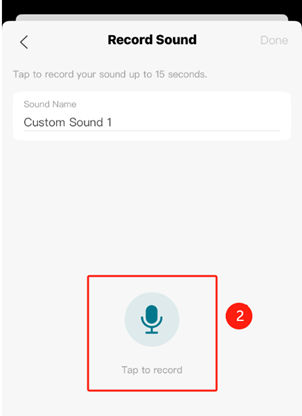
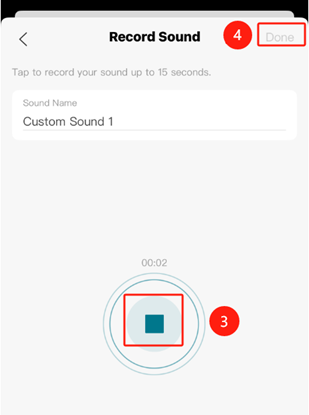
Bước 5: Vào mục lịch cảnh báo âm thanh (Sound Alarm Schedule) để cấu hình lịch. Mặc định timeline được chọn toàn bộ.
- Kết luận
Giờ đây, bạn có thể cấu hình tính năng Active Defense trên camera VIGI dễ dàng và hiệu quả hơn thông qua Web UI và ứng dụng VIGI.”
Để tìm hiểu chi tiết hơn về từng chức năng và cách cấu hình, vui lòng truy cập Download Center để tải về tài liệu hướng dẫn (manual) của sản phẩm.
Câu hỏi thường gặp này có hữu ích không?
Phản hồi của bạn giúp cải thiện trang web này.