Как использовать функцию OpenAPI в видеорегистраторах VIGI NVR
Содержание
Выполнение Digest-аутентификации и получение access_token
Требования
- VIGI NVR (прошивка должна поддерживать openAPI)
- Документ VIGI NVR Open API
- Ноутбук и Postman
Введение
VIGI NVR OpenAPI позволяет сторонним программным платформам интегрироваться с VIGI NVR через стандартизированные интерфейсы API NVR. В этом руководстве вы узнаете, как использовать документ OpenAPI для аутентификации на NVR, получения access_token и вызова интерфейсов API с помощью Postman. Это руководство содержит пошаговые инструкции и примеры API-запросов, которые помогут разработчикам интегрировать VIGI NVR с внешними платформами управления и приложениями.
Настройка
Выполнение Digest-аутентификации и получение access_token
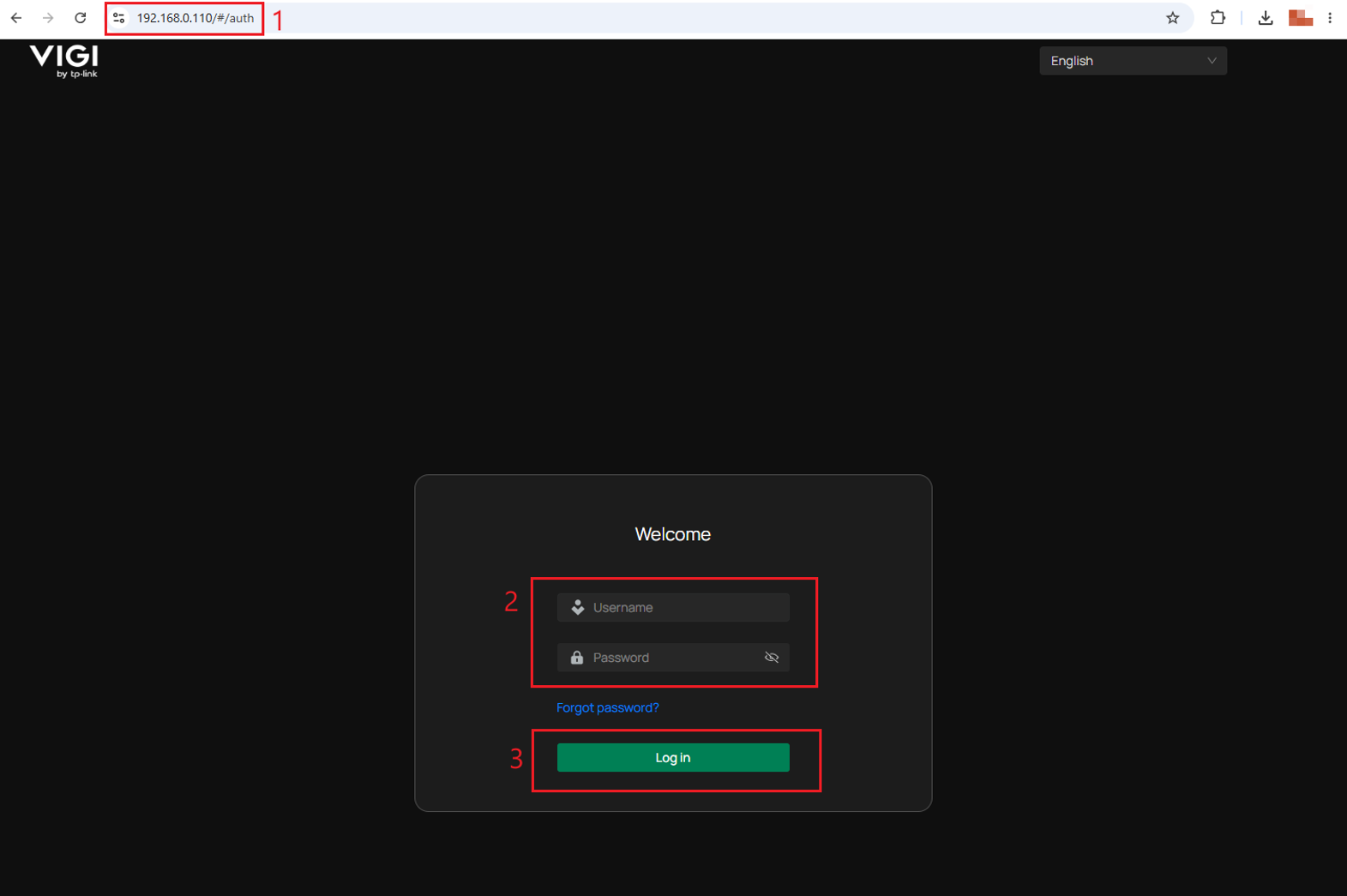
Шаг 1. Войдите в веб-интерфейс NVR по его IP-адресу. Введите Username и Password, нажмите Log in.
Шаг 2. Перейдите в Settings > Network > Openapi. Включите функцию OpenAPI.
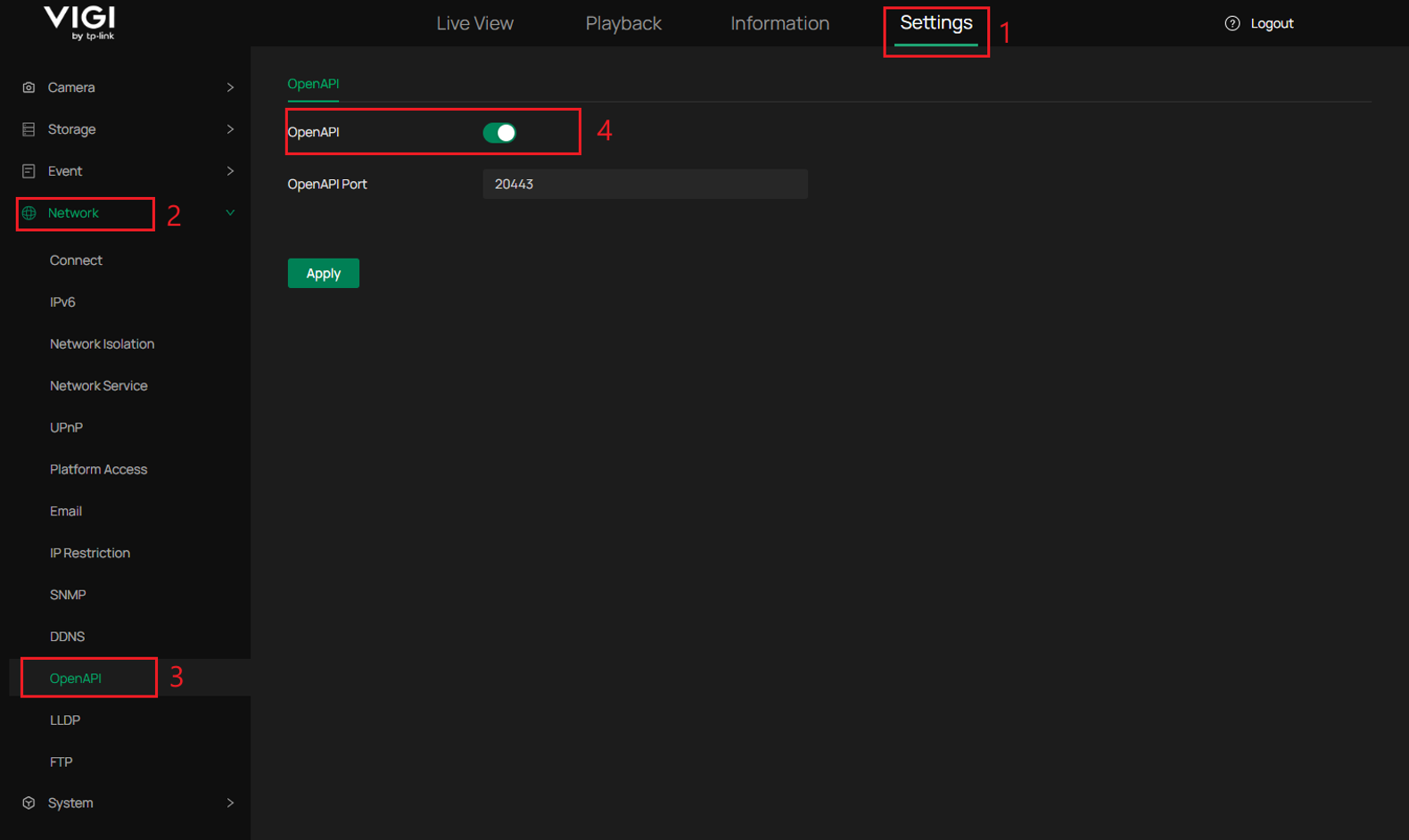
Примечания: порт OpenAPI по умолчанию — 20443. Если вы изменили порт или настроили проброс портов для удалённого доступа, убедитесь, что порт OpenAPI в вашем запросе обновлён в соответствии с фактически используемым портом OpenAPI.
Шаг 3. Откройте Postman. Согласно документу, выберите метод GET и введите: https://192.168.68.100:20443/openapi/token. Отправьте запрос без авторизации, чтобы получить nonce и другие параметры из заголовка ответа.

Шаг 4. Согласно документу, вычислите response в заголовке запроса для Digest-аутентификации. Значение response вычисляется из username, password и аутентификационной информации, возвращённой NVR. Если NVR указывает SHA-256 в качестве алгоритма, вычисление выполняется следующим образом:
- A1 = SHA256(admin:realm:password)
- A2 = SHA256(method:url)
- response = SHA256(A1:nonce:A2)
Используйте информацию, полученную из заголовка ответа на предыдущем шаге, вместе с описанным выше методом вычисления для генерации response.
Примечания: для аутентификации NVR OpenAPI значение method, используемое для вычисления A2, — это GET.
Шаг 5. Согласно документу OpenAPI. В заголовке запроса добавьте Authorization, введите значение: Digest username="admin", nonce="", realm="TP-LINK NVR", response=" ". Нажмите Send.
Вы получите access_token.

Вызов интерфейса API
Шаг 1. access_token закодирован с помощью Percent-encoding как URL, не забудьте декодировать его, поскольку для поля заголовка требуется исходная строка. Вы можете декодировать его с помощью онлайн-инструментов, например: https://url-decode.com/.

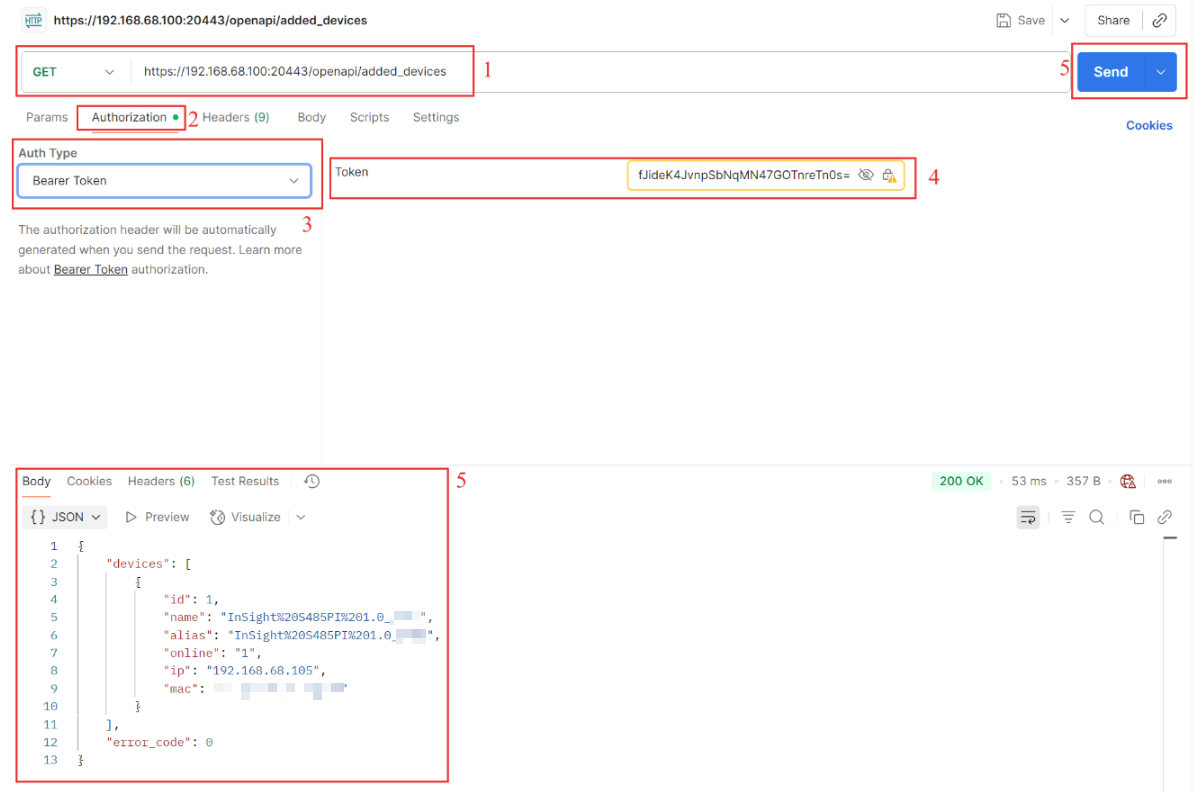
Шаг 2. В Authorization выберите Bearer Token, введите декодированный access_token. Согласно документу. Выберите метод API и введите Request и Request Body (некоторые методы API требуют Body).
В этом документе приведены подробные инструкции по вызову некоторых конкретных API в зависимости от того, включено ли тело запроса.
- added_devices. Этот API используется для получения добавленных устройств.
Согласно документу OpenAPI. Выберите метод GET, введите запрос, нажмите Send. Тело ответа будет содержать информацию о добавленных устройствах.
- sound. Этот API используется для настройки выходного звука.
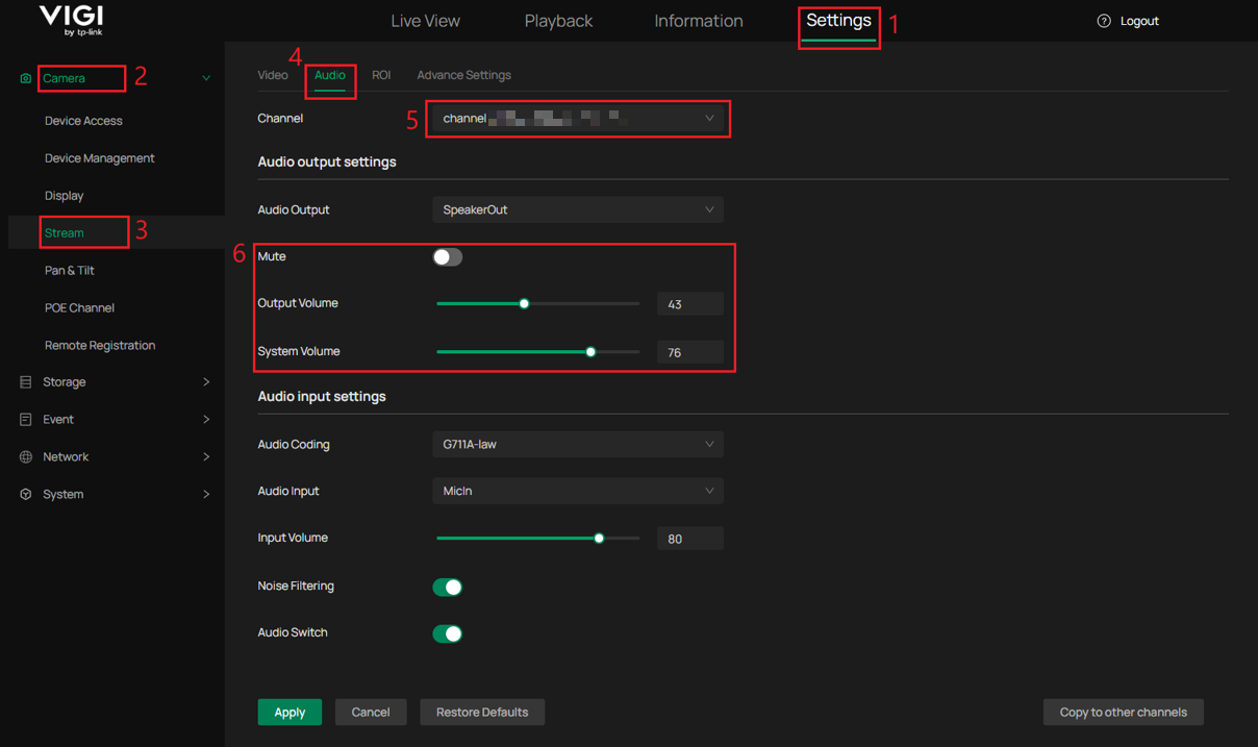
Согласно документу OpenAPI. Выберите метод POST, введите запрос. В Request Body выберите формат raw и JSON. Введите Body: отключите функцию mute для камеры на канале 1, установите громкость камеры 43, установите системную громкость 76, затем нажмите Send.

- Event server. Этот API используется для добавления сервера событий.
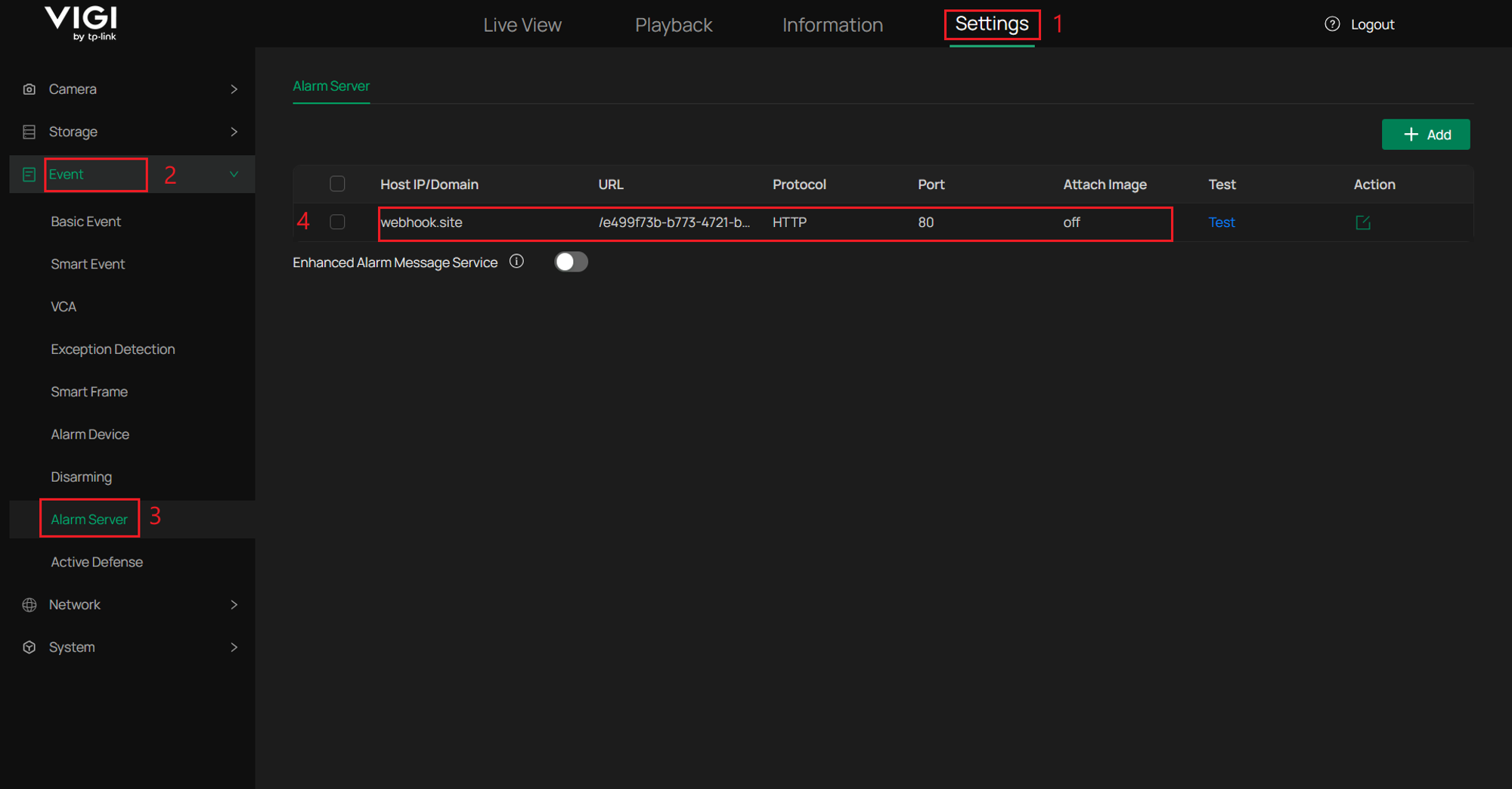
Согласно документу OpenAPI, выберите метод POST и введите URL запроса. В Request Body выберите формат raw и JSON, затем введите следующий пример body для добавления Alarm Server. В этом примере используется webhook.site в качестве домена, порт 80, протокол HTTP, указанный URL и отключено вложение изображений. Нажмите Send. Если запрос успешен, в теле ответа будет возвращено error_code: 0.
Примечания: для получения дополнительной информации об Alarm Server см. How to configure Alarm Server.

Проверка
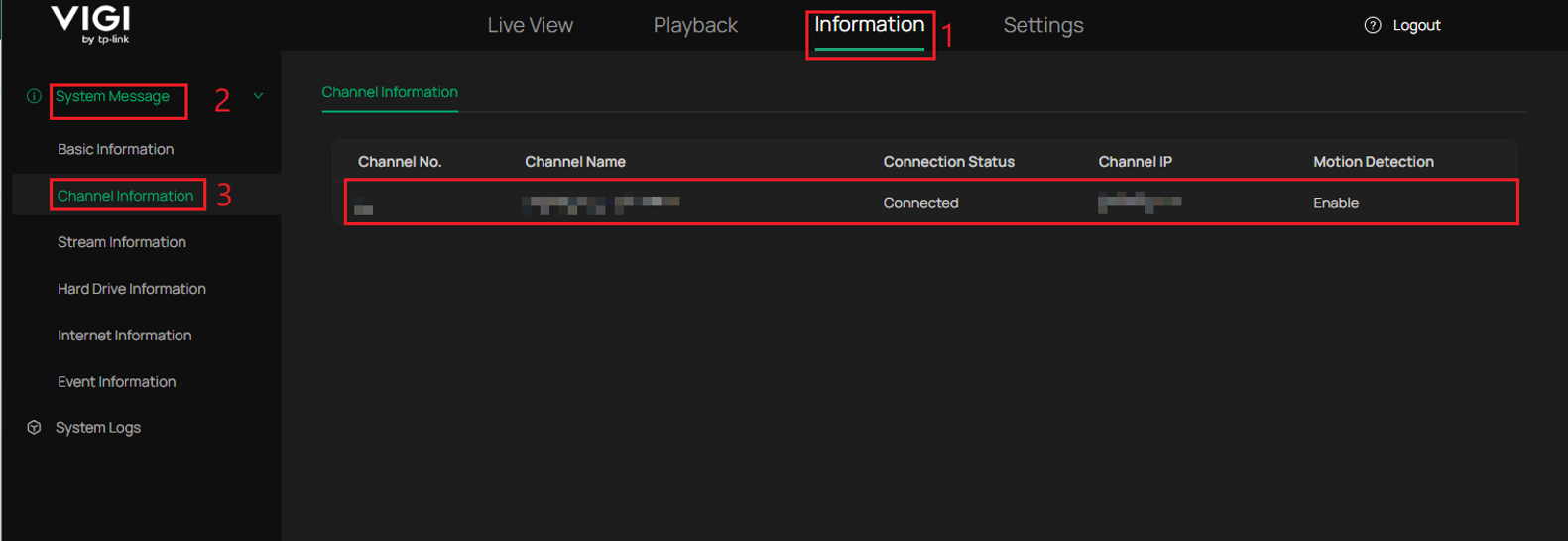
Шаг 1. Перейдите в Information >System Message > Channel Information. Проверьте информацию добавленной камеры. Сравните информацию об устройстве в возвращённом Response Body, чтобы убедиться в соответствии.
Шаг 2. Перейдите в Settings > Camera > Stream > Audio. Убедитесь, что функция mute для камеры на канале 1 отключена, громкость камеры установлена на 43, а системная громкость установлена на 76.
Шаг 3. Перейдите в Settings > Event > Alarm Server и проверьте, что новый Alarm Server с webhook.site был успешно добавлен.
Заключение
Вы успешно вызвали API added_devices, sound и event_server с помощью VIGI NVR OpenAPI. Эти примеры демонстрируют, как получить информацию об устройствах, настроить аудиопараметры камеры и добавить Alarm Server, и могут служить справочным материалом для вызова других интерфейсов API.
Чтобы узнать больше о каждой функции и конфигурации, посетите Support Home, чтобы скачать или проверить руководство для вашего продукта.
Ищете больше информации?
Полезен ли этот FAQ?
Ваши отзывы помогают улучшить этот сайт.



TP-Link Community
Still need help? Search for answers, ask questions, and get help from TP-Link experts and other users around the world.
From United States?
Получайте информацию о продуктах, событиях и услугах для вашего региона.