Как настроить RTSP-сервер на NVR
Содержание
Использование RTSP-URL для трансляции на стороннем клиенте
Введение
Последняя версия прошивки NVR поддерживает настройку RTSP-сервера. С помощью этой конфигурации клиенты могут транслировать видео с устройства на сторонний клиент и просматривать результаты предпросмотра и воспроизведения на этом клиенте. Вам потребуется подготовить NVR с установленным жёстким диском, а затем добавить IPC в управление каналами NVR.
Требования
- IPC и NVR VIGI
- Сторонние клиенты
Настройка
Настройка RTSP-сервера на NVR
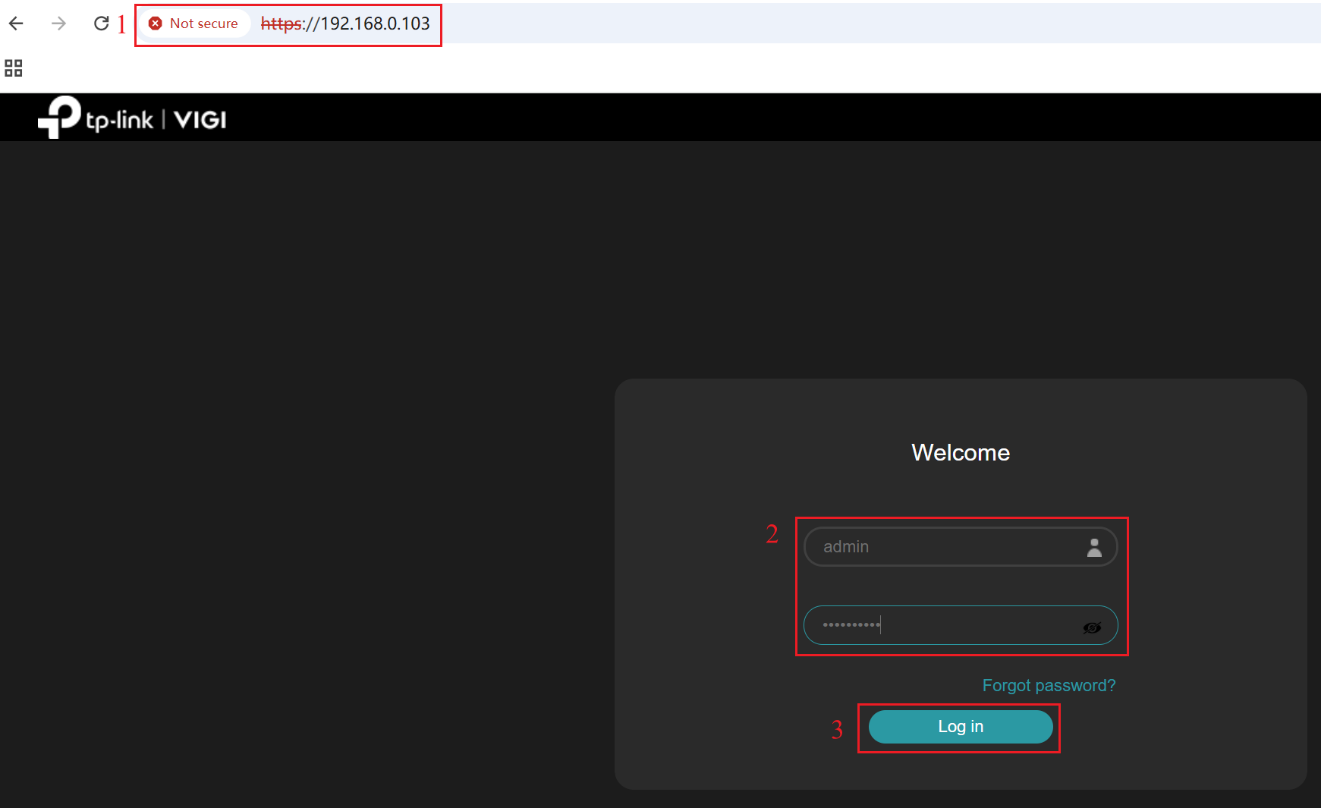
Шаг 1. Войдите в веб-интерфейс NVR по его IP-адресу. Введите имя пользователя и пароль, затем нажмите Log in (Войти).
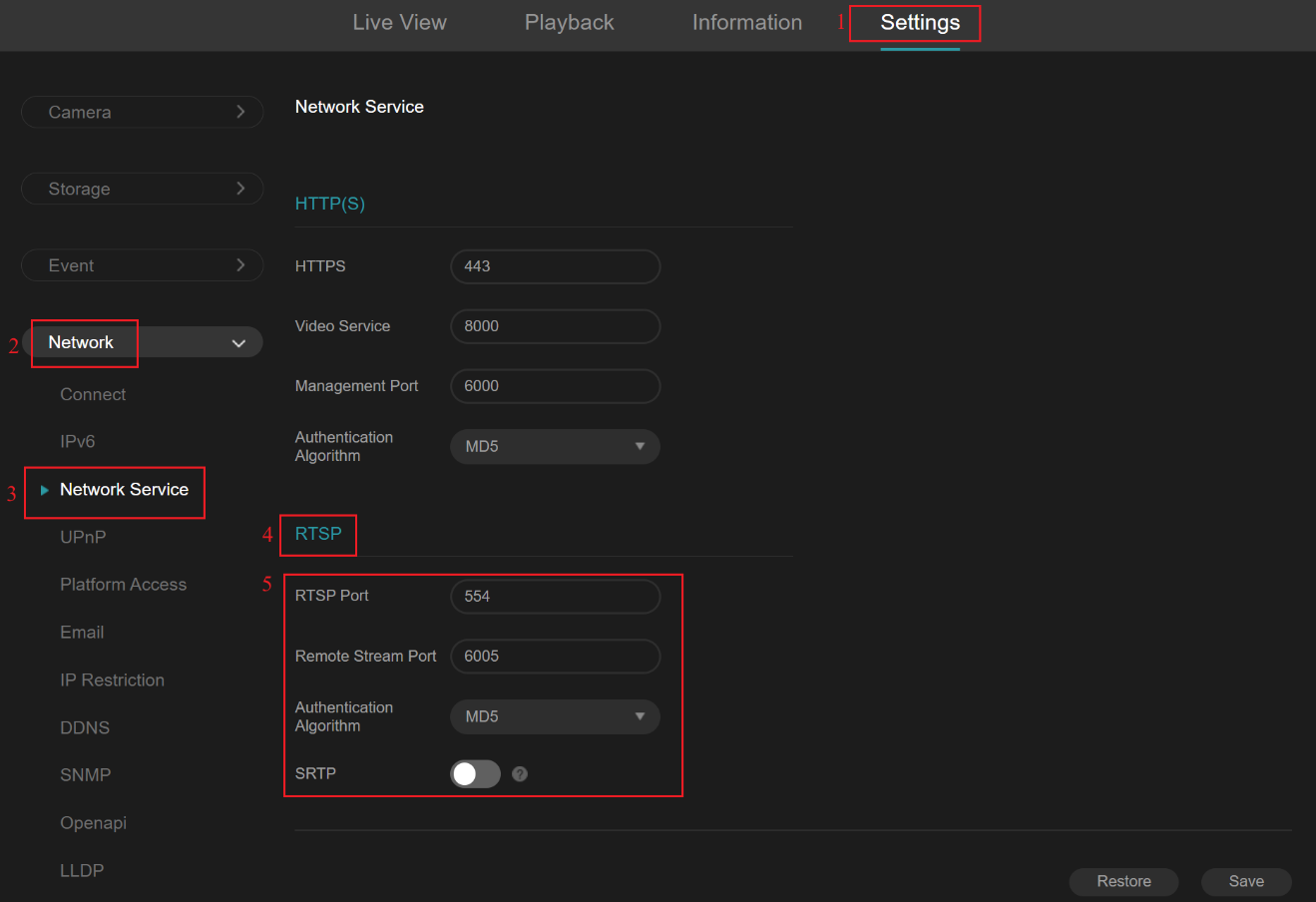
Шаг 2. Перейдите в Settings > Network > Network Service > RTSP (Настройки > Сеть > Сетевые службы > RTSP). В настоящее время NVR включает функцию RTSP Server (RTSP-сервер) по умолчанию. RTSP Port (Порт RTSP) по умолчанию — 554, Authentication Algorithm (Алгоритм аутентификации) по умолчанию — MD5, а функция SRTP по умолчанию отключена. Вы можете изменить RTSP Port и Authentication Algorithm и включить функцию SRTP по мере необходимости.
Примечания:
- Мы рекомендуем использовать RTSP Port по умолчанию 554, чтобы избежать блокировки межсетевым экраном.
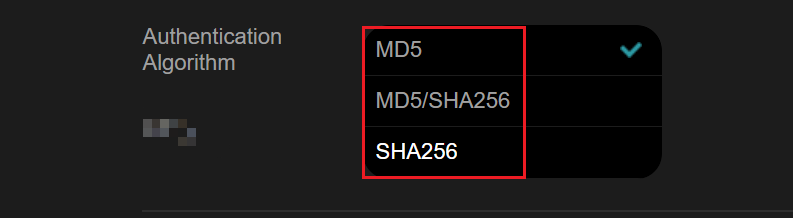
- Для аутентификации доступны три варианта: MD5, SHA256 и MD5/SHA256. По умолчанию используется MD5, обеспечивающий наибольшую совместимость. SHA256 обеспечивает более высокую безопасность, но большинство сторонних клиентов его не поддерживают. Вариант MD5/SHA256 представляет собой баланс между совместимостью и безопасностью; однако фактический метод зависит от стороннего клиента. Во многих сторонних клиентах он всё равно может откатываться к MD5 (без использования более безопасного SHA256), а некоторые клиенты вообще не поддерживают смешанный режим.
- Обратите внимание, что после включения функции SRTP сторонние клиенты и NVR больше не смогут получать поток с помощью функции RTSP-сервера. В настоящее время только программные клиенты нашей продуктовой линейки VIGI поддерживают потоковую передачу с включённым SRTP.

Использование RTSP-URL для трансляции на стороннем клиенте
Шаг 1. Откройте сторонний клиент, поддерживающий потоковую передачу по RTSP-URL. В качестве примера мы используем VLC Media Player.
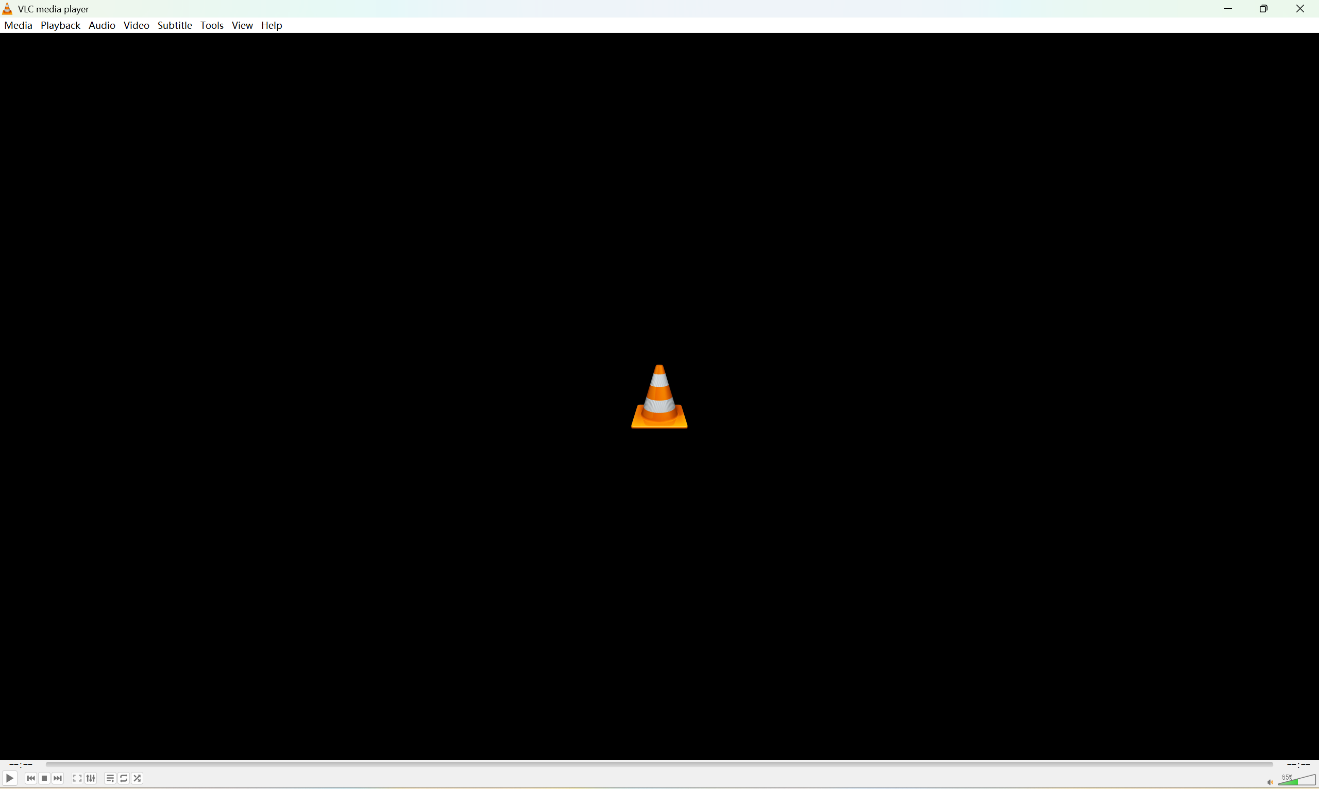
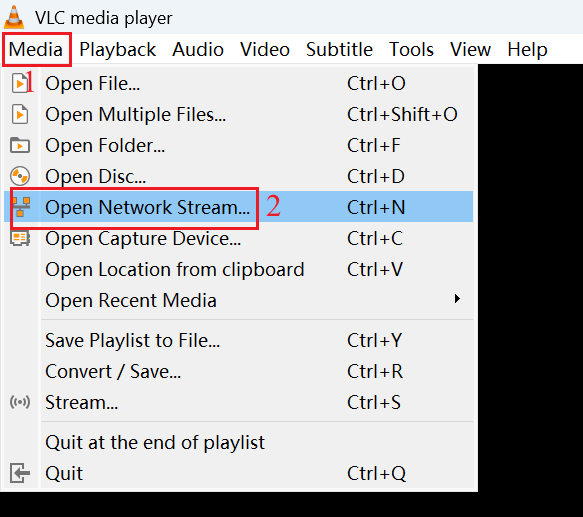
Шаг 2. Нажмите Media (Медиа), затем нажмите Open Network Stream (Открыть сетевой поток).
Просмотр в реальном времени
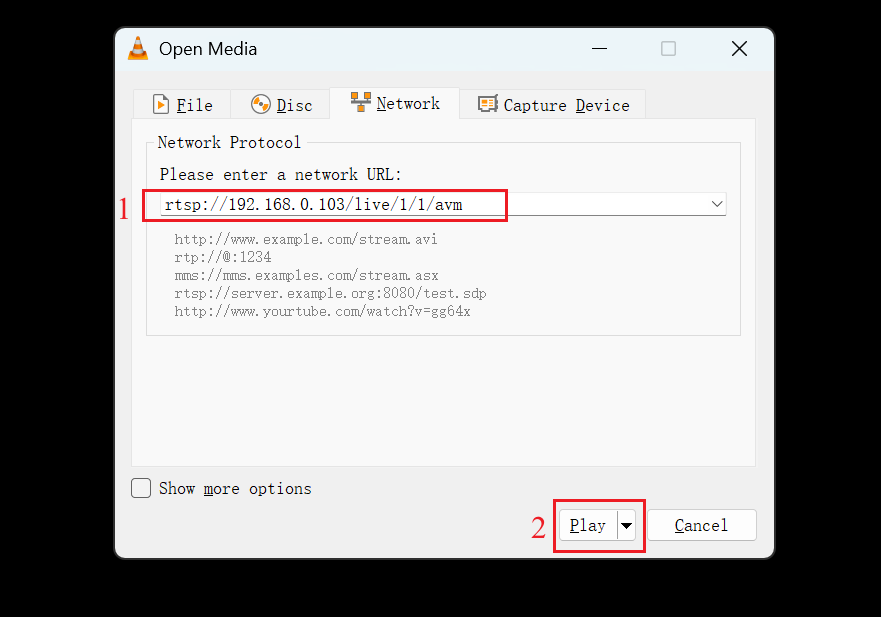
Шаг 1. Во всплывающем окне введите RTSP-URL потока реального времени и нажмите Play (Воспроизвести).
Примечания:
Формат RTSP-URL для потока реального времени:
rtsp://ip/live/ch/stream/avm
- IP — это IP-адрес NVR.
- Ch — это номер канала (каналы IPC начинаются с 1 до максимального числа; канал 0 относится к Channel-Zero).
- Stream — это номер потока (1 — основной поток, 2 — подпоток; в настоящее время Channel-Zero поддерживает только основной поток).
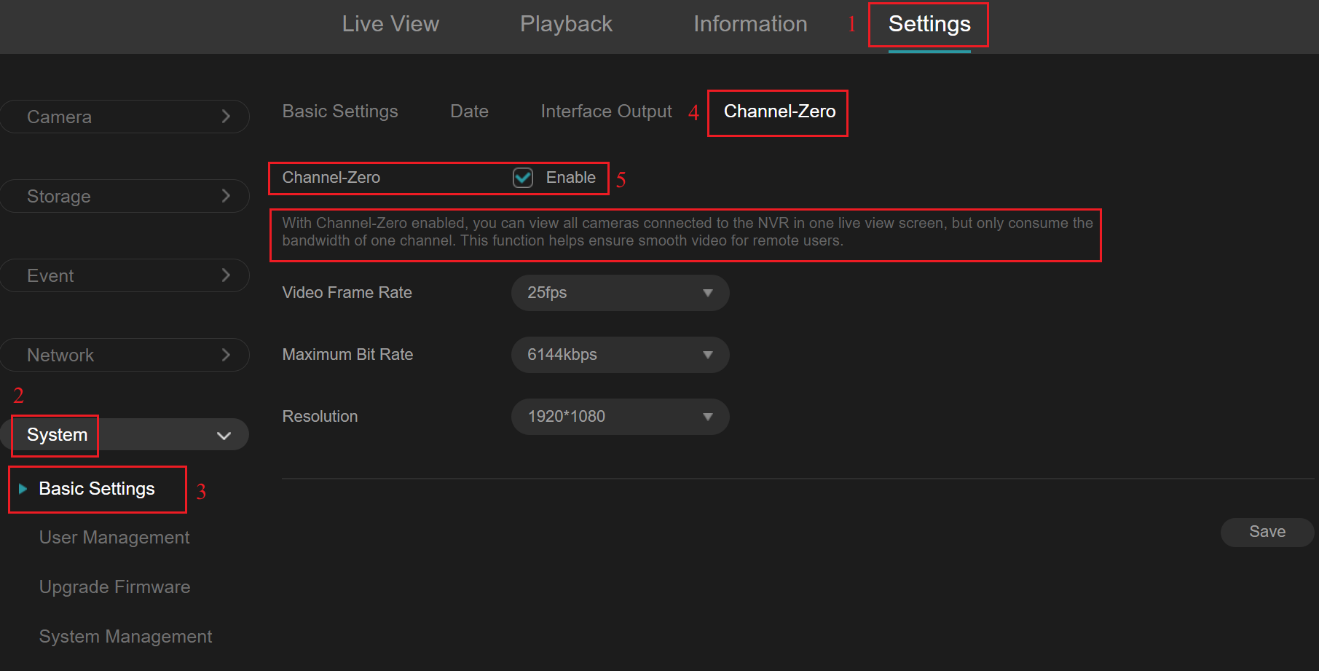
- Перейдите в Settings > System > Basic Settings > Channel-Zero. Вы можете включить функцию Channel-Zero. После включения вы сможете просматривать все камеры в одном видео реального времени.
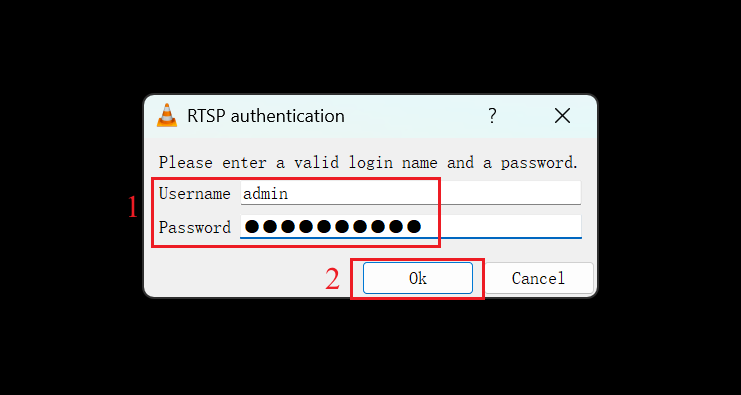
Шаг 2. Во всплывающем окне введите имя пользователя и пароль NVR, затем нажмите OK, чтобы завершить аутентификацию RTSP.
Воспроизведение
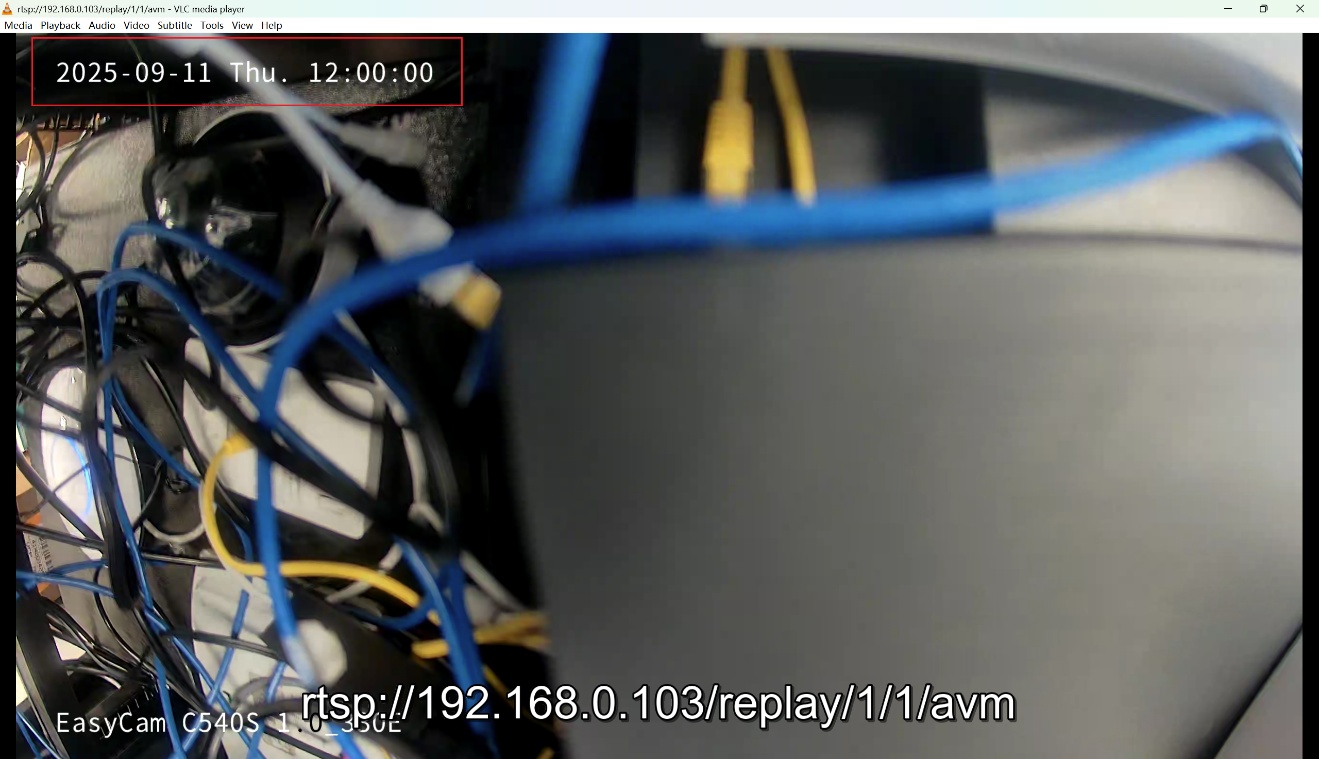
Шаг 1. Во всплывающем окне введите RTSP-URL, представляющий поток воспроизведения с 12:00 до 12:20 11 сентября 2025 года, и затем нажмите Play (Воспроизвести).
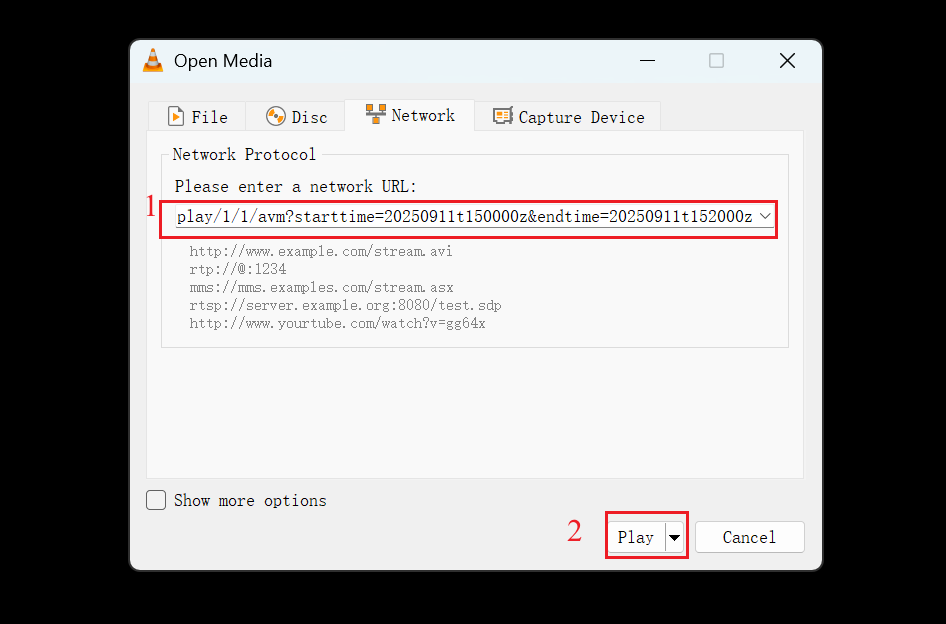 Примечания:
Формат RTSP-URL для потока воспроизведения:
rtsp://ip/replay/ch/stream/avm?starttime=YYYYMMDDtHHMMSSz&endtime=YYYYMMDDtHHMMSSz
- IP — это IP-адрес NVR.
- Ch — это номер канала (каналы IPC начинаются с 1 до максимального; в настоящее время Channel-Zero не поддерживает воспроизведение).
- Stream — это тип потока (1 — основной поток, 2 — подпоток). Это зависит от типа Storage Stream (поток записи), который вы настроили. Вы можете воспроизводить только тот тип потока, который задан. Вы можете перейти в Settings > Storage > Recording Control > Storage Stream (Настройки > Хранилище > Управление записью > Поток записи), чтобы проверить, какой тип видеопотока вы выбрали для записи.
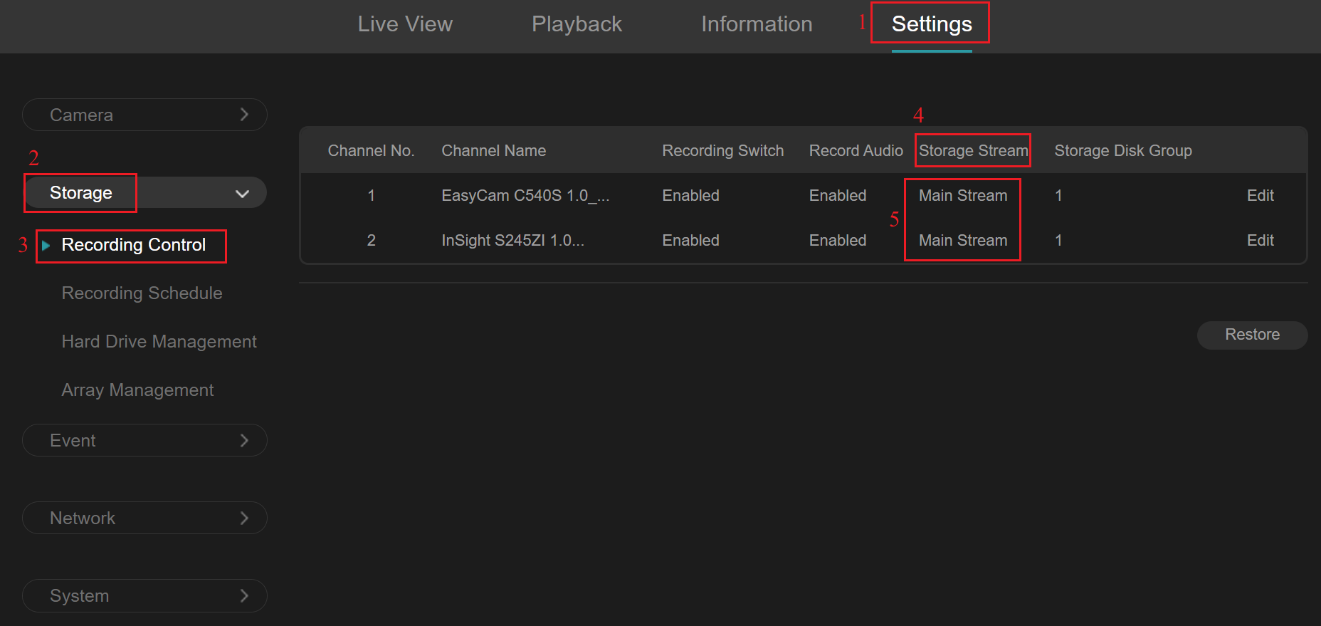
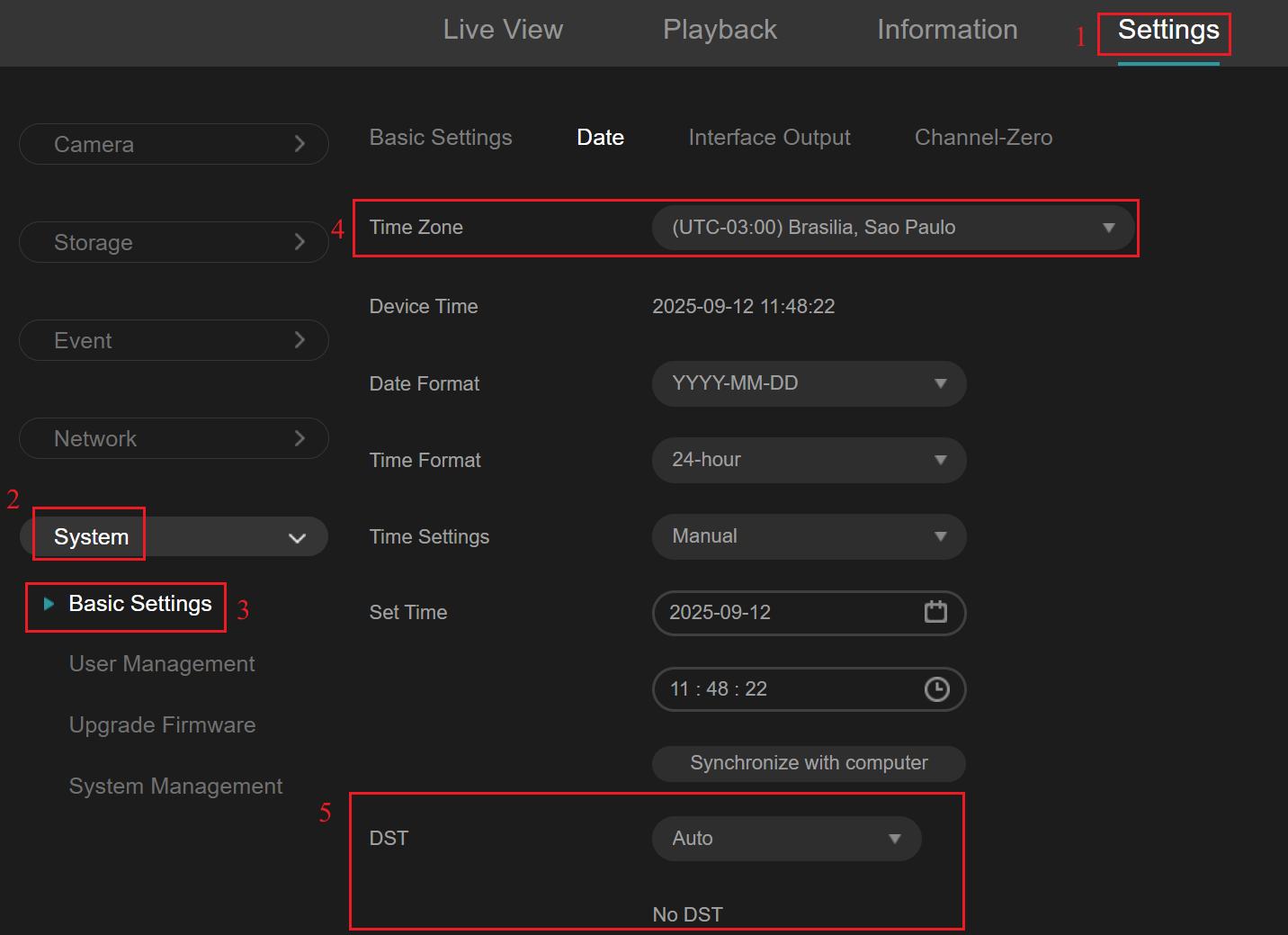
- starttime и endtime — это время начала и окончания, оба в UTC+0. Формат времени — YYYYMMDDHHMMSS (год, месяц, день, час, минута, секунда). Это означает, что если вы находитесь в другом часовом поясе и хотите воспроизвести запись за определённое время, вам нужно перевести его в UTC+0. Вы можете перейти в Settings > System > Basic Settings > Date (Настройки > Система > Базовые настройки > Дата), чтобы проверить часовой пояс вашего устройства. Например, если часовой пояс моего устройства — UTC-3, и я хочу воспроизвести поток с 12:00 до 12:20 11 сентября 2025 года, мне нужно перевести его в UTC+0, что должно быть: starttime=20250911t150000z&endtime=20250911t152000z.
- Учитывая, что некоторые регионы соблюдают летнее время, убедитесь, что на вашем устройстве включено летнее время (DST) и что оно используется в настоящее время.
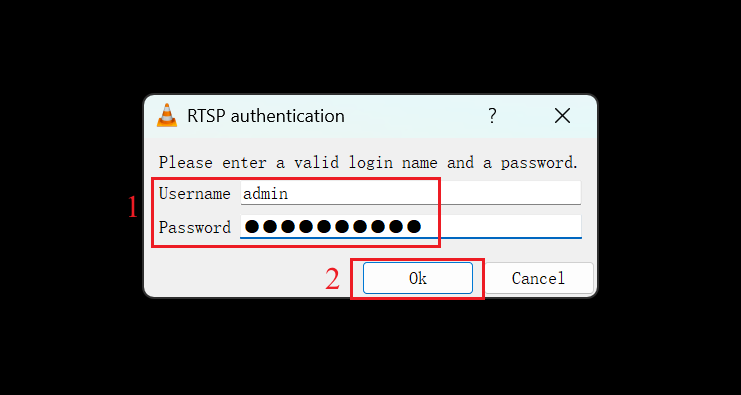
Шаг 2. Во всплывающем окне введите имя пользователя и пароль NVR, затем нажмите OK, чтобы завершить аутентификацию RTSP.
Проверка
Просмотр в реальном времени
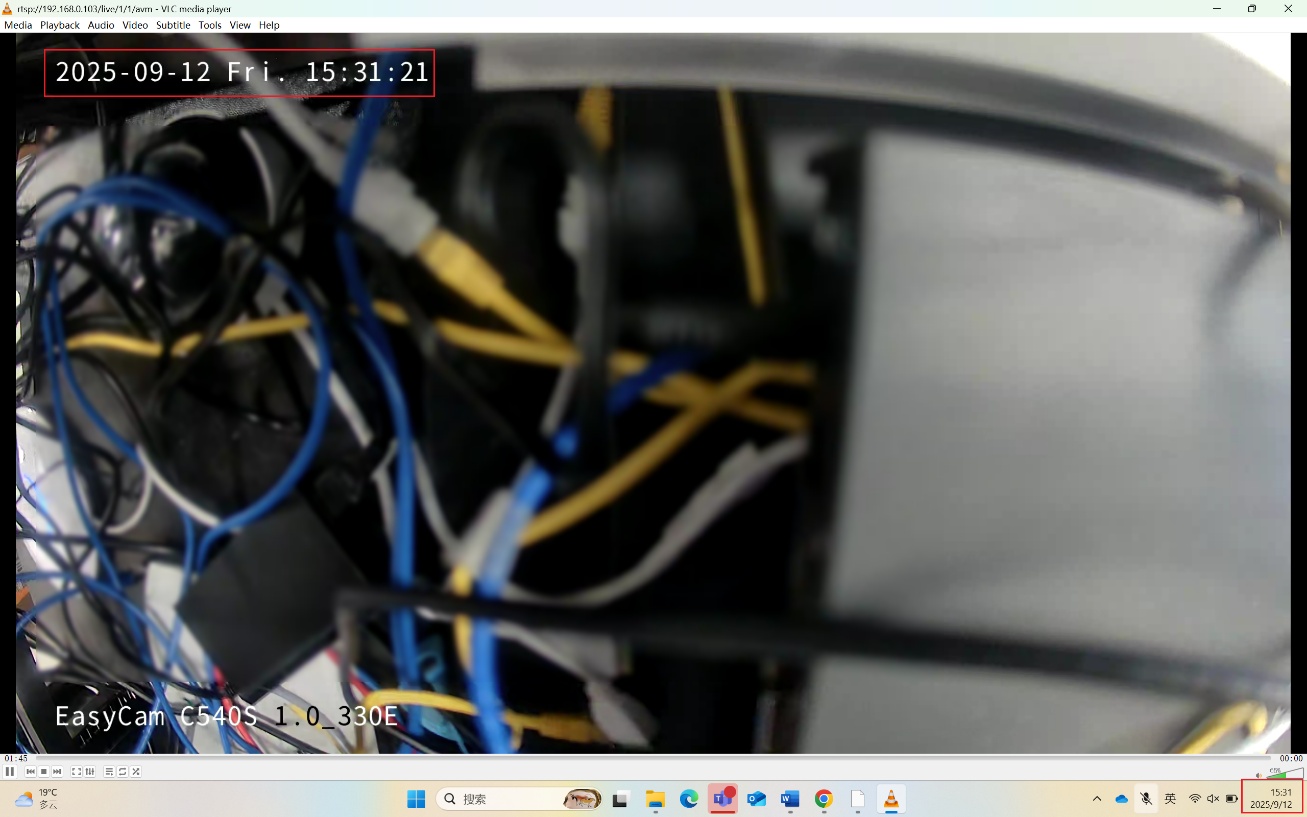
После завершения аутентификации RTSP с использованием URL потока реального времени вы сможете просматривать поток в реальном времени. Время, отображаемое в OSD, должно соответствовать вашему часовому поясу.
Воспроизведение
После завершения аутентификации RTSP с использованием URL потока воспроизведения вы сможете просмотреть запись с 11 сентября 2025 года с 12:00 до 12:20.
Заключение
Вы успешно использовали функцию RTSP-сервера NVR для получения видеопотока и его воспроизведения на стороннем клиенте.
Чтобы узнать больше о каждой функции и конфигурации, посетите Support Home, чтобы загрузить или проверить руководство для вашего продукта.
Ищете больше информации?
Полезен ли этот FAQ?
Ваши отзывы помогают улучшить этот сайт.



TP-Link Community
Still need help? Search for answers, ask questions, and get help from TP-Link experts and other users around the world.
From United States?
Получайте информацию о продуктах, событиях и услугах для вашего региона.