Как исправить ошибку «Отсутствует файл VCRUNTIME140.dll» в Windows при запуске VIGI VMS
Содержание
Введение
Некоторые пользователи используют «чистую» установку Windows, в которой отсутствует VCRUNTIME140.dll. Это приводит к невозможности запуска VMS Local и требует установки Microsoft Visual C++ Redistributable (x86).
Требования
- ПК с системой Windows
- VIGI VMS
Настройка
Шаг 1. Загрузите правильный установщик. Перейдите по этой ссылке на официальную страницу загрузки Microsoft: Download vc_redist.x86.exe
Примечание. Это 32-битная версия, необходимая для нашего программного обеспечения. (Если ссылка не работает, см. вопрос №2 в разделе Вопросы и ответы для альтернативных шагов загрузки.)
Шаг 2. Запустите установщик
1. Найдите загруженный файл vc_redist.x86.exe (обычно в папке Загрузки). Имя файла должно быть «vc_redist.x86.exe».
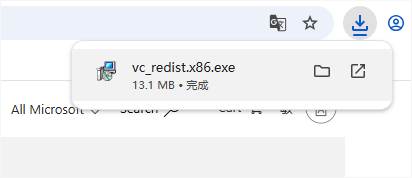
2. Дважды щёлкните по файлу, чтобы начать установку.
Шаг 3. Следуйте мастеру установки
Выполните следующие шаги, используя изображения как образец:
Экран 1: Лицензионное соглашение
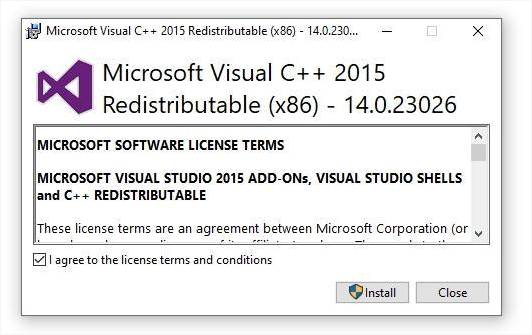
- Установите флажок рядом с пунктом «I agree to the license terms and conditions» (Я принимаю условия лицензионного соглашения).
- Нажмите кнопку «Install» (Установить).
Экран 2: Разрешение изменений
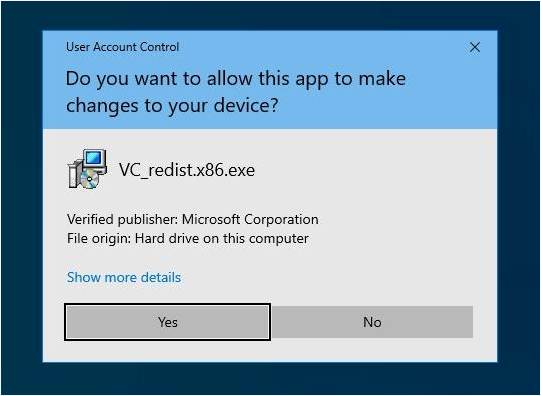
- Нажмите кнопку «Yes» (Да).
Экран 3: Ход установки
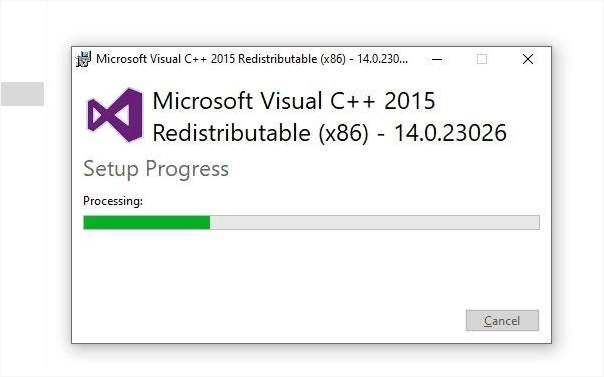
- Дождитесь заполнения индикатора выполнения. Не закрывайте окно.
Экран 4: Завершение
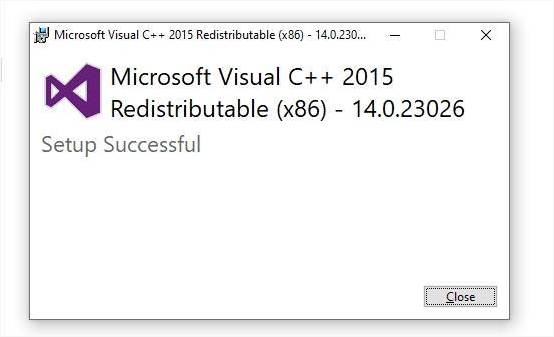
- Нажмите кнопку «Close» (Закрыть), чтобы выйти.
Шаг 4. Перезагрузка
Перезагрузите компьютер и снова запустите наше программное обеспечение. Ошибка теперь должна быть устранена.
Заключение
Выполнив описанные выше шаги, вы теперь можете запустить VMS Local без проблем.
Чтобы узнать больше о каждой функции и конфигурации, посетите Support Home, чтобы загрузить или проверить руководство для вашего продукта.
Вопросы и ответы
В1: Что делать, если я по-прежнему вижу ту же ошибку?
О1: Пожалуйста, проверьте:
- Убедитесь, что вы загрузили версию x86 (32-битную), а НЕ x64 (64-битную).
- Перезагрузите компьютер и попробуйте снова.
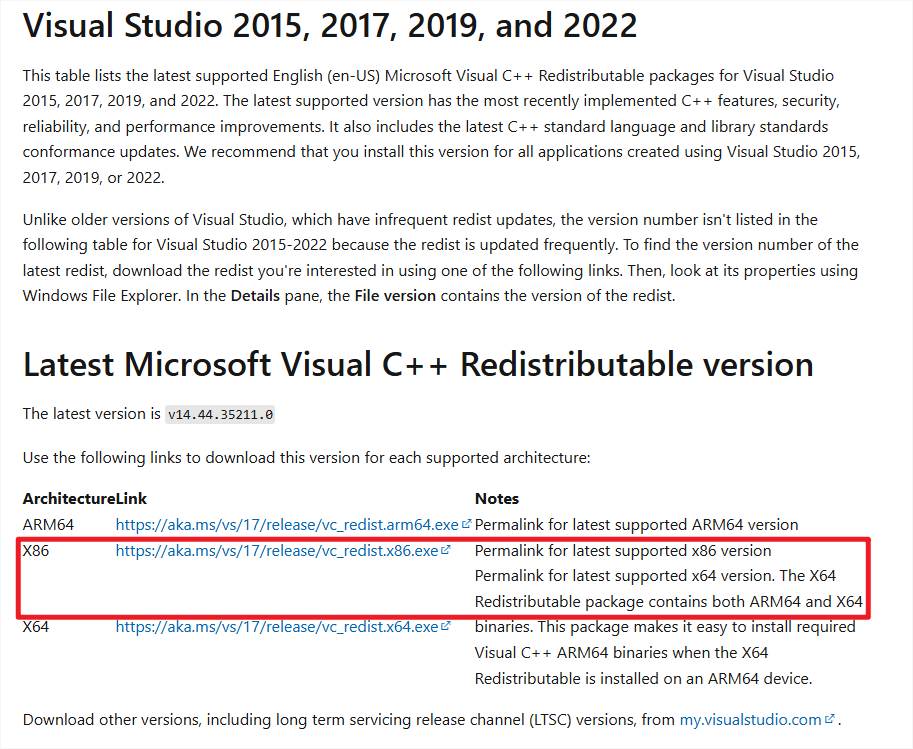
В2: Как вручную загрузить Microsoft Visual C++ Redistributable (x86) с официального сайта?
О2: Вы можете выполнить следующие шаги.
1. Перейдите в Microsoft Download Center.
2. Прокрутите вниз до раздела «Visual Studio 2015, 2017, 2019, and 2022».
3. Загрузите файл с названием «x86» в разделе «Visual Studio 2015, 2017, 2019, and 2022».
Ищете больше информации?
Полезен ли этот FAQ?
Ваши отзывы помогают улучшить этот сайт.


TP-Link Community
Still need help? Search for answers, ask questions, and get help from TP-Link experts and other users around the world.
From United States?
Получайте информацию о продуктах, событиях и услугах для вашего региона.