Как настраивать лицензии и управлять ими в VIGI Cloud VMS Standard
Содержание
Назначение лицензий организации
Назначение и отвязка лицензий от устройств VIGI
Ручное назначение лицензий устройствам
Автоматическое назначение лицензий устройствам
Экспорт и импорт лицензий пакетно
Экспорт активационного кода из учётной записи TP-Link ID
Экспорт активационного кода из организаций
Импорт активационного кода в организации
Требования
- VMS Cloud Standard
Введение
Для управления и настройки каждой камеры через VMS Cloud Standard необходимо привязать к ней активную лицензию. Перед привязкой устройств убедитесь, что вы приобрели необходимые лицензии.
Проверка статуса лицензии
При покупке лицензий, если вы укажете TP-Link ID, лицензии будут привязаны к вашему TP-Link ID. Вы можете просмотреть их, выполнив следующие шаги.
Если при покупке вы не указали TP-Link ID, вы получите активационный код. Пожалуйста, обратитесь к разделу Импорт активационного кода в организации для активации лицензий с помощью активационного кода.
Шаг 1. Перейдите на https://vms.tplinkcloud.com и войдите с вашим TP-Link ID.
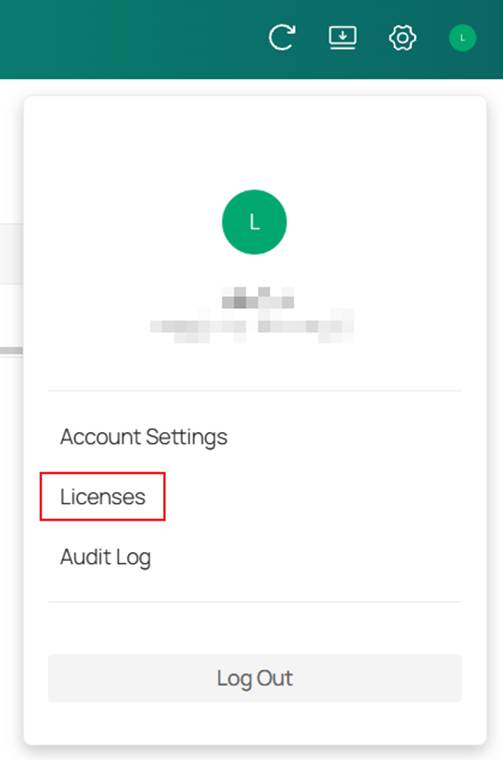
Шаг 2. Перейдите в раздел Лицензии.
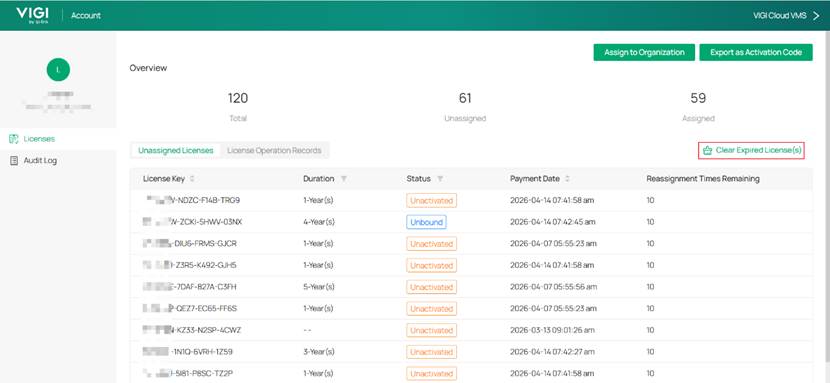
Шаг 3. Вы можете проверить статус ваших лицензий в списке лицензий. Нажмите Очистить истекшие лицензии, чтобы удалить все истекшие лицензии из списка.
Назначение лицензий организации
Шаг 1. Перейдите на https://vms.tplinkcloud.com и войдите с вашим TP-Link ID.
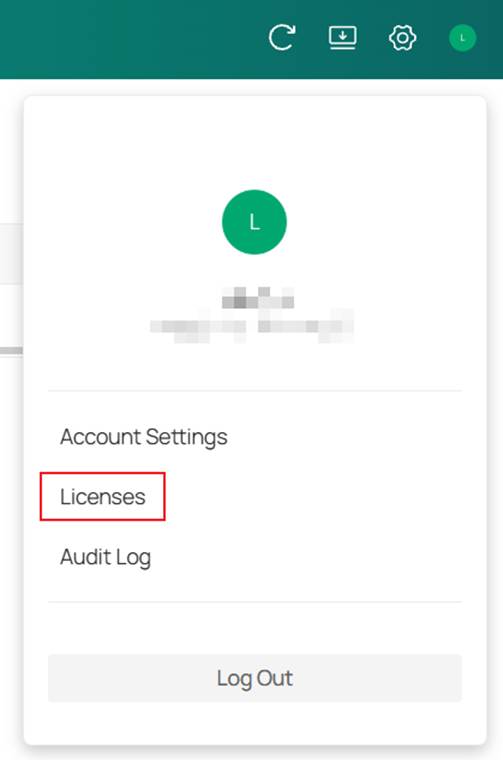
Шаг 2. Перейдите в раздел Лицензии.
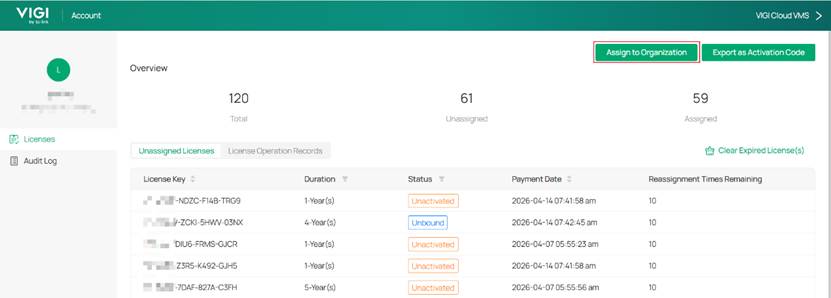
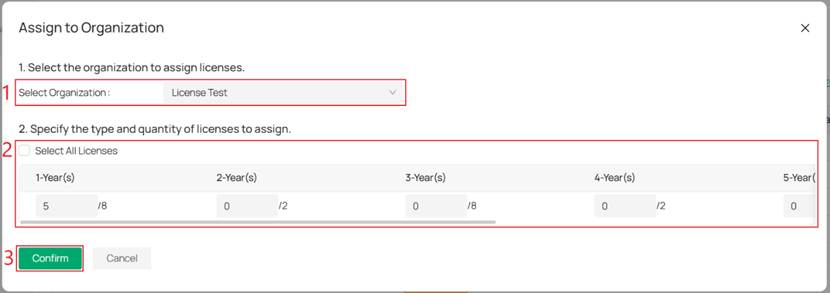
Нажмите Назначить организации в правом верхнем углу.
Шаг 3. Выберите организацию, проверьте оставшиеся лицензии и укажите количество лицензий для назначения. Нажмите Подтвердить, лицензии будут назначены выбранной организации.
Назначение и отвязка лицензий от устройств VIGI
Ручное назначение лицензий устройствам
Шаг 1. Перейдите на https://vms.tplinkcloud.com и войдите с вашим TP-Link ID, затем войдите в вашу организацию.
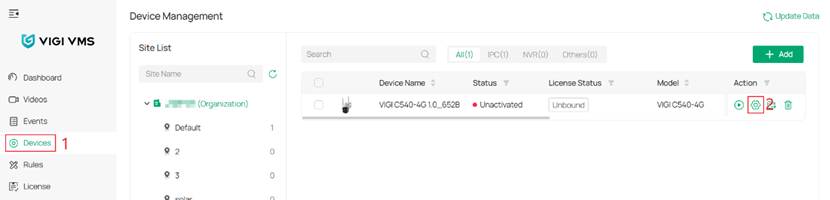
Шаг 2. После добавления устройства (см. Как добавить устройства VIGI в VIGI Cloud VMS) вы увидите, что устройство имеет статус Не активировано. Нажмите значок Настройки.
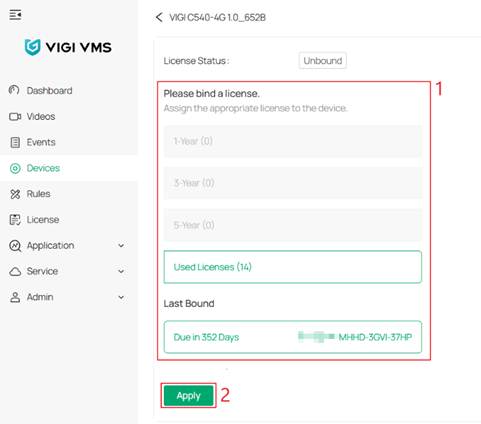
Шаг 3. Вы будете перенаправлены на страницу Привязки лицензии. Выберите лицензию, которую хотите привязать, и нажмите Применить.
Автоматическое назначение лицензий устройствам
Шаг 1. Перейдите на https://vms.tplinkcloud.com и войдите с вашим TP-Link ID, затем войдите в вашу организацию.
Шаг 2. Перейдите на страницу Лицензии. Включите Авто-активацию и включите Автоматическое продление для площадки.
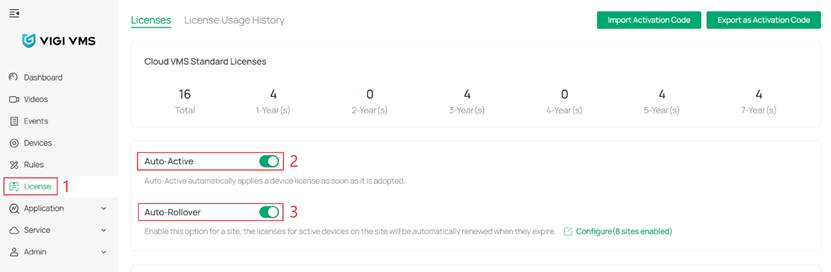
Авто-активация: Авто-активация автоматически применяет лицензию устройства к устройству, как только ваша организация принимает его.
Автоматическое продление: Если эта опция включена для площадки, организация будет автоматически назначать новые лицензии активным устройствам на этой площадке, когда срок действия их существующих лицензий истекает.
Отвязка лицензии от устройств
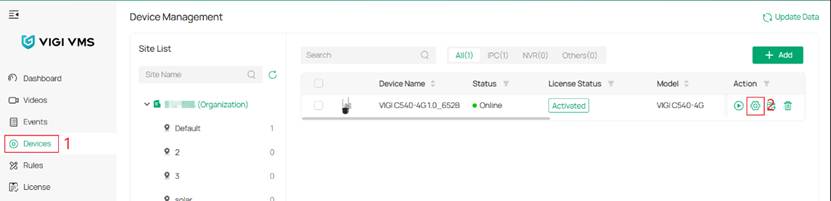
Шаг 1. Нажмите значок Настройки активированного устройства, чтобы открыть страницу настроек.
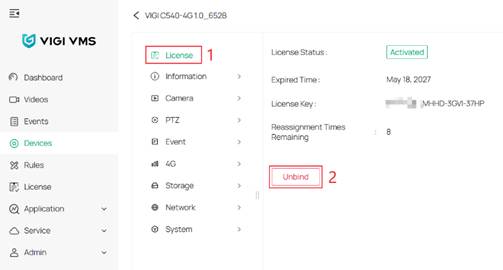
Шаг 2. В разделе Лицензия нажмите Отвязать. Лицензия будет отвязана и может быть привязана к другому устройству при необходимости.
Примечание:
- Когда Количество оставшихся перепривязок равно 0, лицензию нельзя привязать к другим устройствам, кроме текущего.
- Количество перепривязок рассчитывается как срок лицензии (в годах), умноженный на 10. Если срок лицензии составляет 1 год, количество перепривязок после активации устройства равно 10.
Экспорт и импорт лицензий пакетно
Лицензии можно экспортировать в виде активационных кодов и передавать между различными организациями с помощью этих кодов.
Экспорт активационного кода из учётной записи TP-Link ID
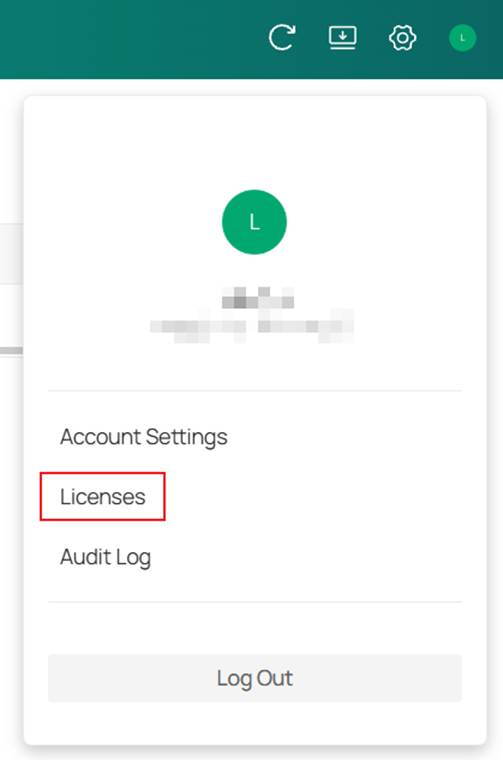
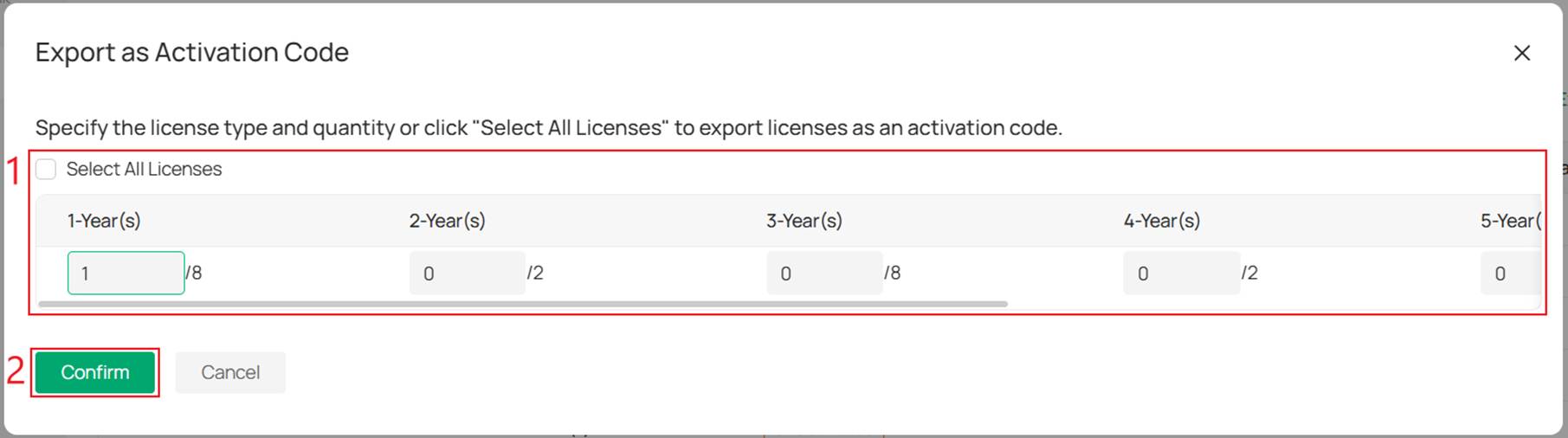
Шаг 1. Перейдите в Учётная запись > Лицензии > Экспортировать как активационный код.
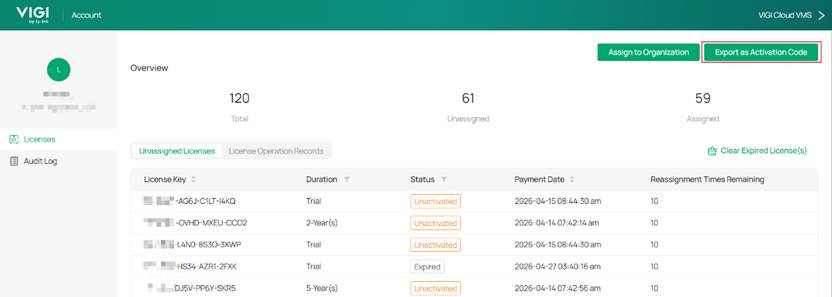
Шаг 2. Выберите лицензию и нажмите Подтвердить.
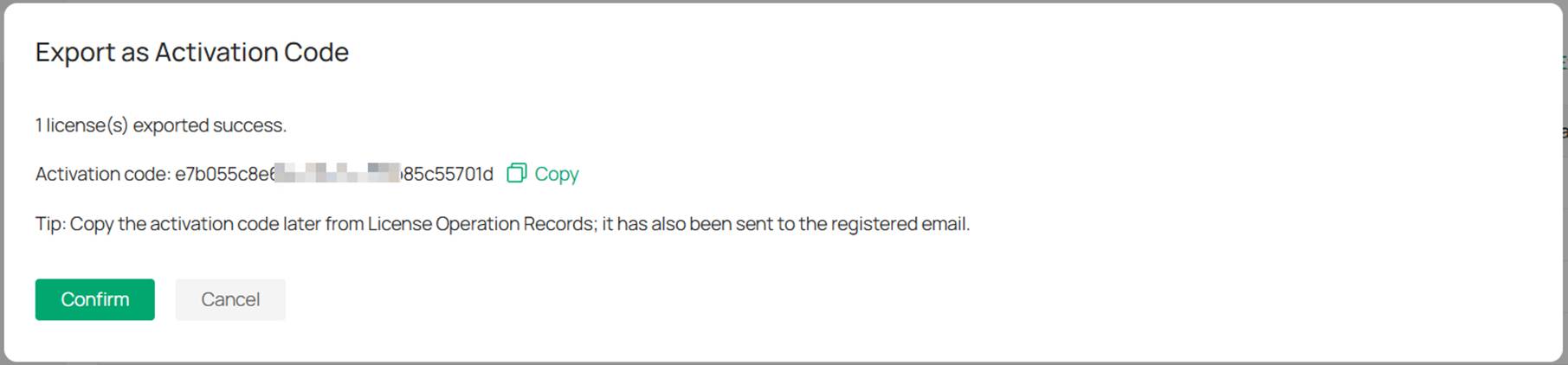
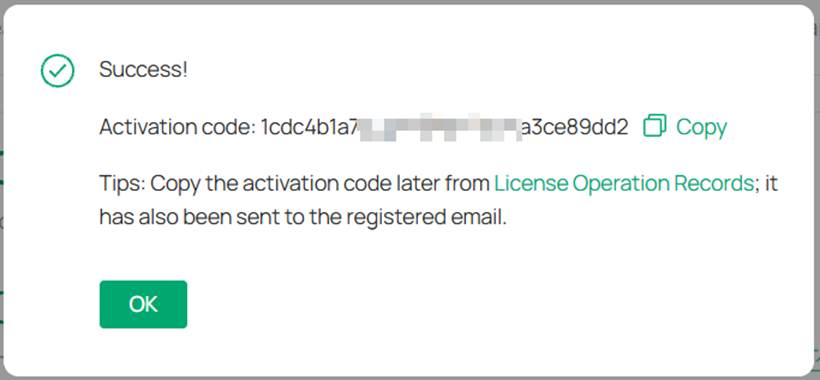
Экспорт выполнен успешно. Активационный код также был отправлен на зарегистрированный адрес электронной почты.
Экспорт активационного кода из организаций
Шаг 1. Войдите в организацию и перейдите в Лицензии > Экспортировать как активационный код.
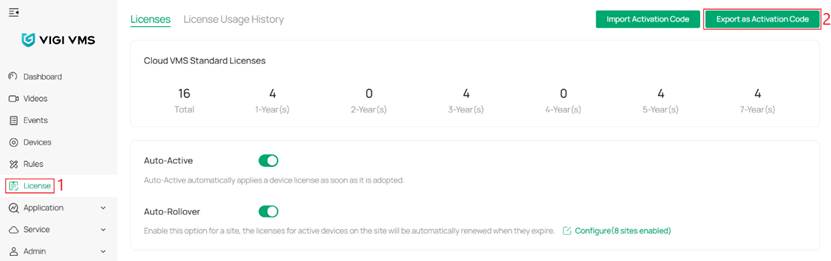
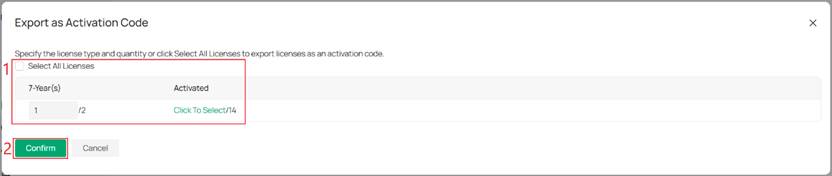
Шаг 2. Выберите лицензию и нажмите Подтвердить. Экспорт выполнен успешно.
Экспорт выполнен успешно. Активационный код также был отправлен на зарегистрированный адрес электронной почты.
Импорт активационного кода в организации
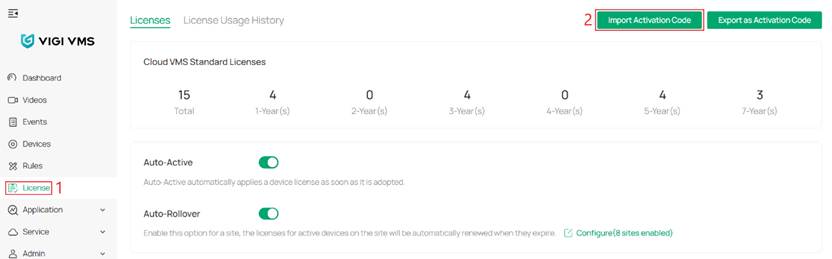
Шаг 1. Войдите в организацию и перейдите в Лицензии > Импортировать активационный код
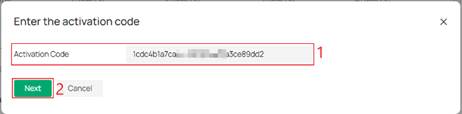
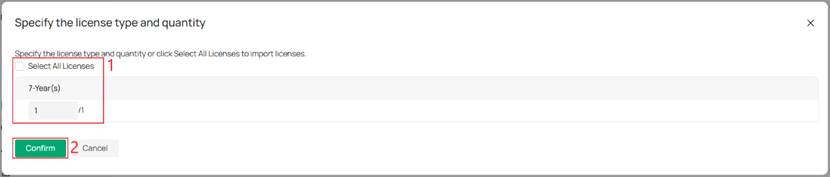
Шаг 2. Выберите лицензию и нажмите Подтвердить.
Заключение
В этой статье описано, как настроить лицензии для VMS Cloud Standard.
Чтобы узнать больше о функциях и настройках, перейдите в Центр загрузок и скачайте руководство для вашего продукта.
Ищете больше информации?
Полезен ли этот FAQ?
Ваши отзывы помогают улучшить этот сайт.


TP-Link Community
Still need help? Search for answers, ask questions, and get help from TP-Link experts and other users around the world.
From United States?
Получайте информацию о продуктах, событиях и услугах для вашего региона.