Как настроить единый вход SAML на VIGI VMS
Содержание
Введение
SAML SSO — это основанный на XML открытый стандарт для обмена данными аутентификации и авторизации между сторонами, в частности между поставщиком удостоверений (IdP) и поставщиком услуг (SP). Он позволяет пользователям войти один раз и получать доступ к нескольким системам без необходимости повторного входа в каждую из них.
В этой статье объясняется, как настроить SAML SSO, используя Microsoft Entra в качестве примера.
Требования
-
VIGI VMS
-
Microsoft Entra/Microsoft Azure
Настройка
Следующие шаги описывают настройку поставщика удостоверений.
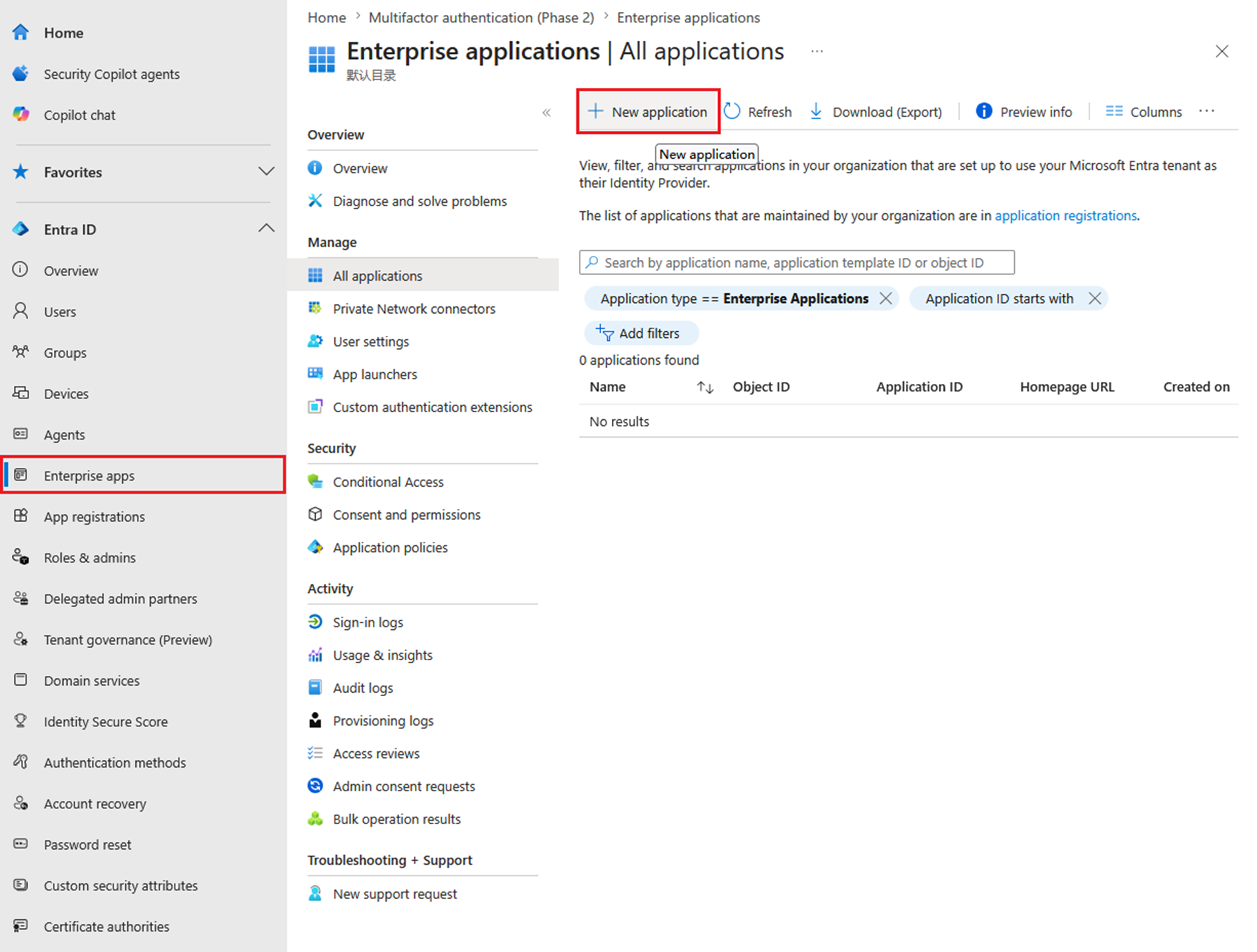
Шаг 1. Перейдите в Центр администрирования Microsoft Entra: Центр администрирования Microsoft Entra. Нажмите Корпоративные приложения (Enterprise apps) и создайте новое приложение.
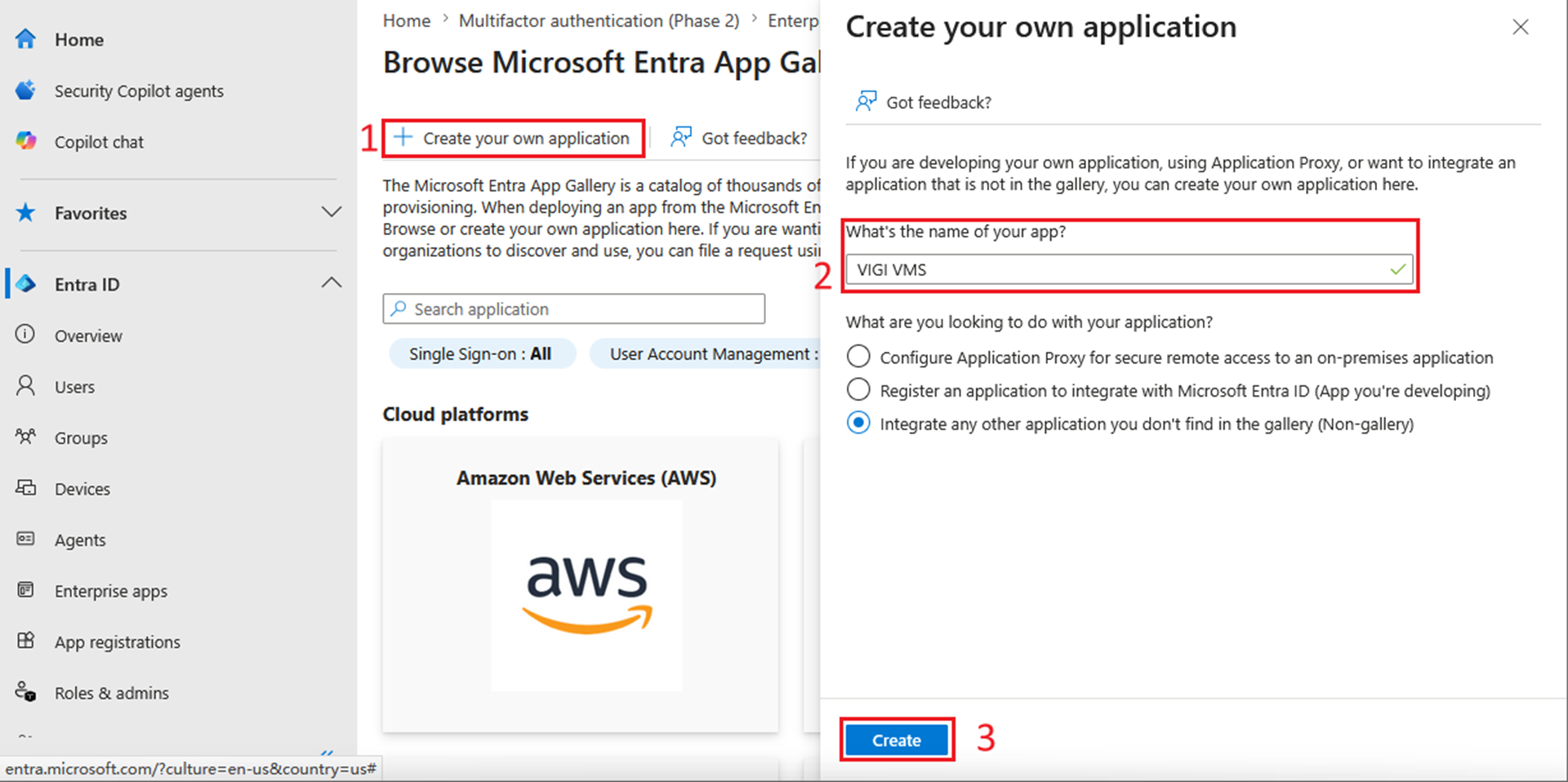
Нажмите Создать собственное приложение (Create your own application). Введите имя приложения и нажмите Создать (Create).
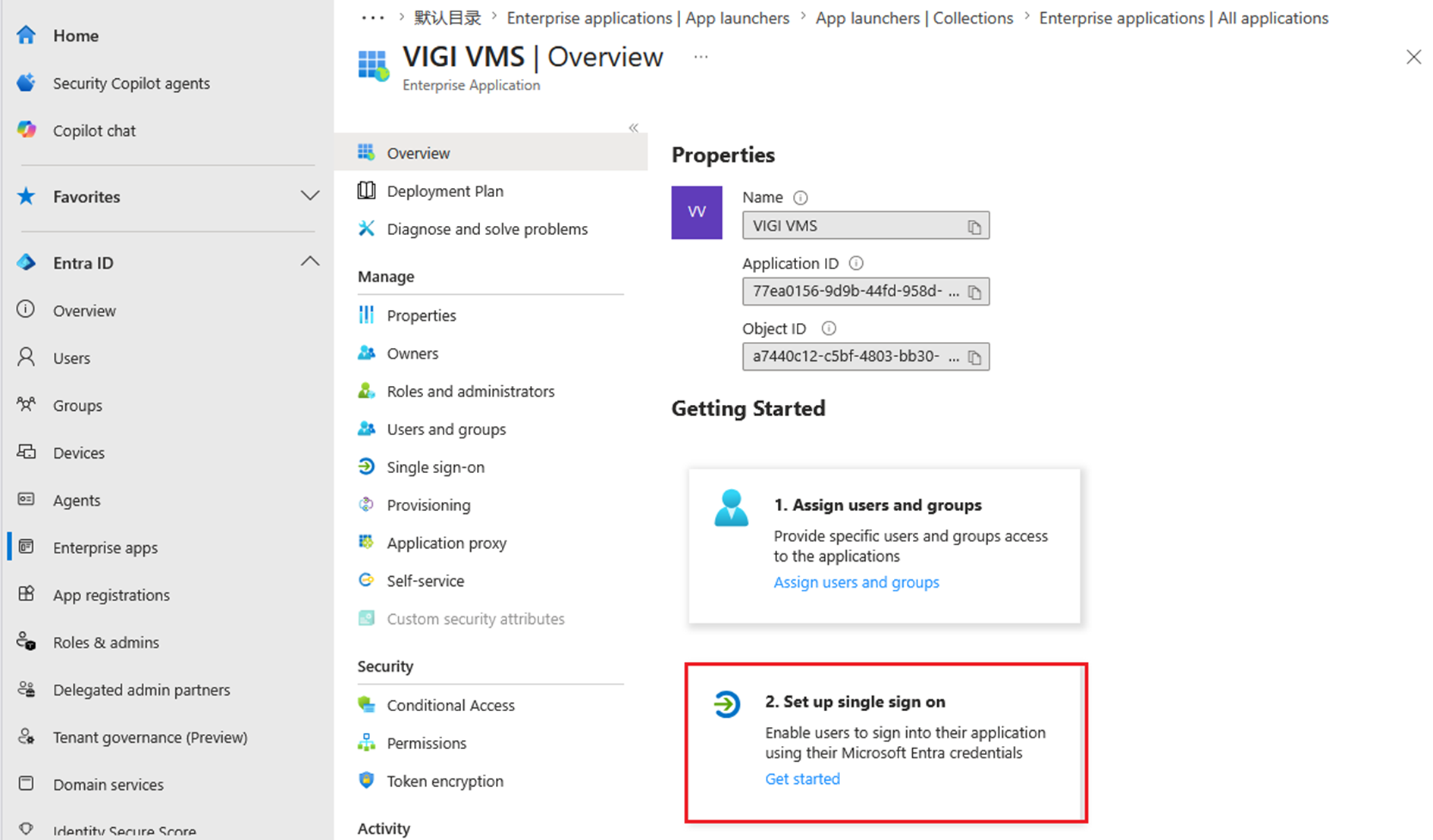
Шаг 2. Инициализируйте единый вход и получите файл метаданных поставщика удостоверений.
Нажмите Настроить единый вход (Set up single sign on).
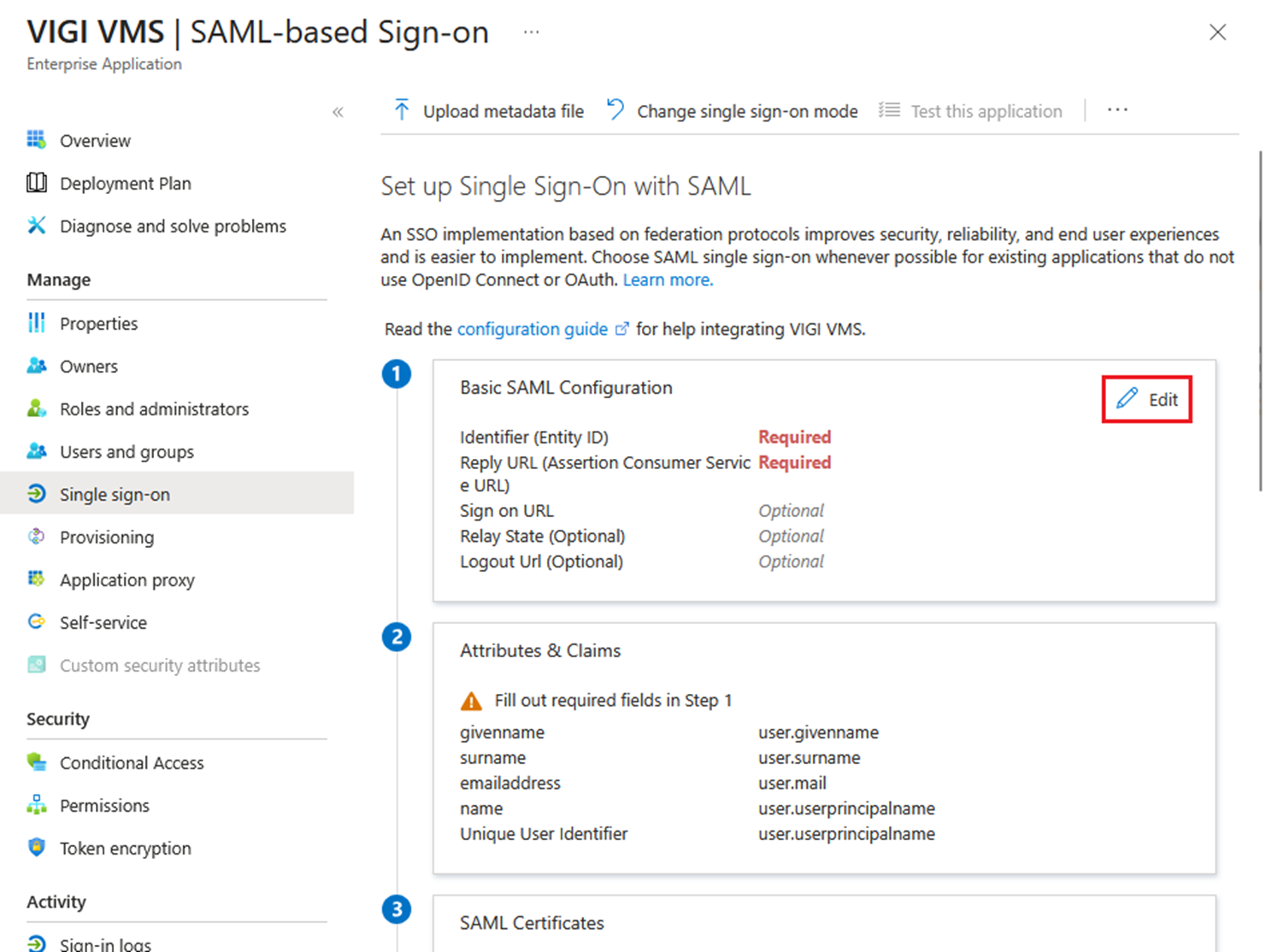
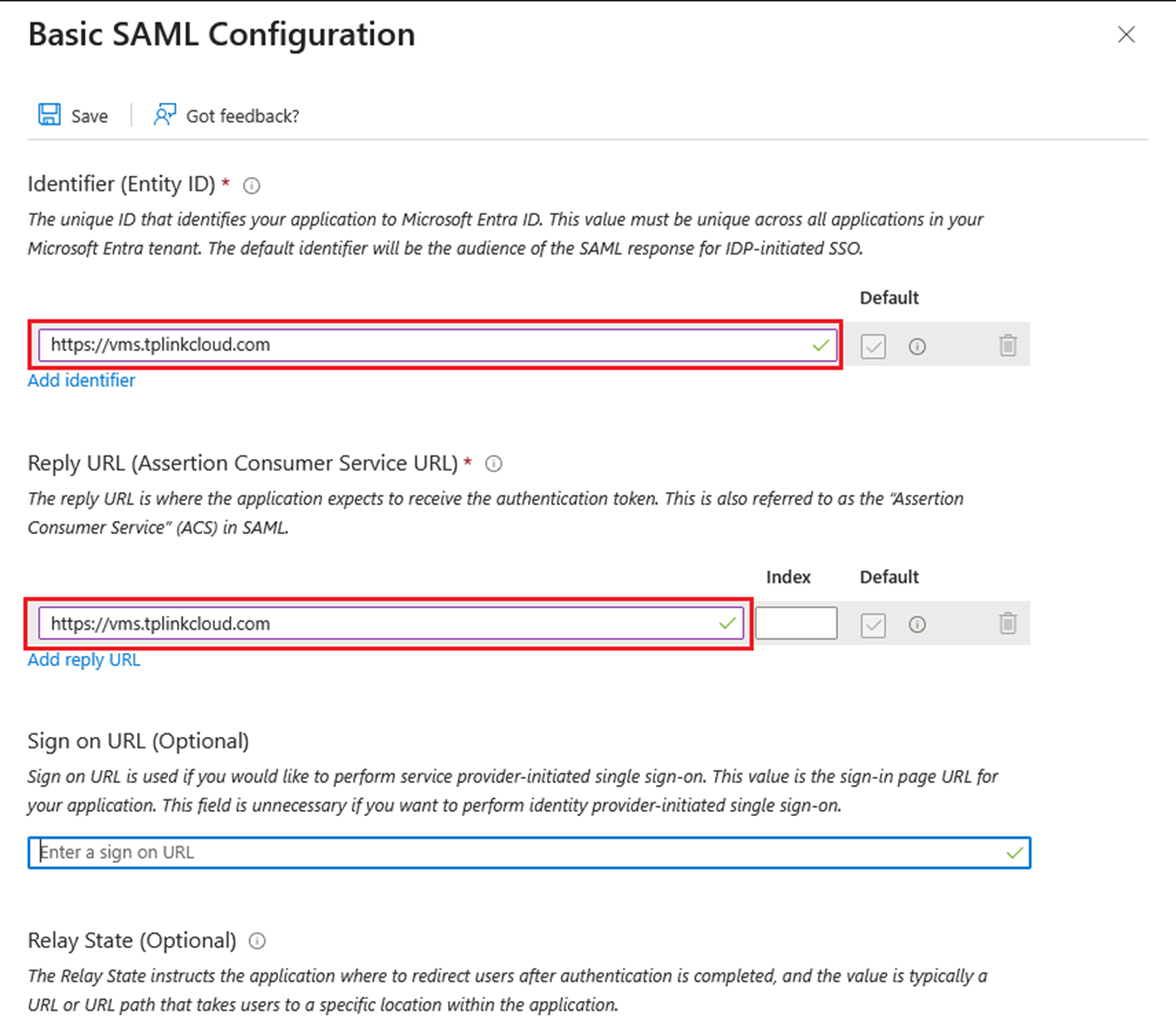
Нажмите Изменить (Edit) в разделе Базовая конфигурация SAML (Basic SAML Configuration), чтобы настроить Идентификатор (Identifier) и URL-адрес ответа (Reply URL).
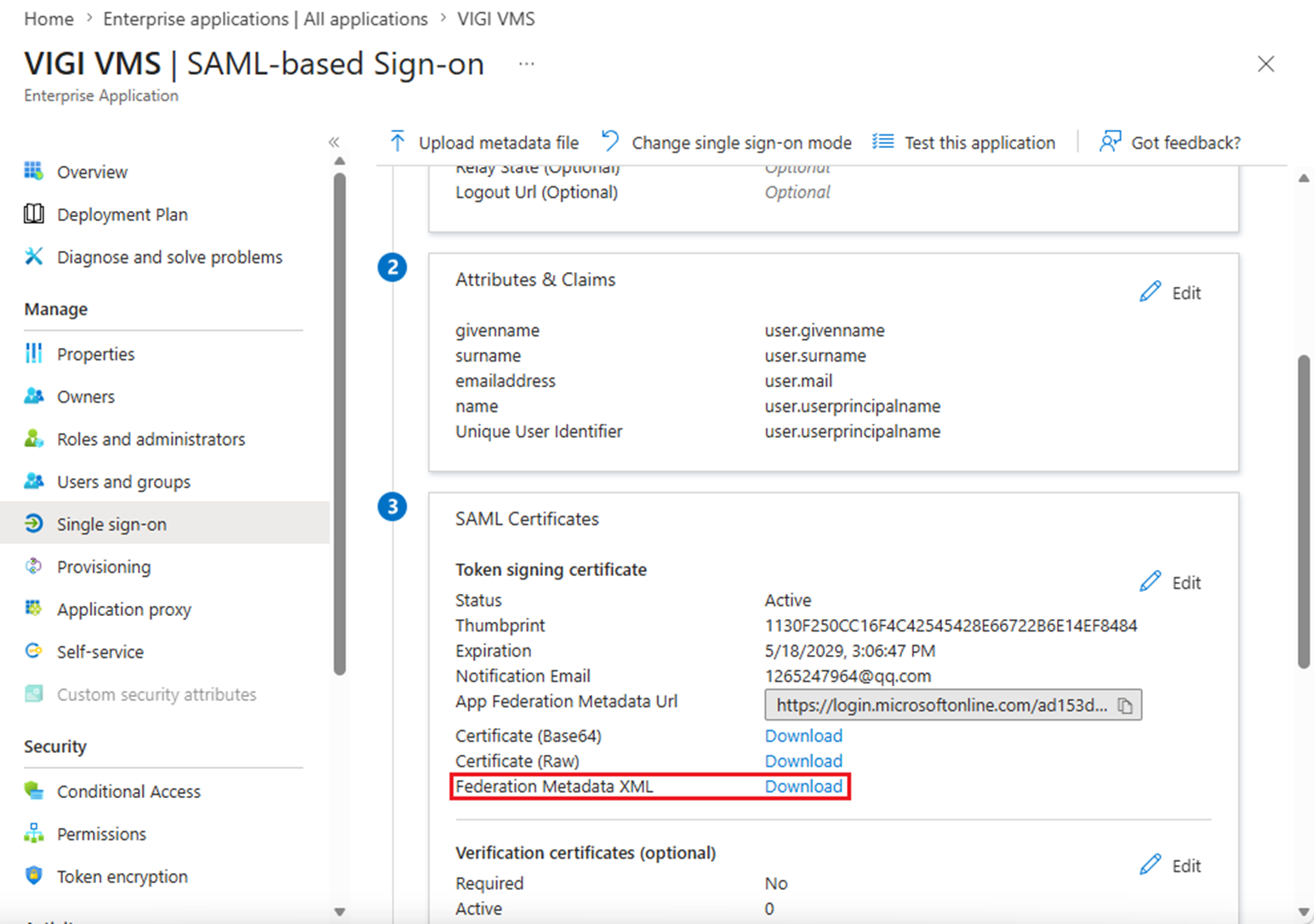
Перейдите в раздел Сертификат SAML (SAML Certificate) > Федеративные метаданные XML (Federation Metadata XML) и нажмите Загрузить (Download), чтобы загрузить файл метаданных IdP.
Шаг 3. Создайте новое SAML-подключение и новую SAML-группу пользователей в VIGI VMS.
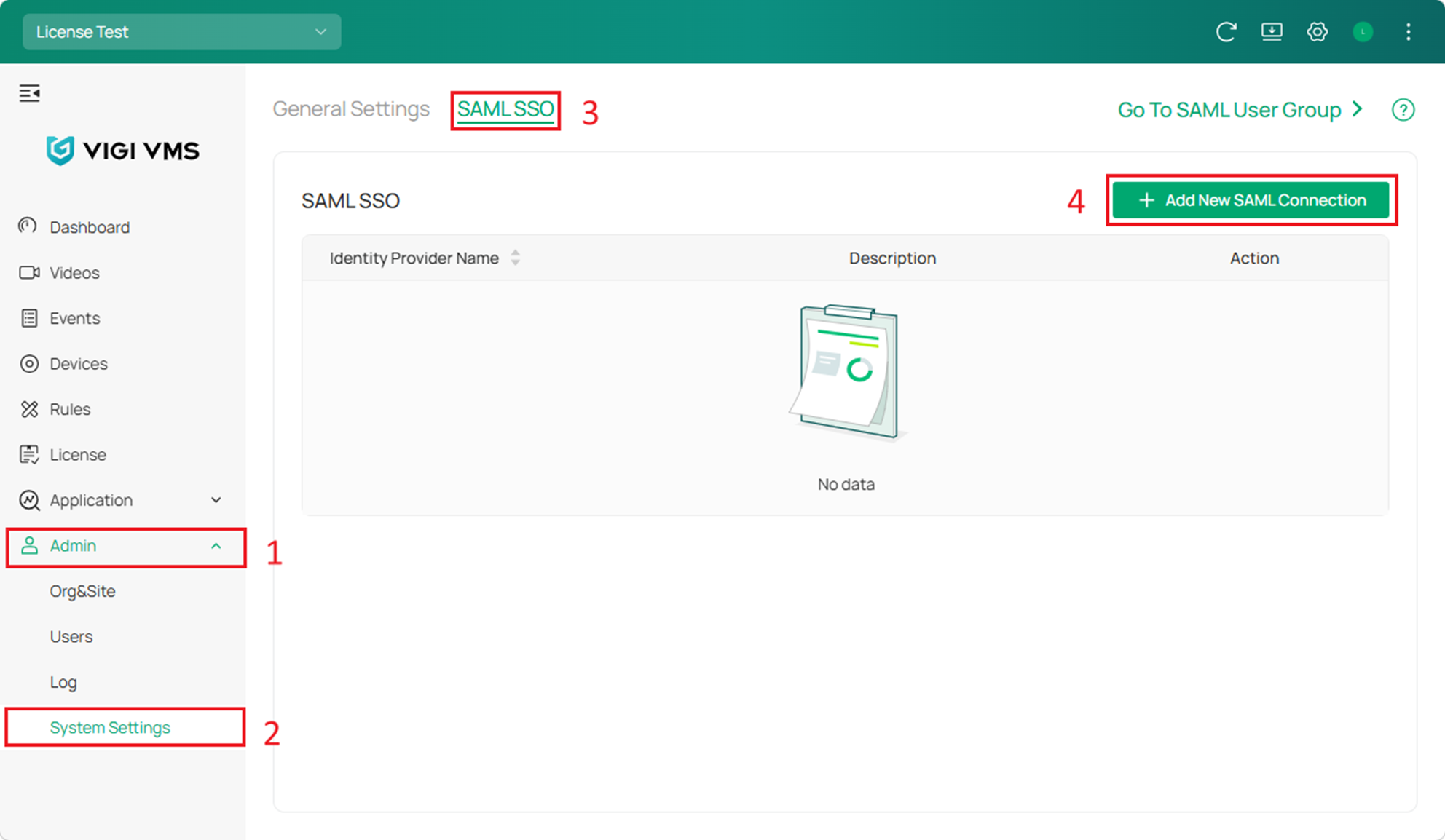
Перейдите в раздел Системные настройки (System Settings) > SAML SSO, затем нажмите Добавить новое SAML-подключение (Add New SAML Connection).
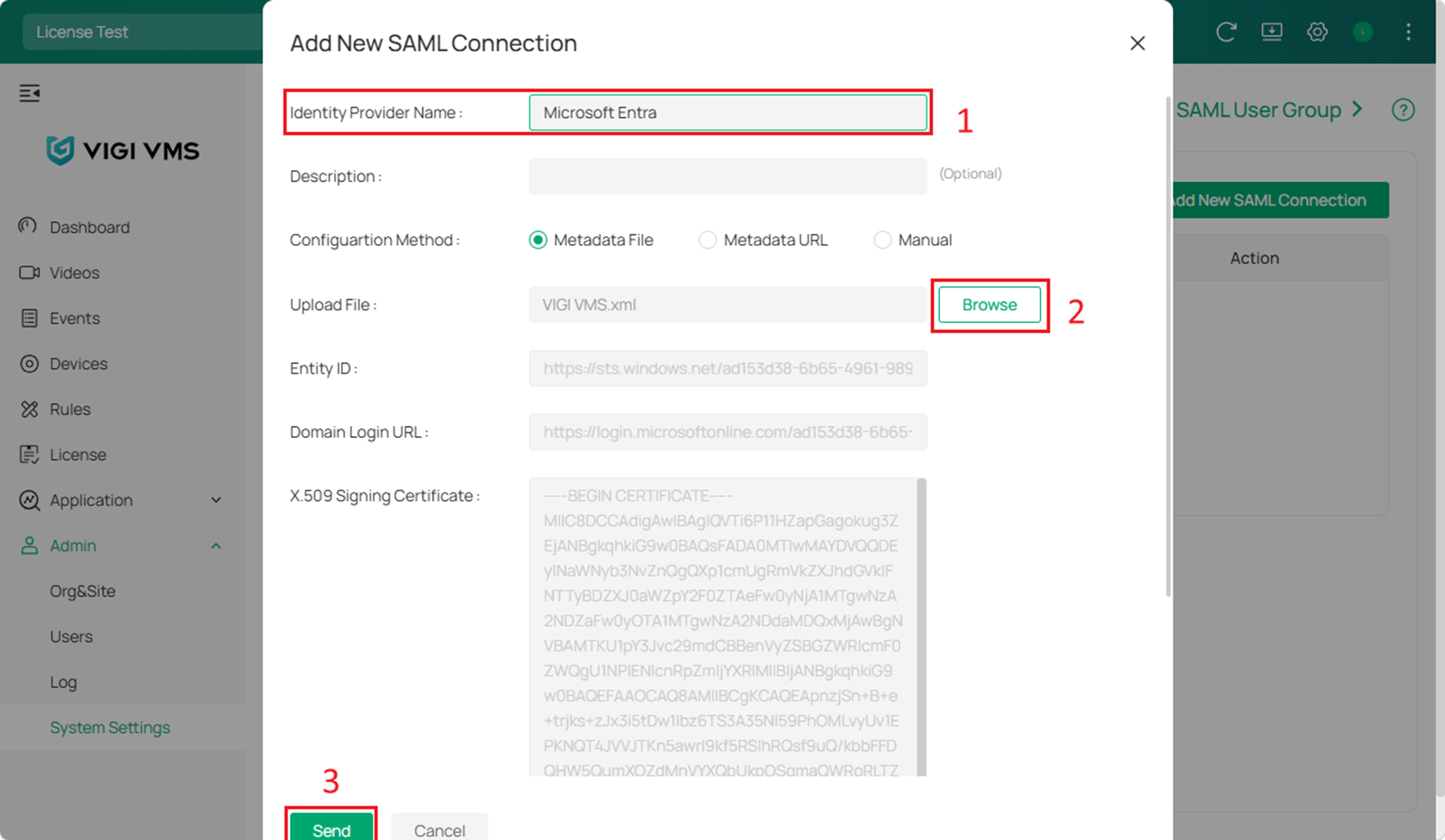
Введите Имя поставщика удостоверений (Identity Provider Name), загрузите файл Metadata.xml, который мы только что скачали, и нажмите Отправить (Send).
Проверьте детали созданной записи. Здесь мы можем увидеть Entity ID, URL входа, VMS ID и Resource ID.
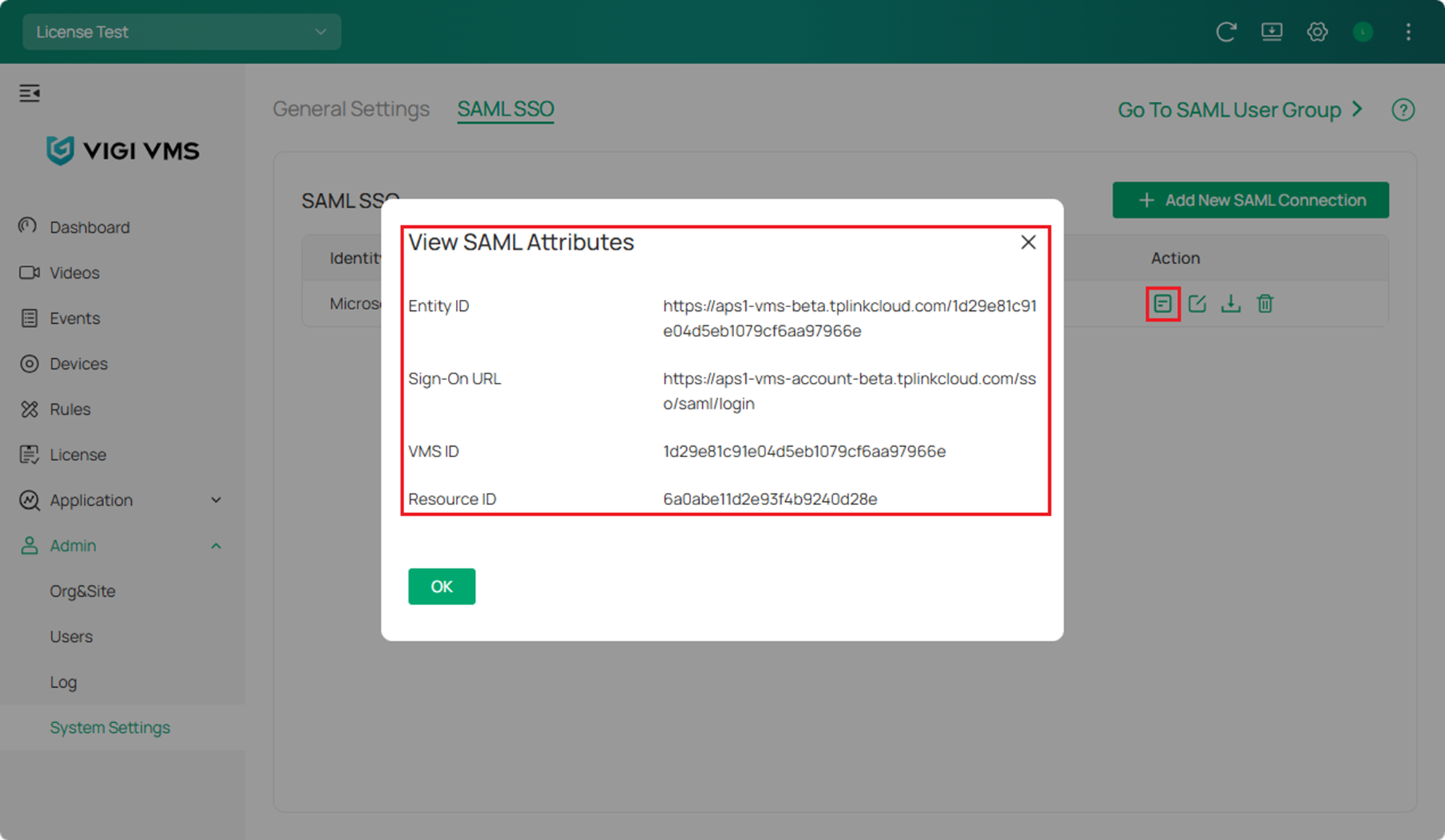
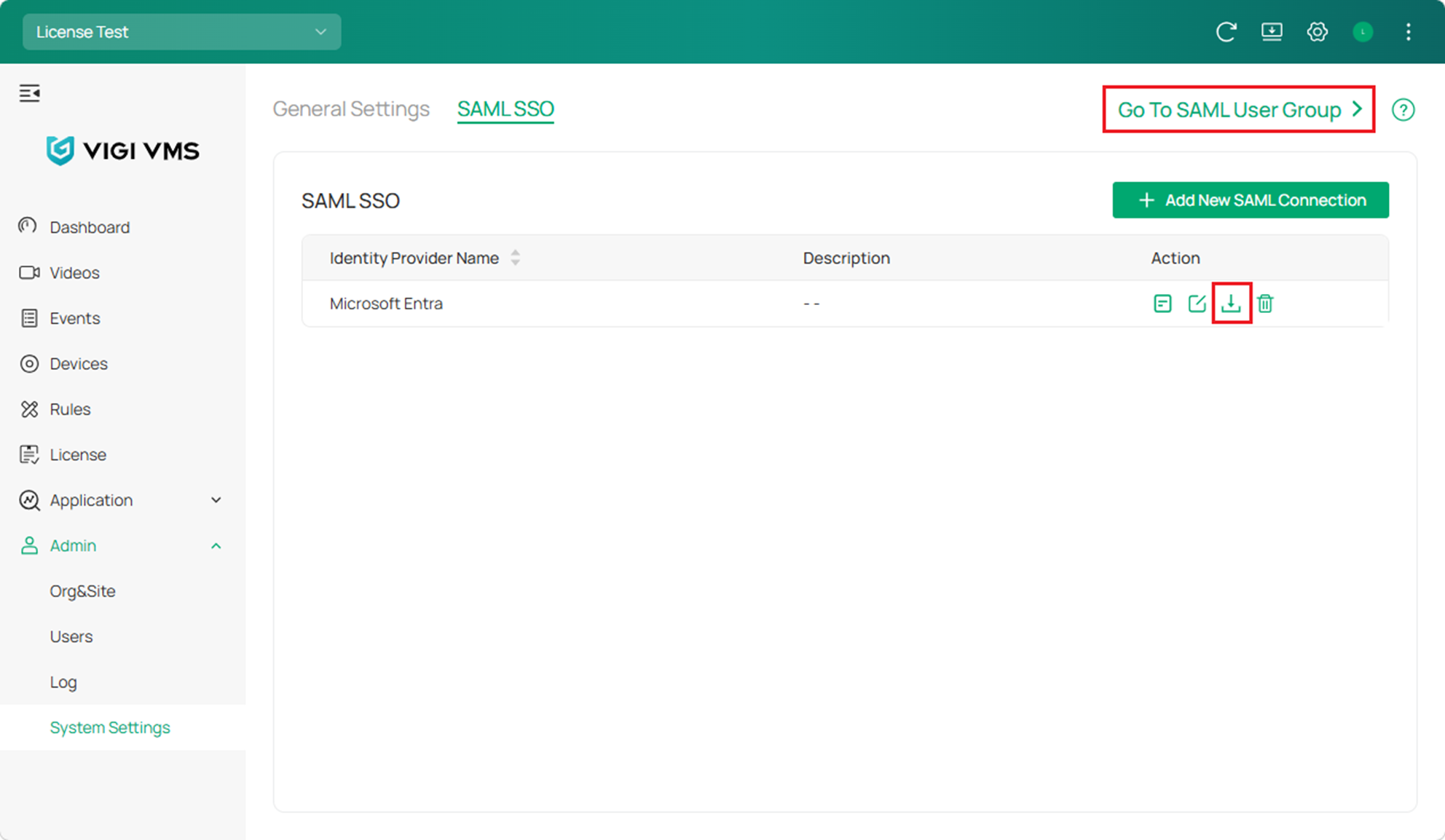
Нажмите кнопку загрузки, чтобы получить файл metadata.xml, затем нажмите Перейти к SAML-группе пользователей (Go To SAML User Group).
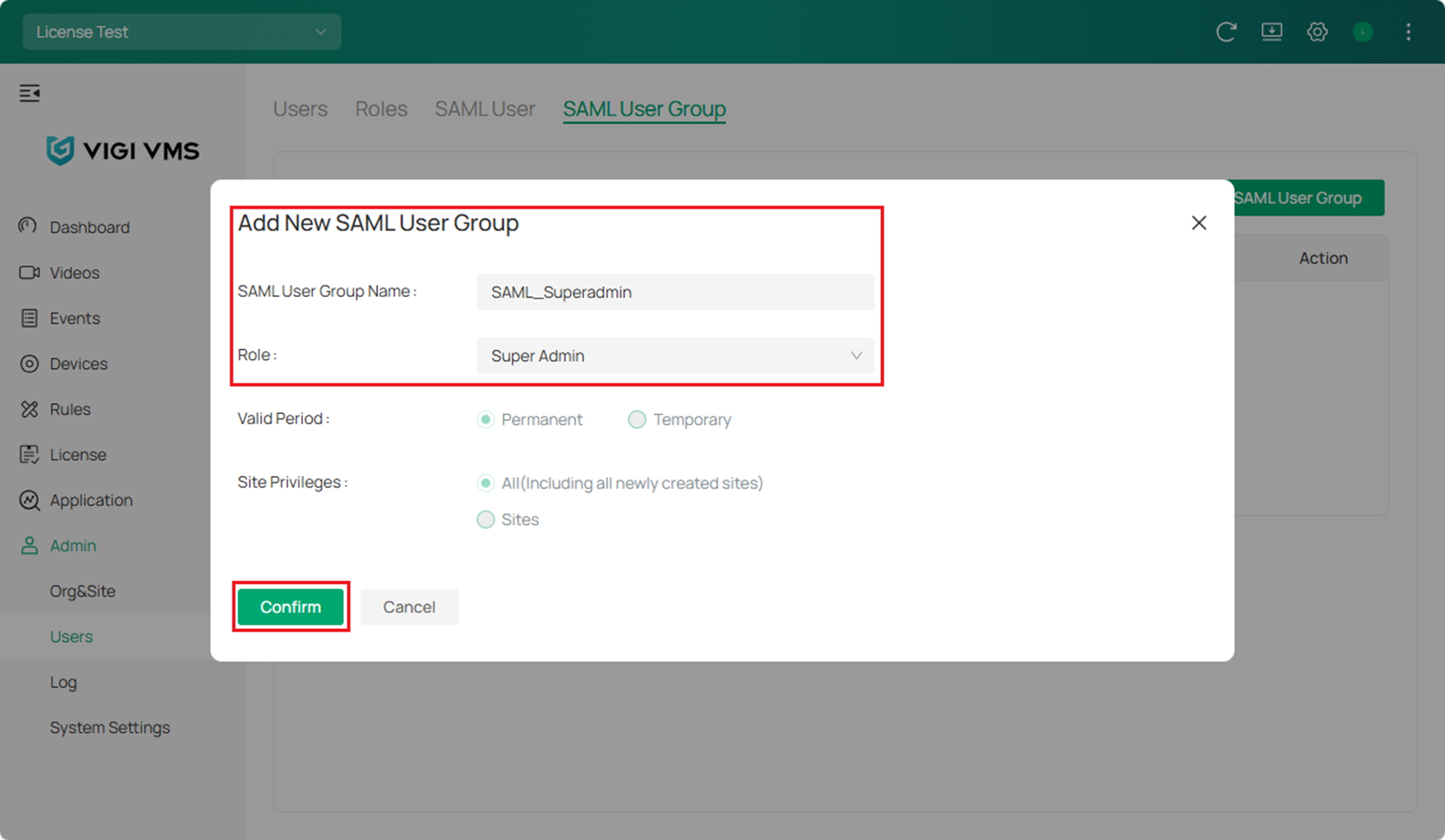
Нажмите Добавить новую SAML-группу пользователей (Add New SAML User Group).
Шаг 4. Продолжите настройку единого входа в Microsoft Entra.
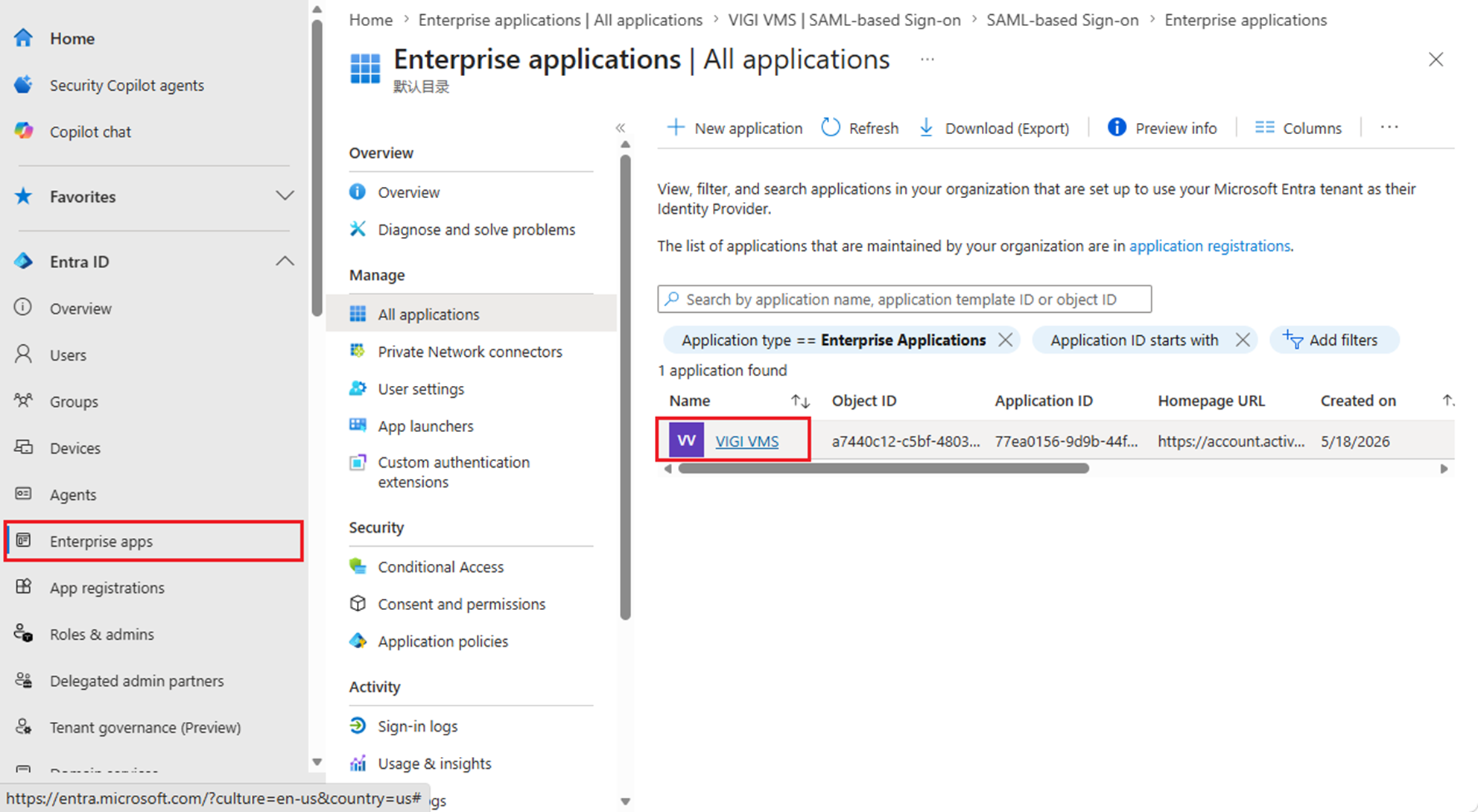
На главной странице Entra нажмите Корпоративные приложения (Enterprise apps). Нажмите на приложение, которое мы создали ранее.
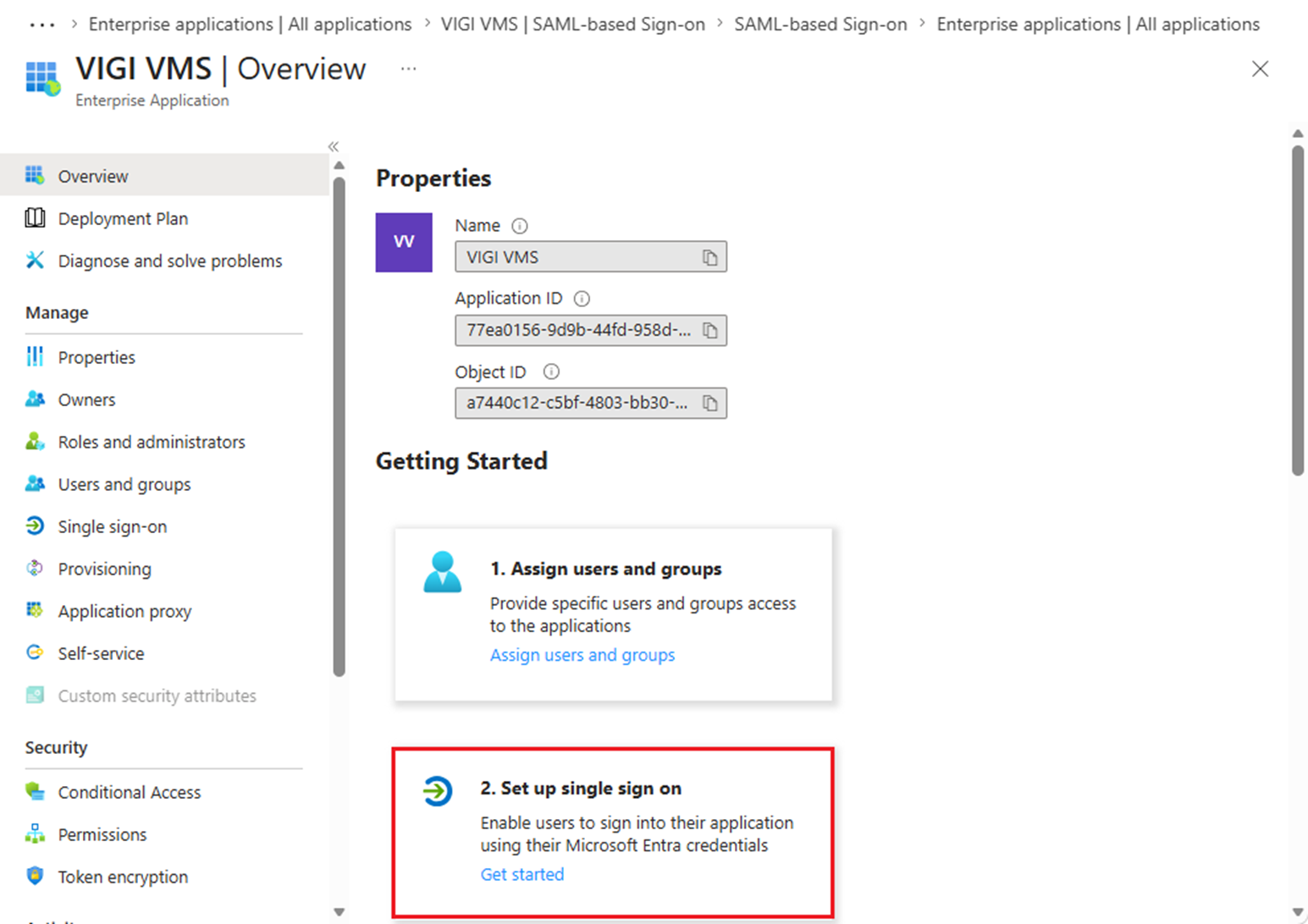
Нажмите кнопку Начать (Get started) в разделе настройки единого входа.
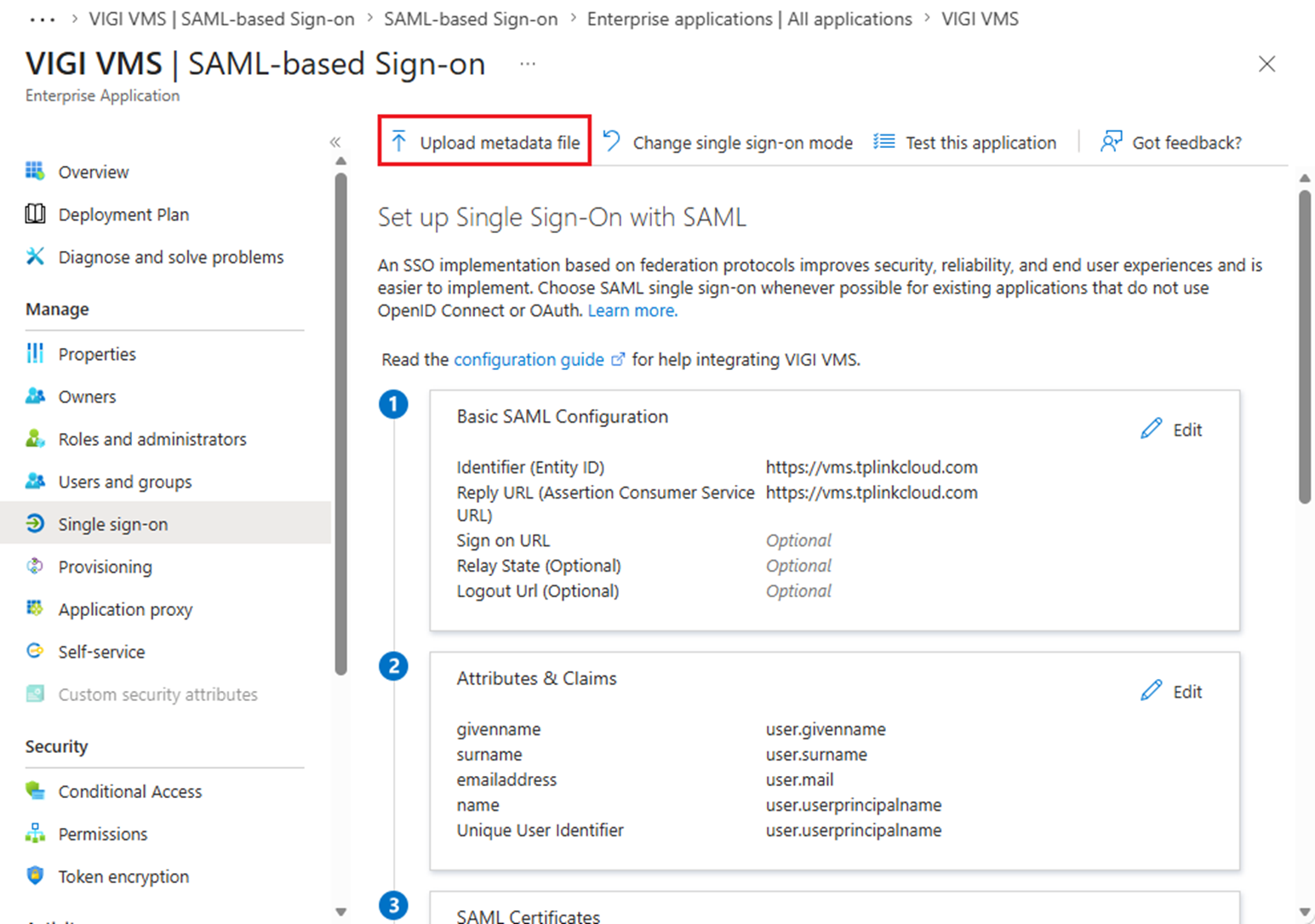
Нажмите Загрузить файл метаданных (Upload metadata file), чтобы загрузить файл metadata.xml, полученный на шаге 3.
Некоторые поля будут заполнены автоматически на основе метаданных. Для других полей, пожалуйста, обратитесь к подсказкам на изображении для заполнения информации.
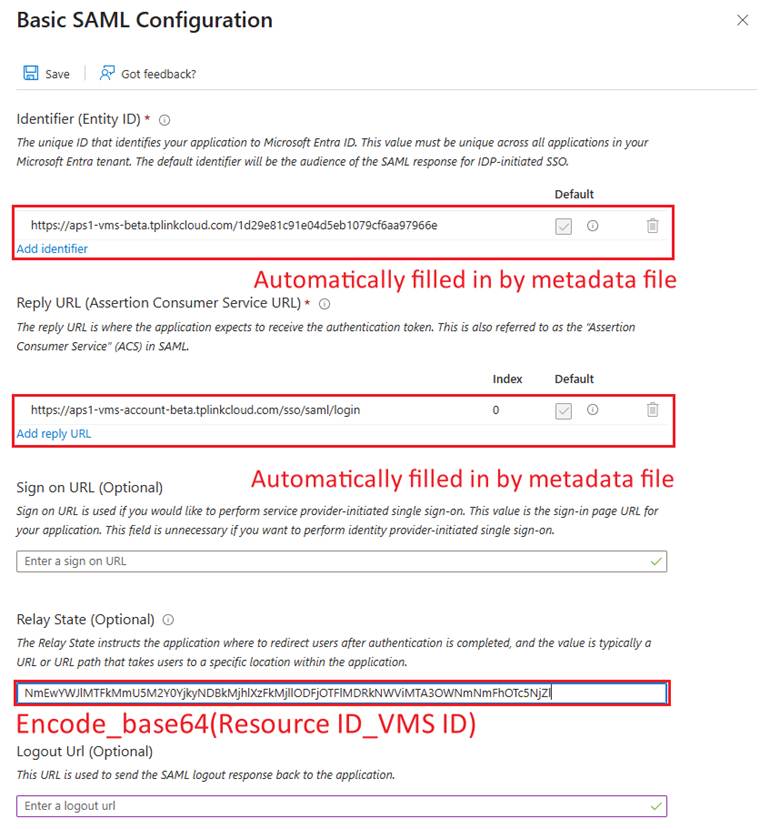
Relay State может быть представлен как: Base64(Resource ID_VMS ID). Не забудьте про символы подчеркивания.

Шаг 5. Создайте новую роль приложения.
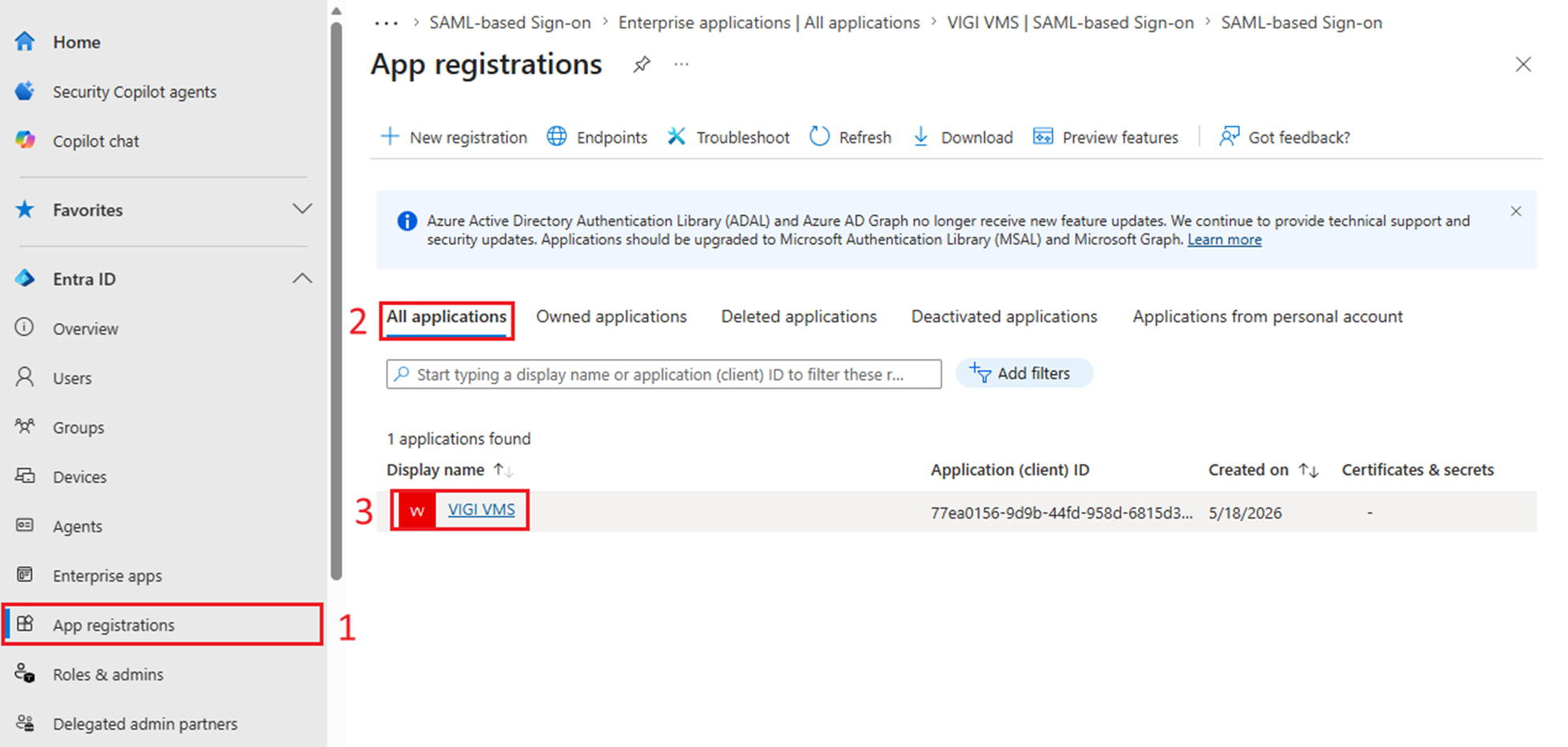
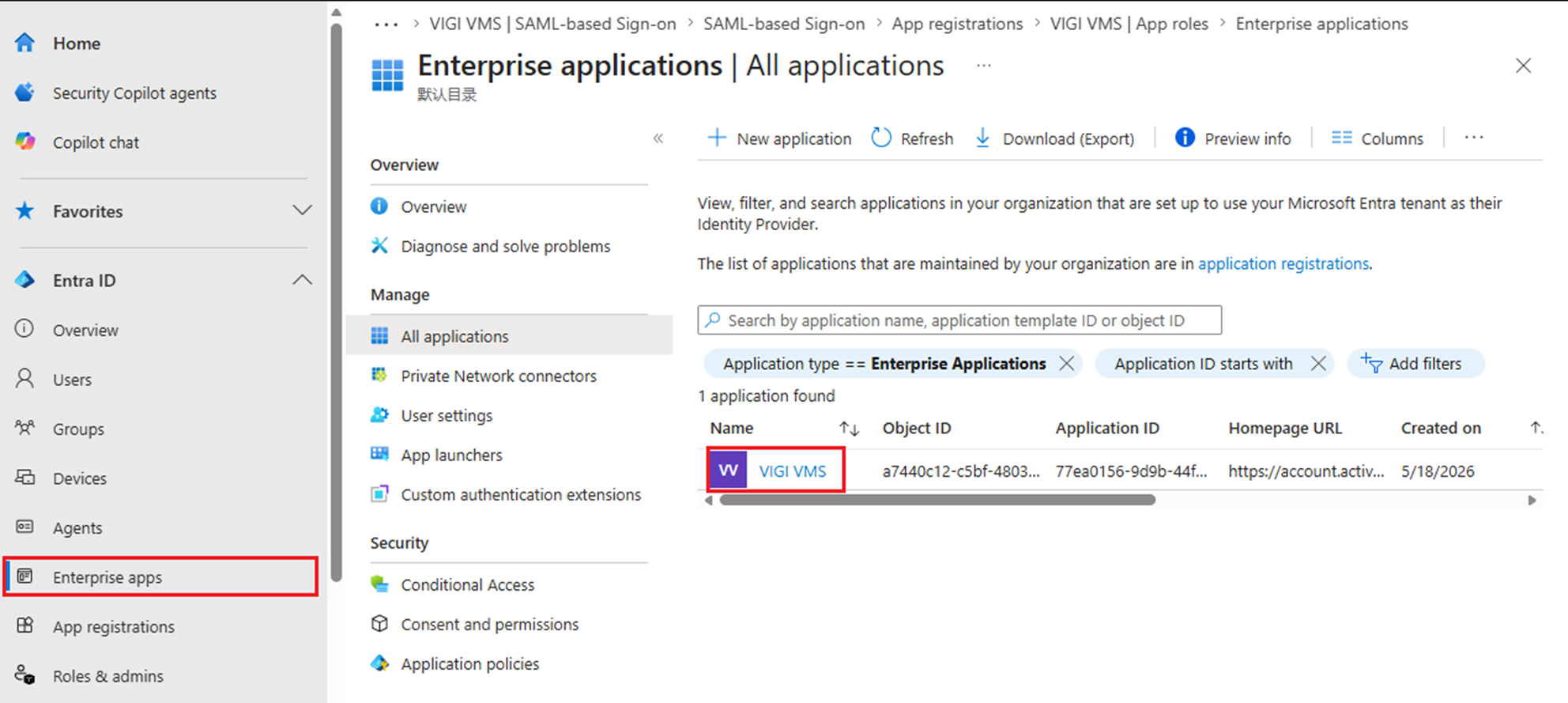
Вернитесь в Регистрация приложений (App registrations) > Все приложения (All applications) и нажмите на приложение, созданное ранее, чтобы продолжить настройку.
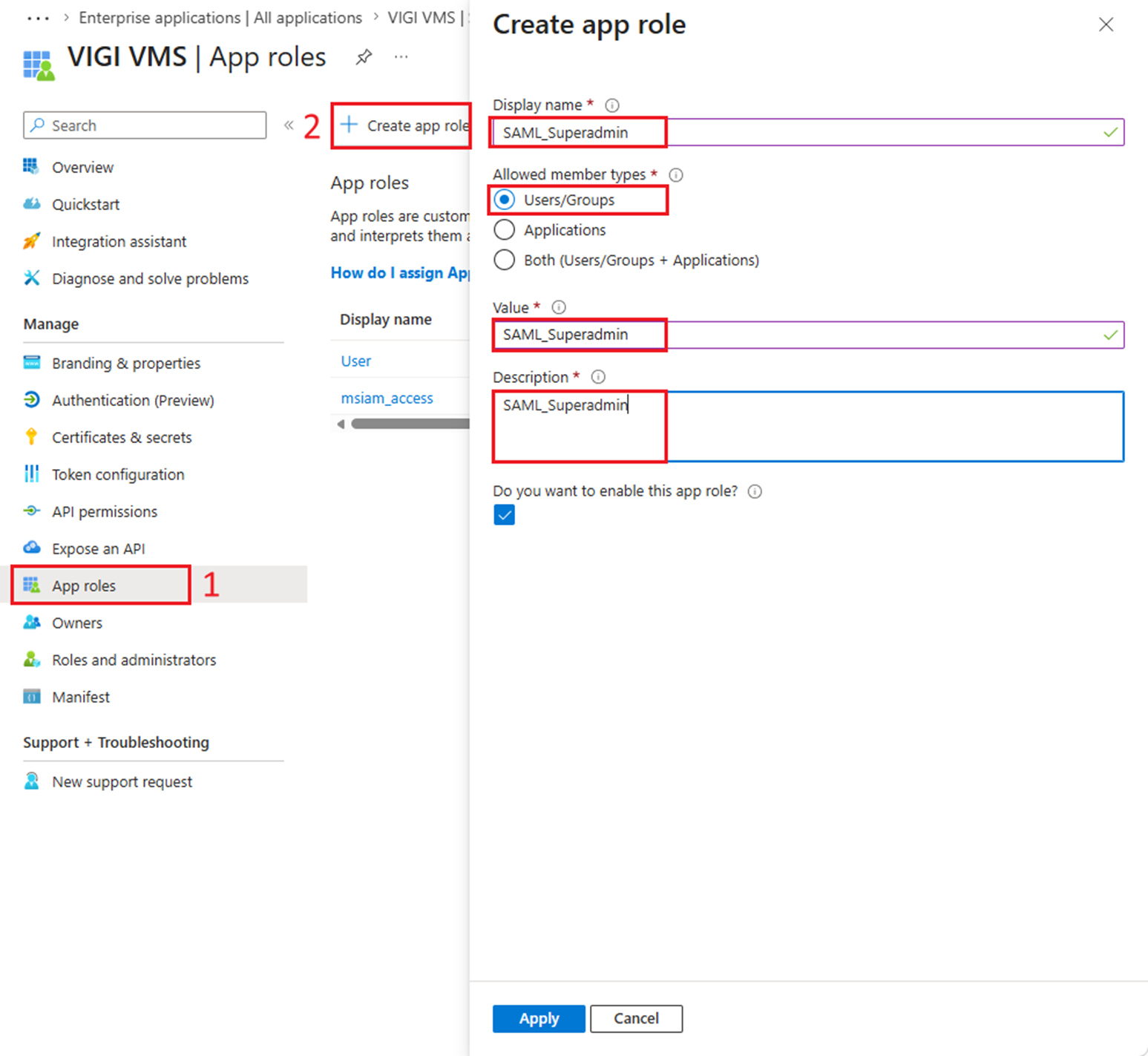
Перейдите в Роли приложения (App roles) и нажмите Создать роль приложения (Create app role).
Шаг 6. Назначьте роль конкретным пользователям.
Вернитесь в Корпоративные приложения (Enterprise App) на главной странице Entra, нажмите на приложение, созданное ранее.
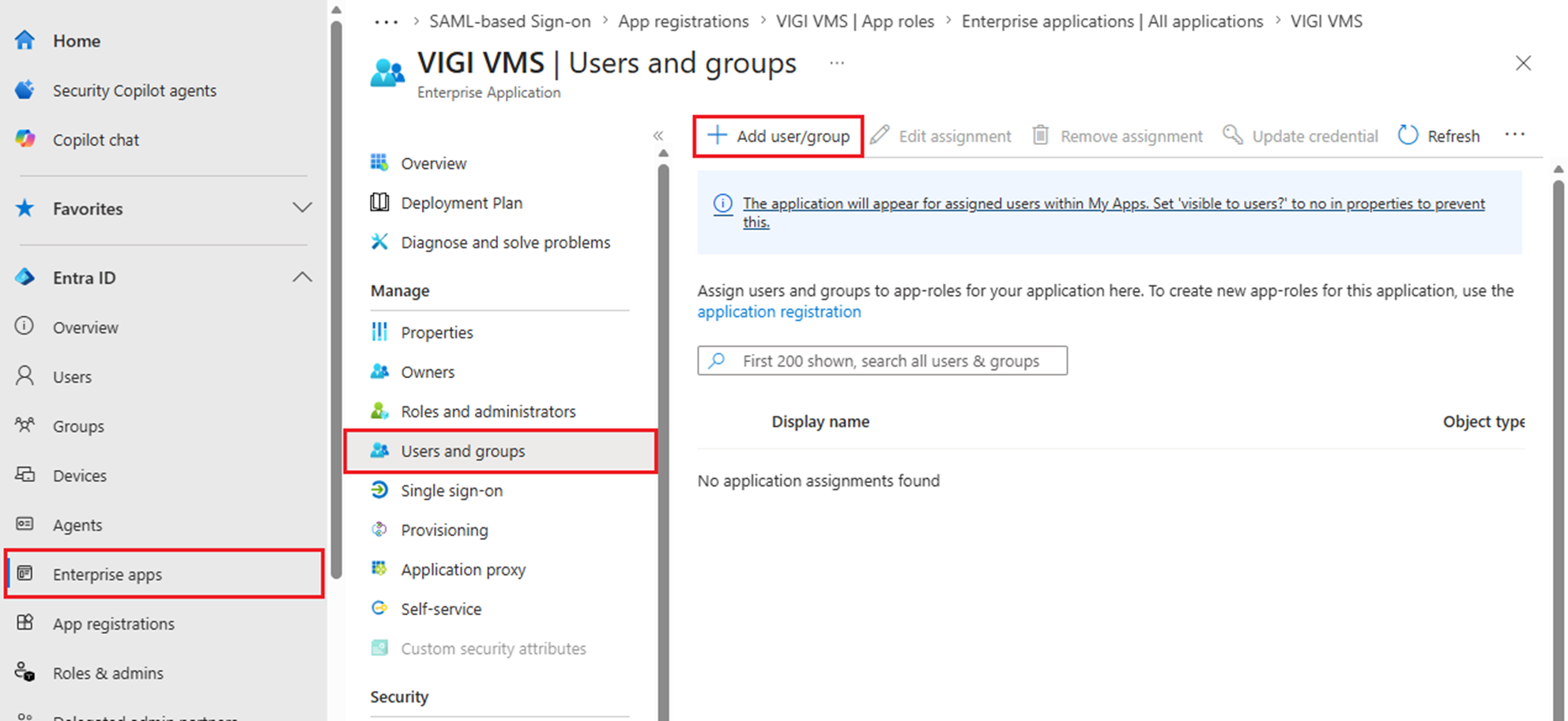
Перейдите в Пользователи и группы (Users and Groups) и нажмите Добавить пользователя/группу (Add user/group).
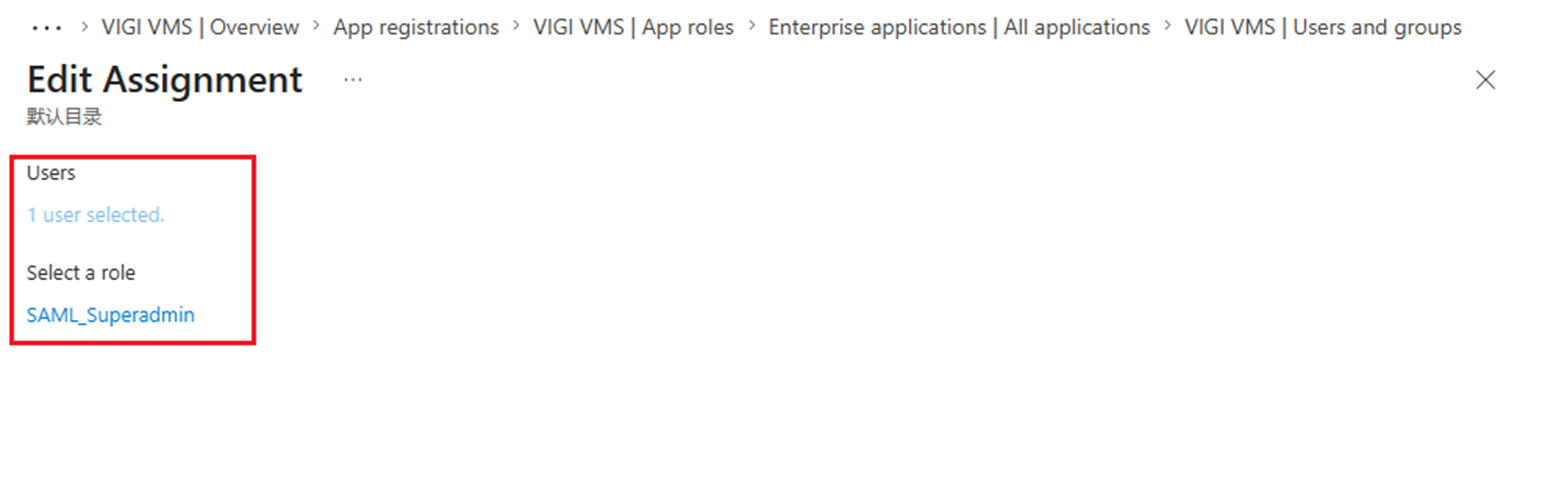
Выберите роль, созданную ранее.
Шаг 7. Продолжите настройку единого входа в Entra.
Вернитесь в Корпоративные приложения (Enterprise App) на главной странице Entra, нажмите на приложение, созданное ранее. Затем перейдите в Настройка единого входа (Set up single sign on).
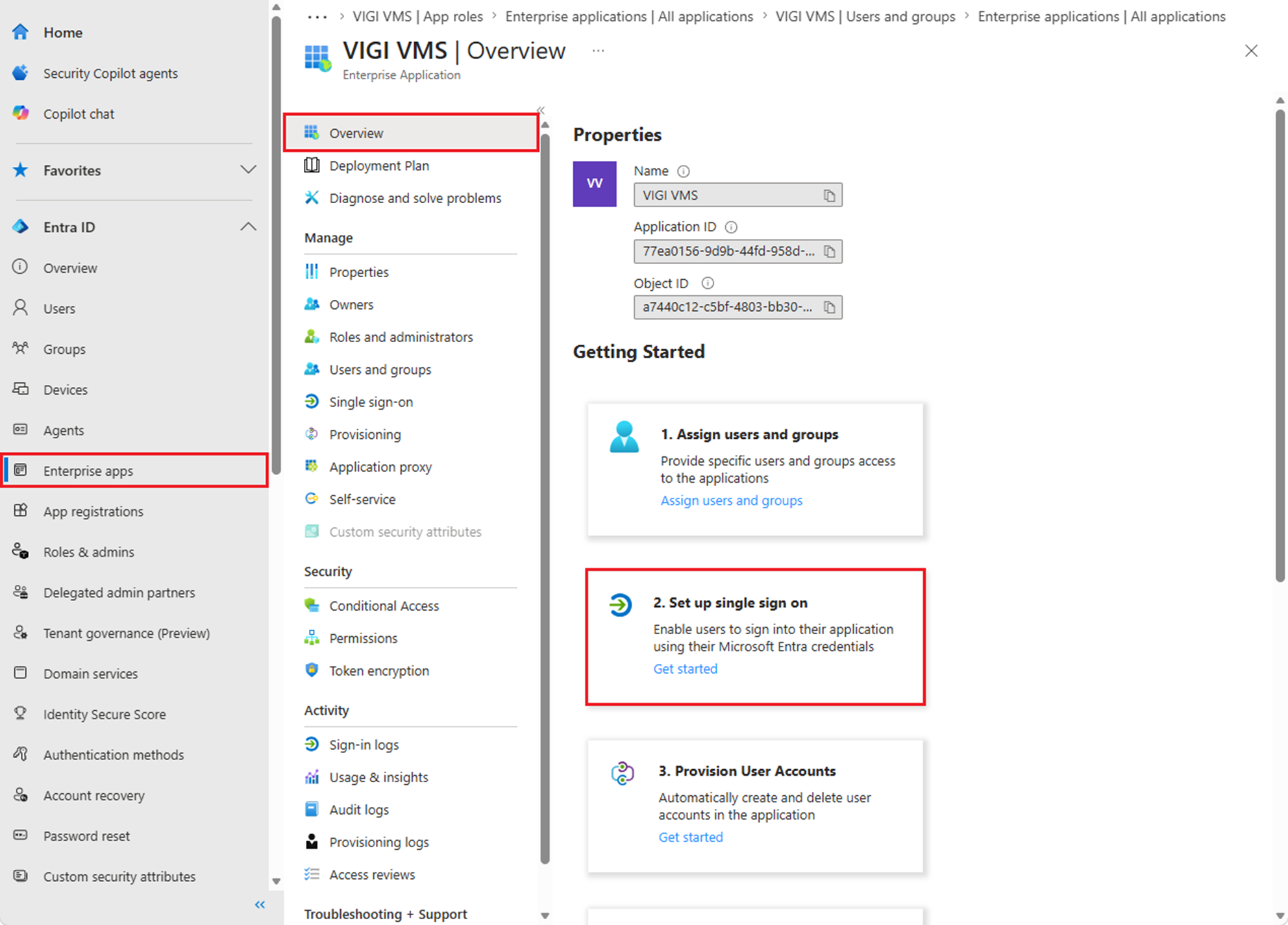
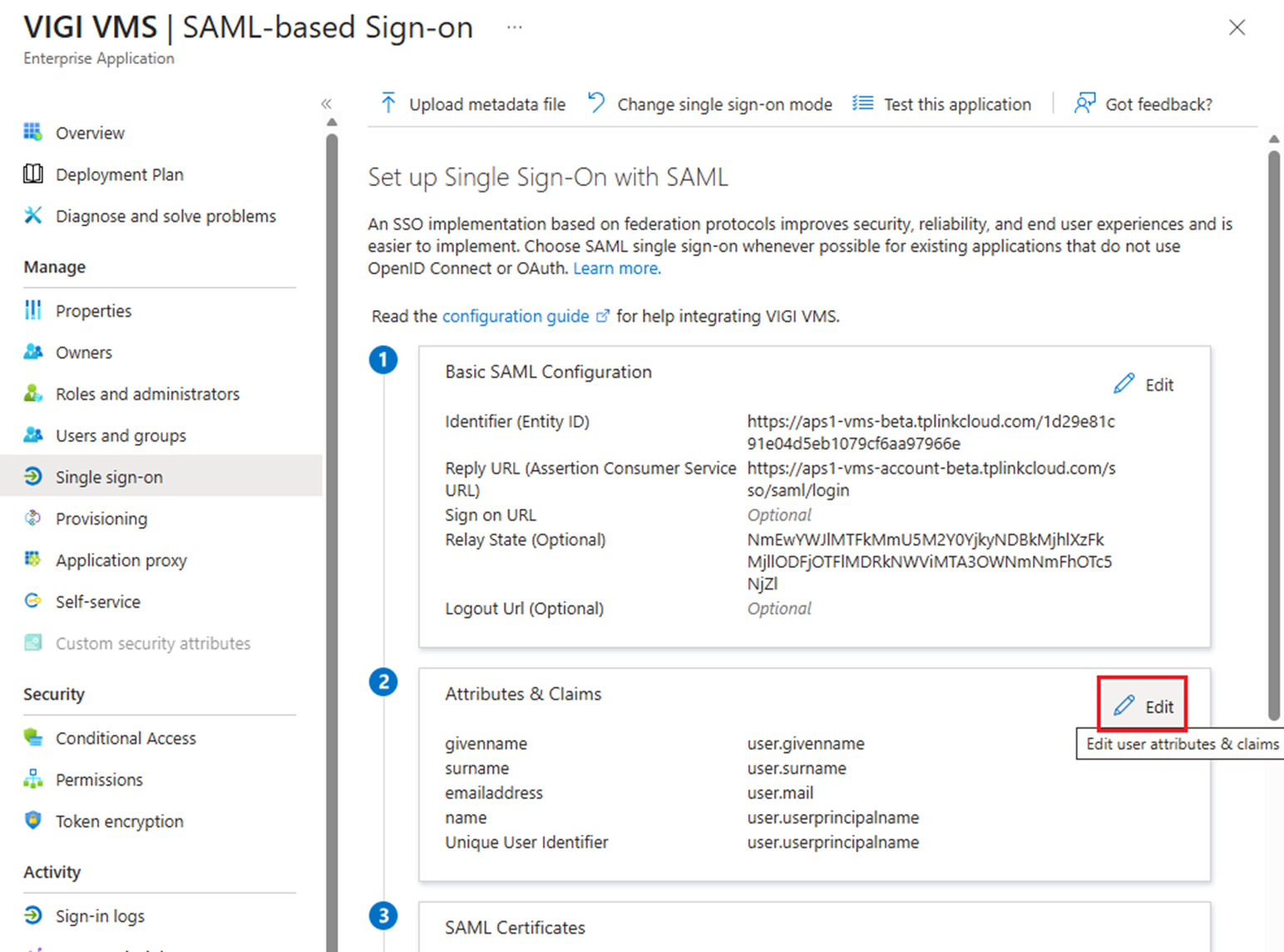
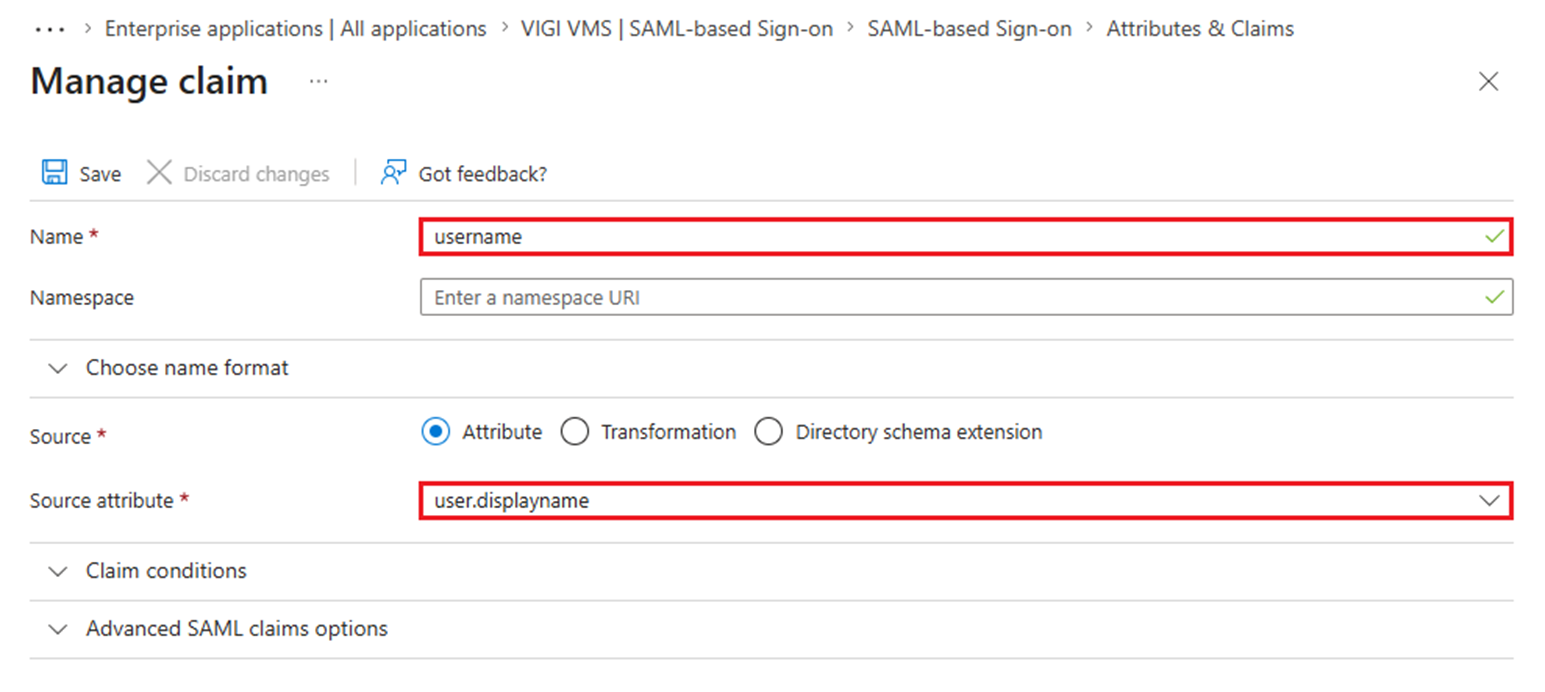
Нажмите «Изменить» в разделе Атрибуты и утверждения (Attributes & Claims), чтобы изменить атрибуты.
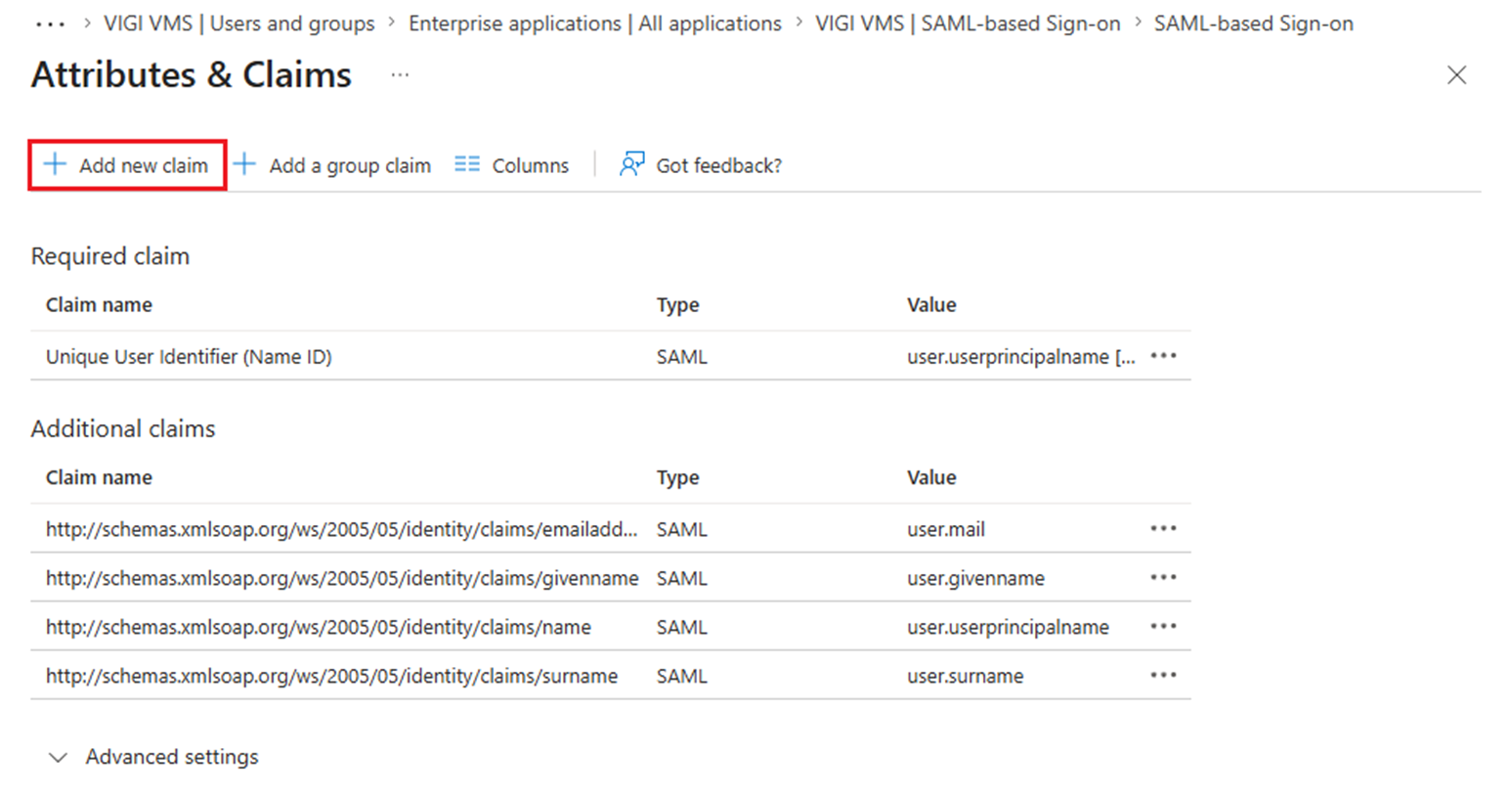
Нажмите Добавить новое утверждение (Add new claim).
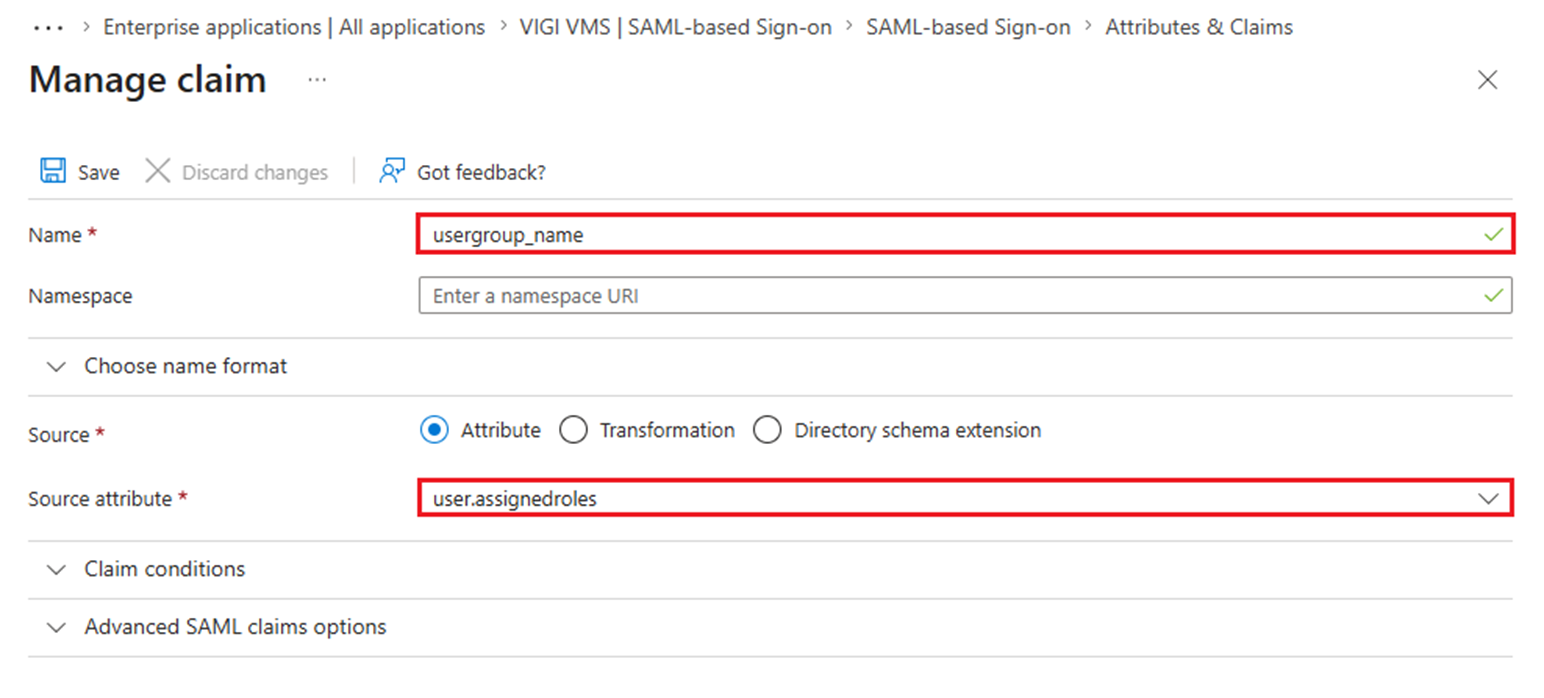
Проверка
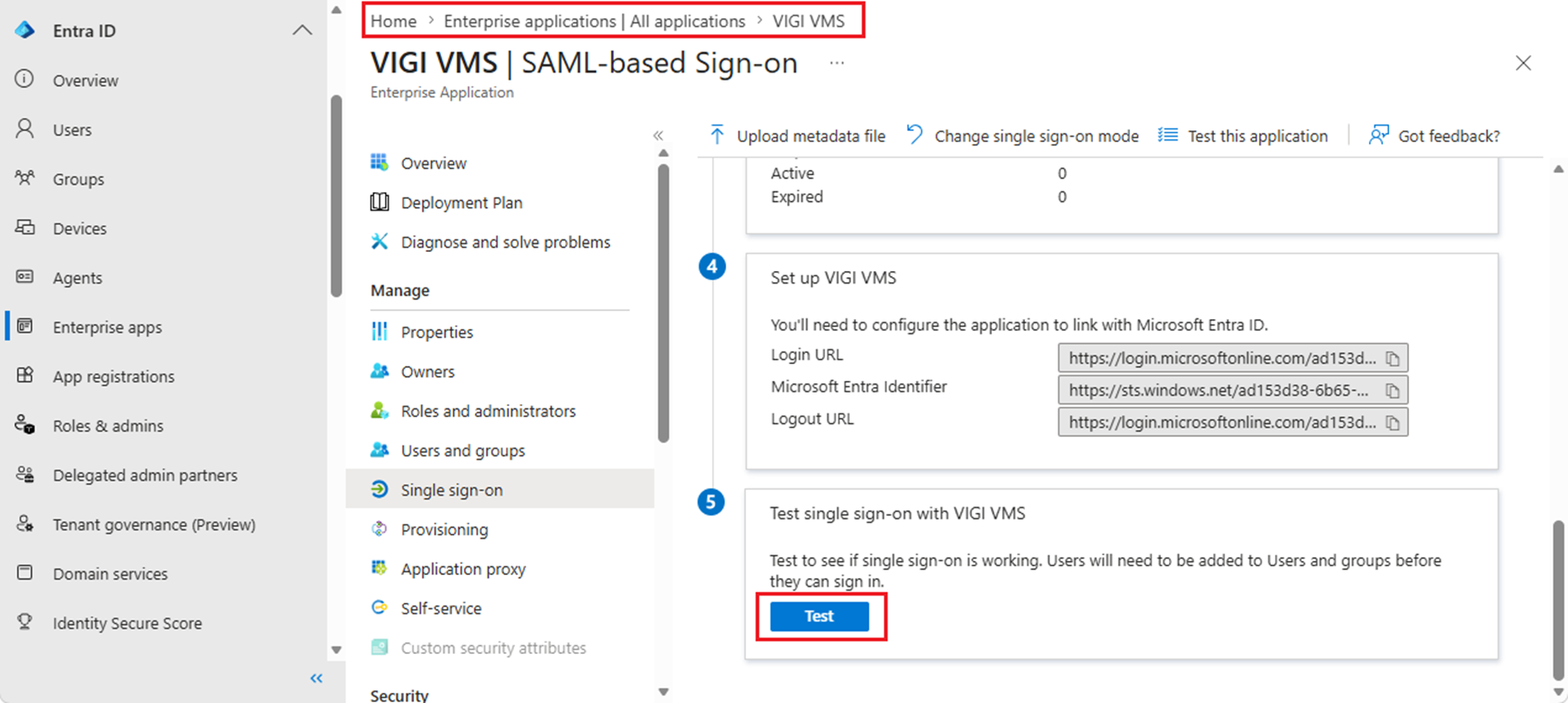
Перейдите в интерфейс настроек входа на основе SAML и нажмите Проверить вход (Test sign in) для проверки. Браузер должен перенаправить нас в VMS и выполнить вход.
Заключение
Мы успешно настроили SAML SSO для VIGI VMS с помощью Microsoft Entra/Azure ID.
Чтобы узнать более подробную информацию о каждой функции и настройке, пожалуйста, перейдите в Центр загрузок, чтобы загрузить руководство пользователя для вашего продукта.
Ищете больше информации?
Полезен ли этот FAQ?
Ваши отзывы помогают улучшить этот сайт.



TP-Link Community
Still need help? Search for answers, ask questions, and get help from TP-Link experts and other users around the world.
From United States?
Получайте информацию о продуктах, событиях и услугах для вашего региона.