Как использовать функцию панорамирования/наклона/зума на VIGI
 3632
3632Содержание
Введение
Функция панорамирования/наклона/зума (PTZ) широко используется в камерах видеонаблюдения для удаленной настройки направления обзора и поля зрения. «Pan» означает горизонтальное вращение влево-вправо, «Tilt» — вертикальное движение вверх-вниз, а «Zoom» позволяет увеличивать или уменьшать изображение, что дает возможность эффективно переключаться между наблюдением за широкой областью и детальным просмотром.
В этой статье мы в основном покажем, как использовать управление направлением и скоростью панорамирования/наклона/зума (PTZ), а также 3D-позиционирование для работы с PTZ-камерами на странице живого просмотра. При желании вы можете перейти на страницу настроек для выполнения подробной конфигурации.
Требования
- VIGI IP-камеры (PTZ-серии)
Настройка
Шаг 1. Войдите в интерфейс управления вашей камерой VIGI. Откройте панель управления PTZ на странице живого просмотра, нажав на значок, показанный на прикрепленном изображении ниже.
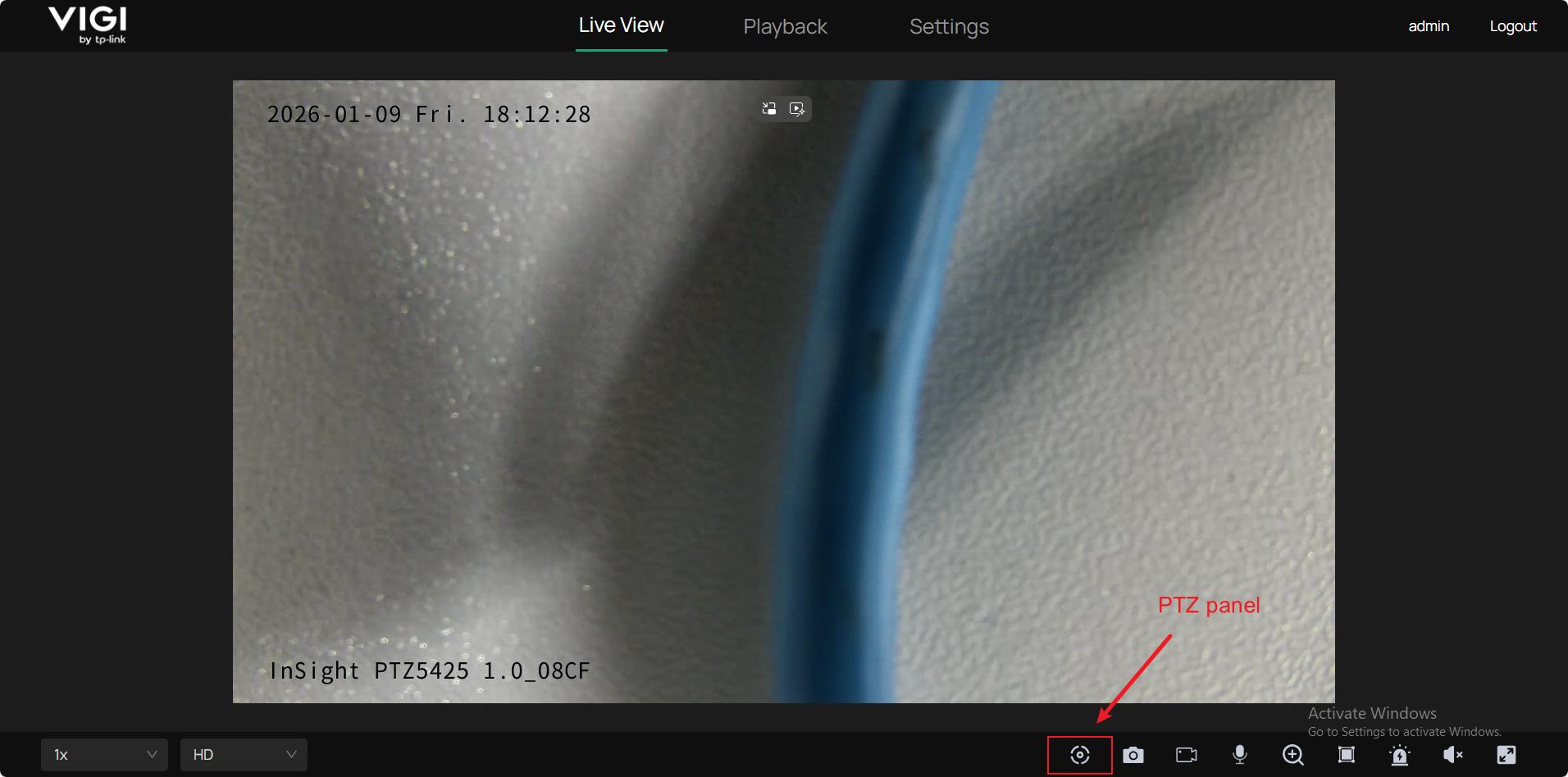
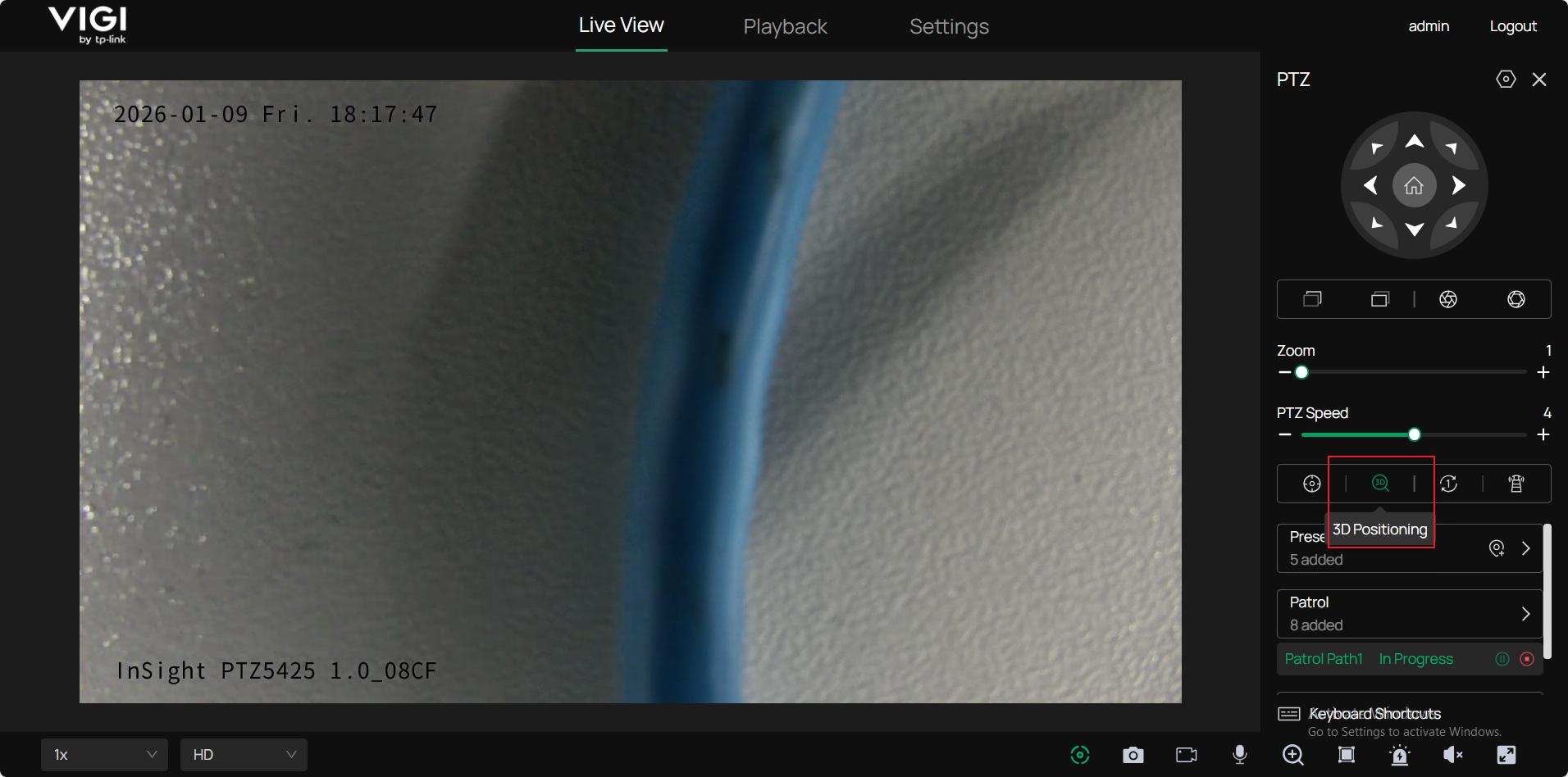
Шаг 2. Управляйте функцией панорамирования/наклона/зума на панели PTZ.
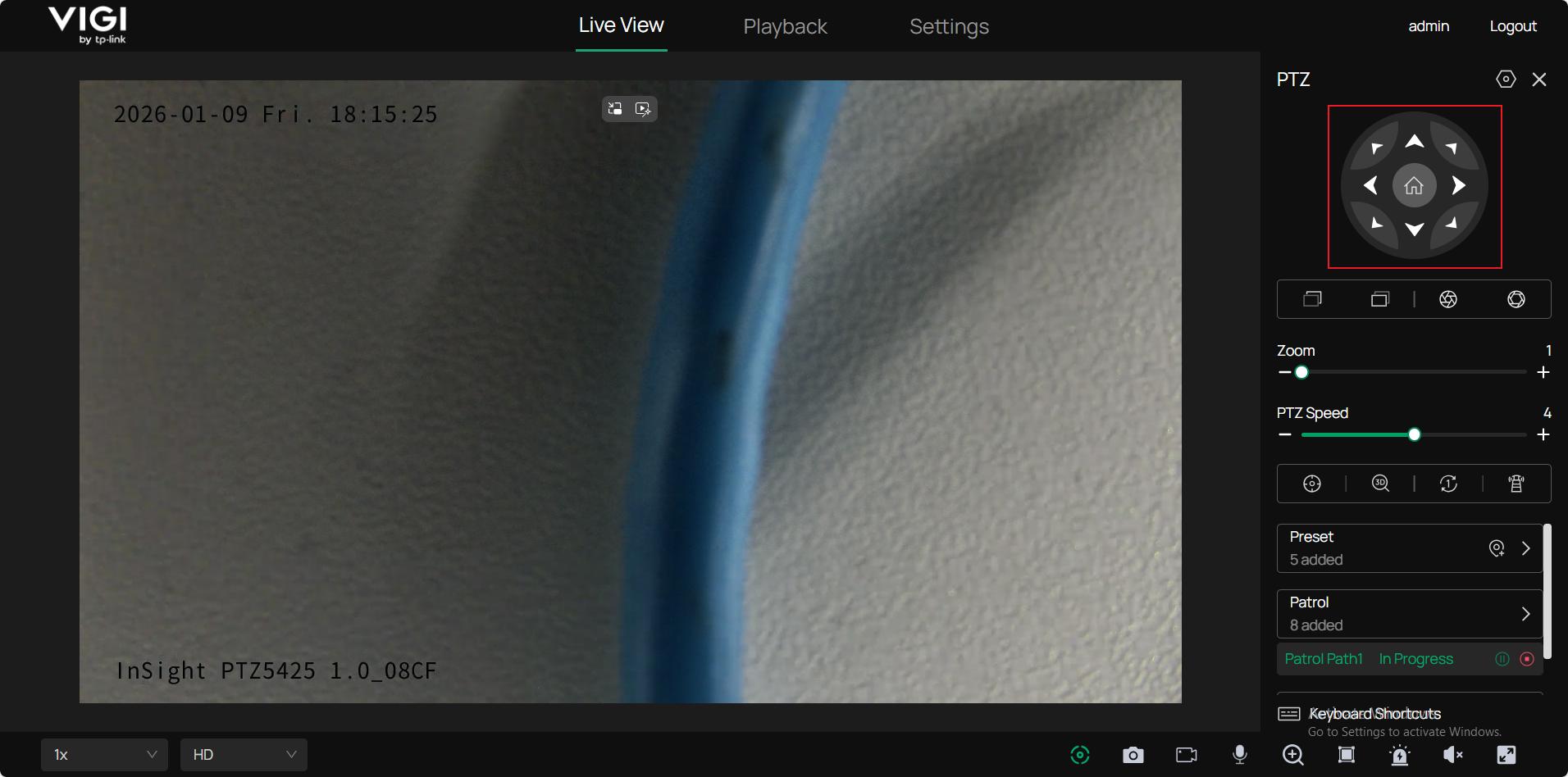
После открытия панели управления PTZ вы увидите интерфейс с правой стороны. Мы представим эти кнопки по очереди.
Панель управления Pan & Tilt: Вы можете изменить обзор камеры, нажимая стрелку, соответствующую желаемому направлению. Панорамирование и наклон будут двигаться соответственно. Вы также можете использовать клавиши со стрелками на клавиатуре для выполнения того же действия. Автоматическое вращение запустится, когда вы повернете камеру в самое нижнее положение. В центре находится кнопка «Домашняя позиция». После того как вы настроите её в параметрах (см. Как использовать функцию «Домашняя позиция» | TP-Link), вы можете нажать её, чтобы вернуть обзор камеры в положение по умолчанию.
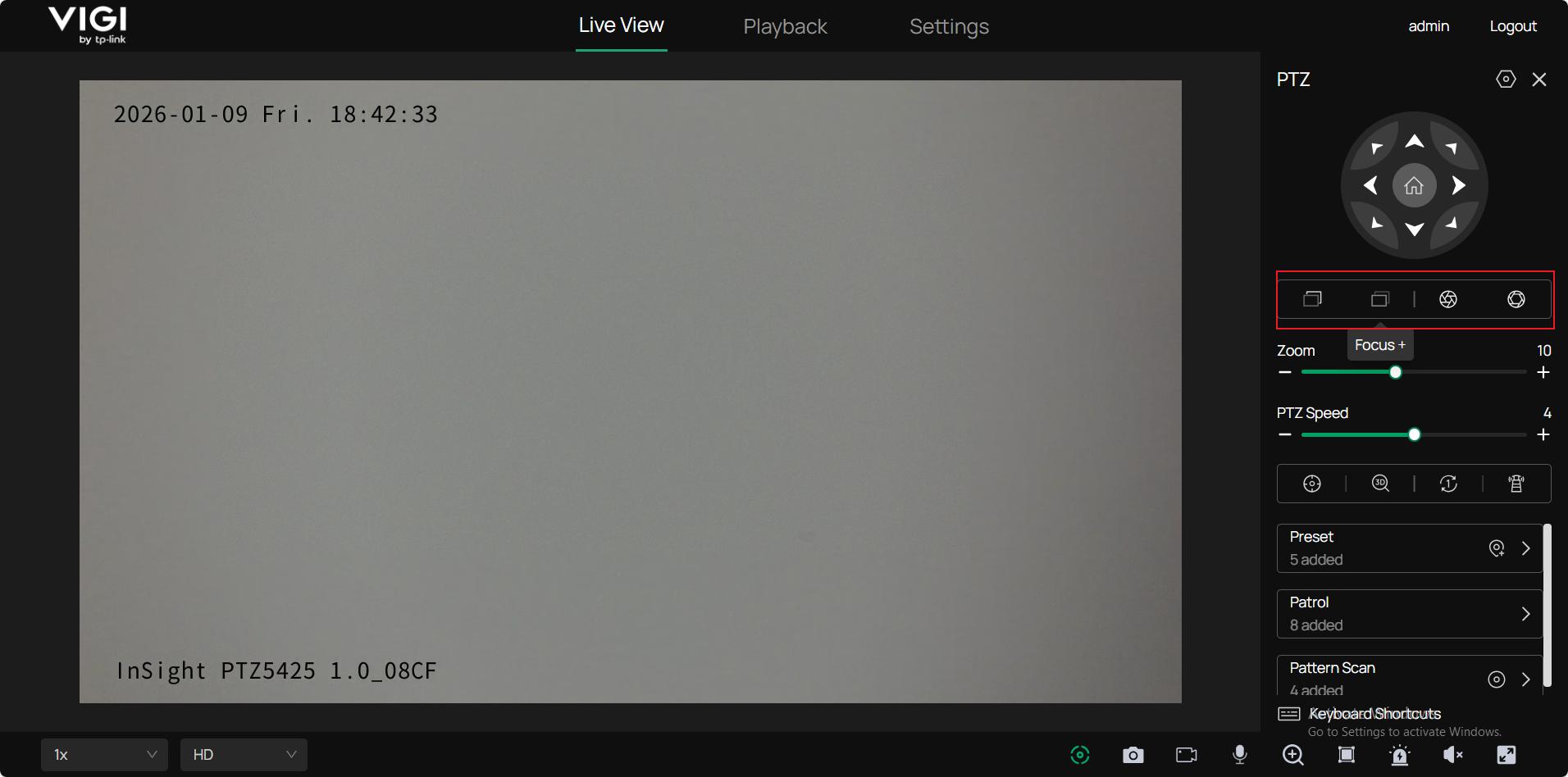
Кнопки фокусировки: Кнопки фокусировки используются для ручной настройки фокуса камеры. IP-камера обычно настраивает фокус с помощью своего алгоритма. Однако, если фокус размыт или точка фокусировки неудовлетворительна, вы можете использовать кнопки фокусировки, чтобы вручную настроить фокус на желаемый вид.
Кнопки диафрагмы: Вы можете временно отрегулировать диафрагму камеры для получения четкого изображения. Обратите внимание, что диафрагма вернется к размеру по умолчанию при движении Pan/Tilt и по истечении времени.
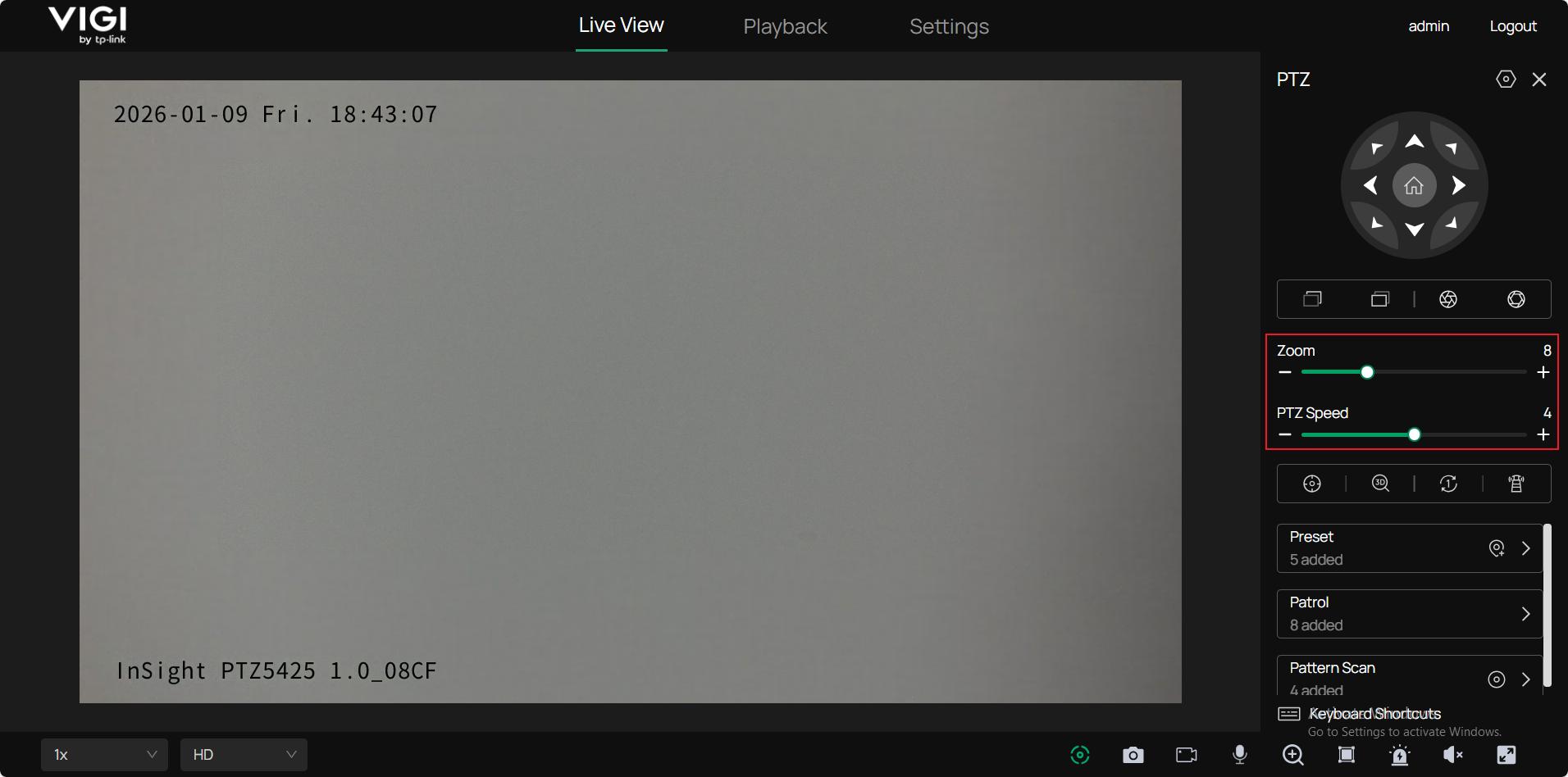
Ползунок зума: Ползунок зума определяет увеличение камеры.
Ползунок скорости PTZ: Ползунок скорости PTZ определяет скорость движения PTZ, то есть то, насколько быстро движутся панорамирование и наклон.
3D-позиционирование: При включении эта функция позволяет вам настраивать обзор камеры и помещать выбранный объект в центр. Существует три различных действия, которые можно выполнить при 3D-позиционировании, каждое из которых дает разный эффект.
Левый клик на изображении: Камера поместит то, по чему вы кликнули, в центр обзора.
Перетащите указатель мыши слева направо, чтобы выбрать объект на изображении: Камера поместит выбранный объект в центр и увеличит изображение до определенной степени.
Перетащите указатель мыши справа налево, чтобы выбрать объект на изображении: Камера поместит выбранный объект в центр и уменьшит изображение до определенной степени.
Заключение
Теперь вы узнали, как использовать функцию панорамирования/наклона/зума на странице живого просмотра.
Чтобы узнать больше подробностей о каждой функции и настройке, перейдите в Центр загрузок и скачайте руководство для вашего продукта.
Полезен ли этот FAQ?
Ваши отзывы помогают улучшить этот сайт.
From United States?
Получайте информацию о продуктах, событиях и услугах для вашего региона.