Как настроить TP-Link DDNS в IP-камерах
Содержание
Введение
DDNS (Dynamic Domain Name System) — это служба, позволяющая связать динамический публичный IP-адрес с фиксированным доменным именем. Её основная функция — ассоциировать часто меняющийся публичный IP-адрес устройства пользователя с постоянным доменным именем в реальном времени. Таким образом, DDNS позволяет устройствам сохранять фиксированную точку доступа, обеспечивая удаленный доступ через публичный интернет.
DDNS от TP-Link поддерживает создание домена, вход, просмотр списка доменов и выход из системы. В настоящее время поддерживается только создание доменов второго уровня; домен верхнего уровня tplinkdns.com фиксирован и не может быть изменен. Вы можете создать новый домен, настроив домен второго уровня, который поддерживает от 1 до 20 символов, состоящих из букв, цифр или дефисов («-»).
Требования
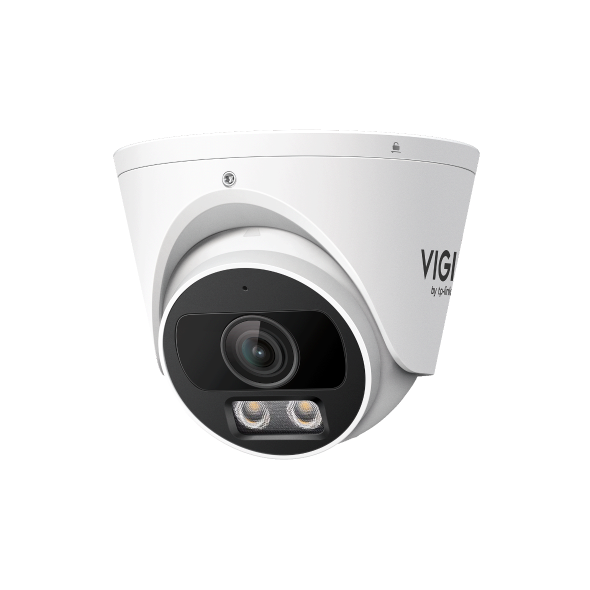
- IP-камеры VIGI (IPC)
- Маршрутизатор с публичным IP-адресом
- Привязанный TP-Link ID
Конфигурация
Конфигурация для Сценария 1
IP-адрес камеры является частным (Private). Маршрутизатор, подключенный к камере, должен иметь публичный (Public) IP-адрес. При этом маршрутизатору необходимо сопоставить (пробросить) порт для доступа из интернета с помощью UPnP или других методов (например, функции переадресации портов на маршрутизаторе).
Шаг 1. Перейдите в Настройки > Сетевые настройки > Дополнительно > DDNS, Включите DDNS, выберите Провайдера услуг: TP-Link, введите Доменное имя, затем нажмите «Сохранить» и «Применить». В итоге статус изменится на «Подключено».
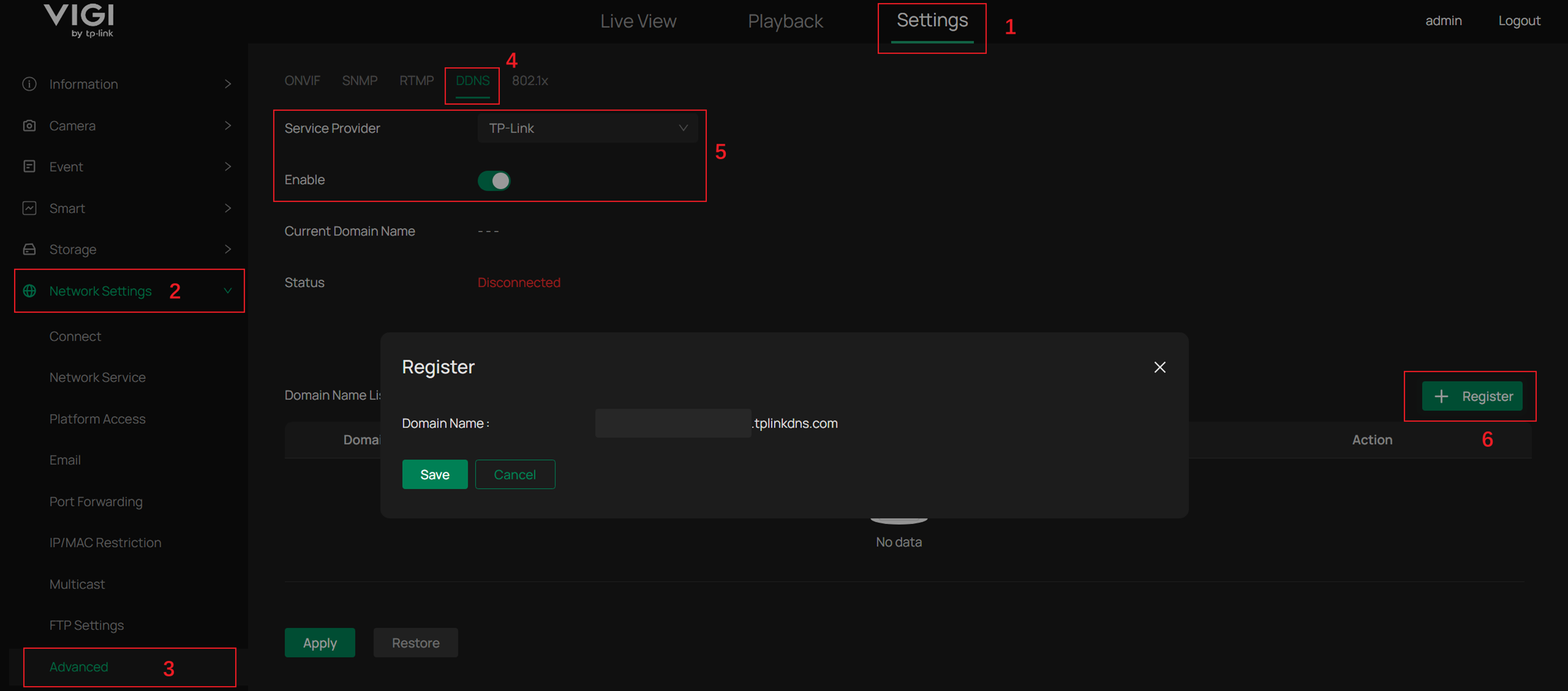
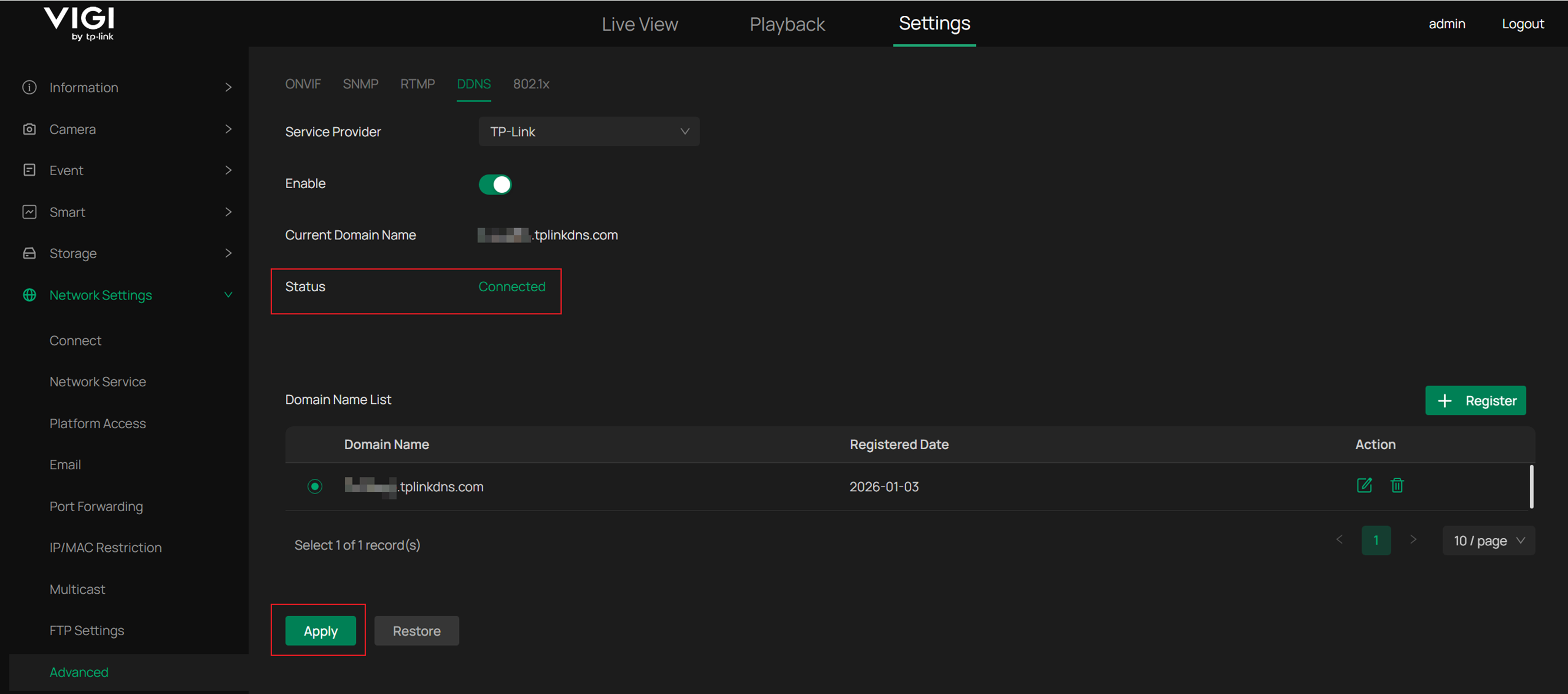
Примечание: Домен второго уровня поддерживает от 1 до 20 символов, состоящих из букв, цифр или дефисов («-»).
Шаг 2. Перейдите в Настройки > Сетевые настройки > Переадресация портов и включите Переадресацию портов, чтобы сопоставить внутренние порты камеры с внешними портами публичной сети. Тип сопоставления можно выбрать как Авто или Вручную.
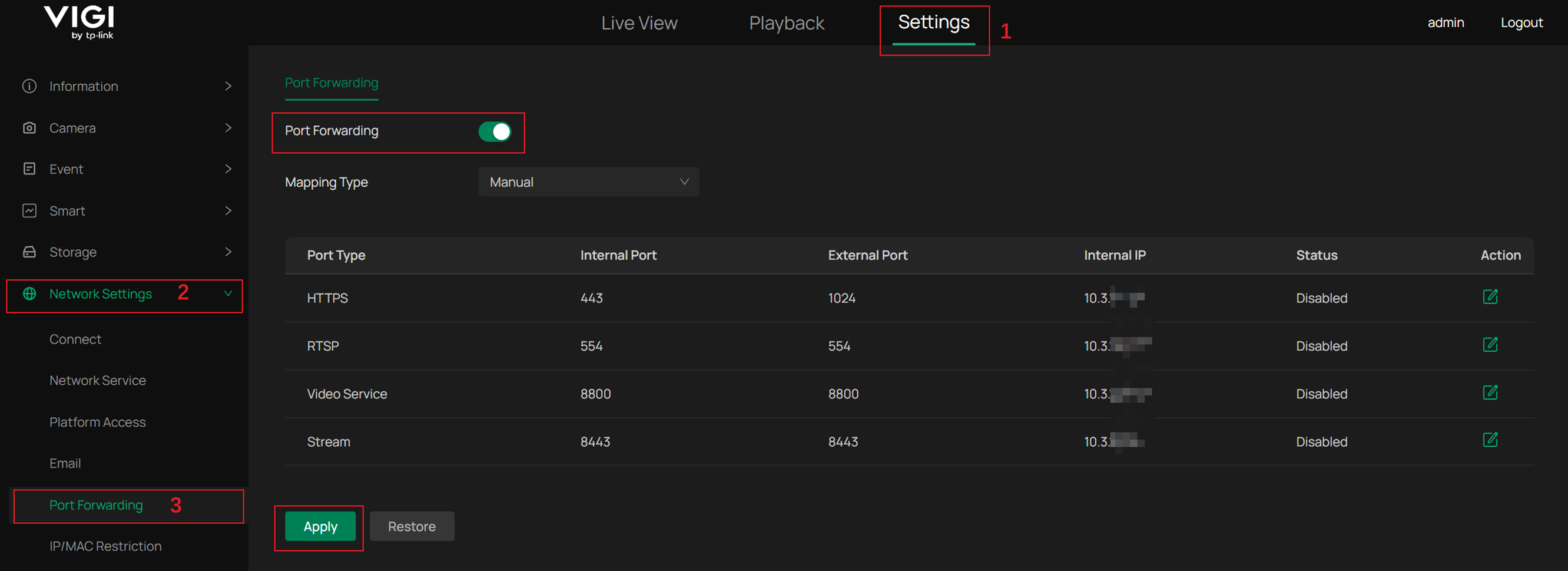
Примечания:
1) Тип «Авто»: Внешний порт может измениться, что приведет к разрыву соединения при доступе по URL. В этом случае потребуется снова изменить номер порта.
2) Тип «Вручную»: Позволяет избежать частых изменений внешних портов, тем самым повышая стабильность соединения.
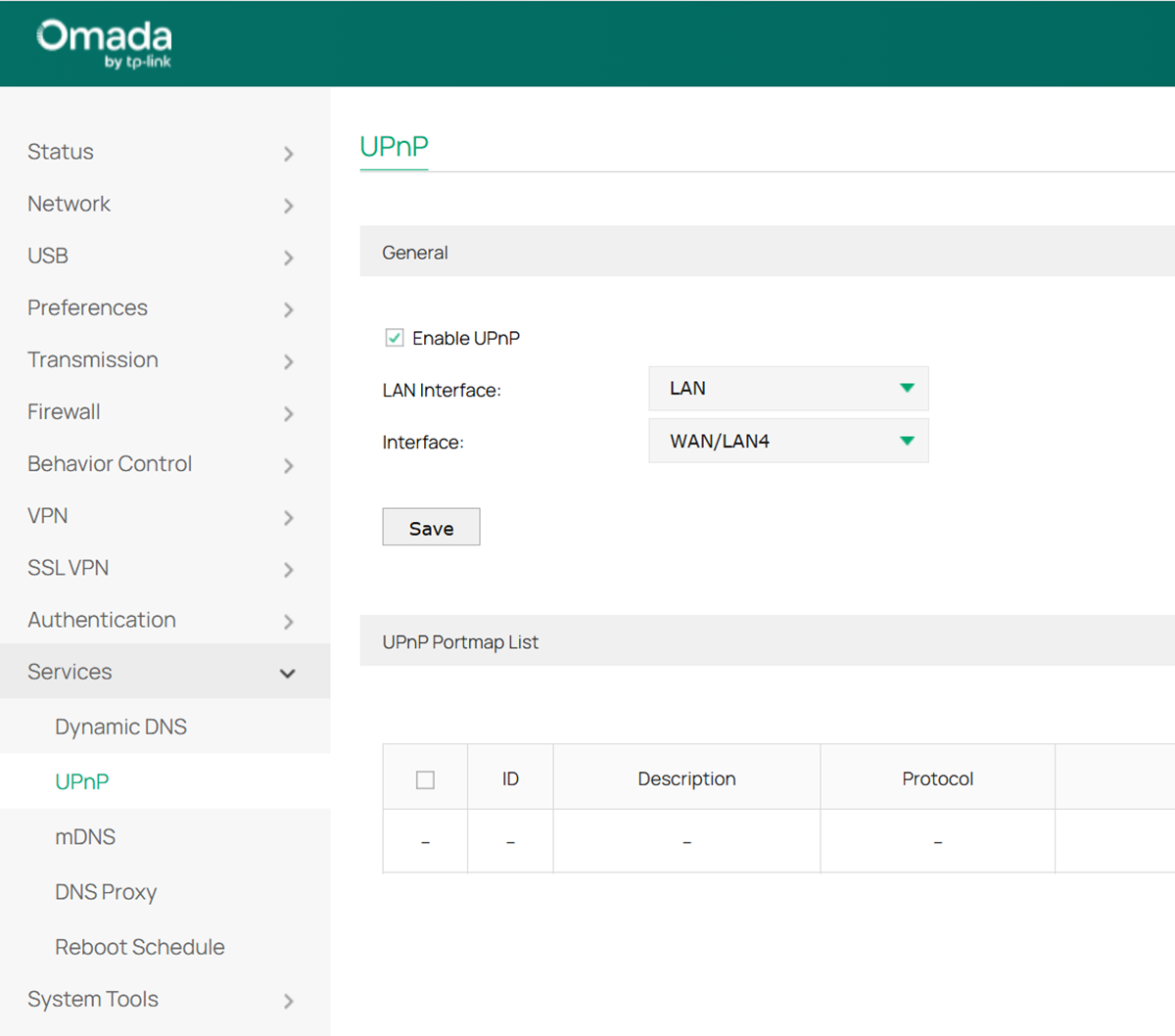
Шаг 3. Включите функцию UPnP на вашем маршрутизаторе. Здесь приведен пример шлюза Omada ER8411.
Шаг 4. Вы можете ввести https://домен:внешний_порт (например, https://xxxx.tplinkdns.com:1024) для входа в веб-интерфейс камеры. Затем вы сможете удаленно настраивать параметры, просматривать прямой эфир и запись.
Конфигурация для Сценария 2
IP-адрес камеры является публичным (Public). В этом случае проброс портов не потребуется. Вы можете пропустить шаги 3 и 4 из конфигурации для Сценария 1.
Шаг 1. Перейдите в Настройки > Сетевые настройки > Дополнительно > DDNS, Включите DDNS, выберите Провайдера услуг: TP-Link, введите Доменное имя, затем нажмите «Сохранить» и «Применить».
Шаг 2. Вы можете ввести https://домен:внешний_порт (например, https://xxxx.tplinkdns.com:1024) для входа в веб-интерфейс камеры. Затем вы сможете удаленно настраивать параметры, просматривать прямой эфир и запись.
Заключение
Выполнив шаги выше, вы успешно настроили DDNS от TP-Link на IP-камере и получили возможность удаленного управления.
Чтобы узнать больше деталей о каждой функции и настройке, перейдите в Центр загрузок, чтобы скачать руководство для вашего продукта.
Ищете больше информации?
Полезен ли этот FAQ?
Ваши отзывы помогают улучшить этот сайт.



TP-Link Community
Still need help? Search for answers, ask questions, and get help from TP-Link experts and other users around the world.
From United States?
Получайте информацию о продуктах, событиях и услугах для вашего региона.