Как настроить сертификат HTTPS, чтобы избежать ошибки ненадежного сертификата в VIGI NVR и IPC
 17780
17780Содержание
Введение
В этой статье представлены шаги по настройке HTTPS-сертификата для VIGI NVR и IPC с использованием операционной системы Windows.
Требования
- ПК под управлением Windows или macOS
- VIGI IPC или NVR
Сценарий применения
При доступе к интерфейсу VIGI NVR или IPC через веб-браузер с использованием доменного имени localhost:8081 (127.0.0.1:8081) или сетевого IP-адреса устройства, браузер отображает сообщение об ошибке недоверенного сертификата:
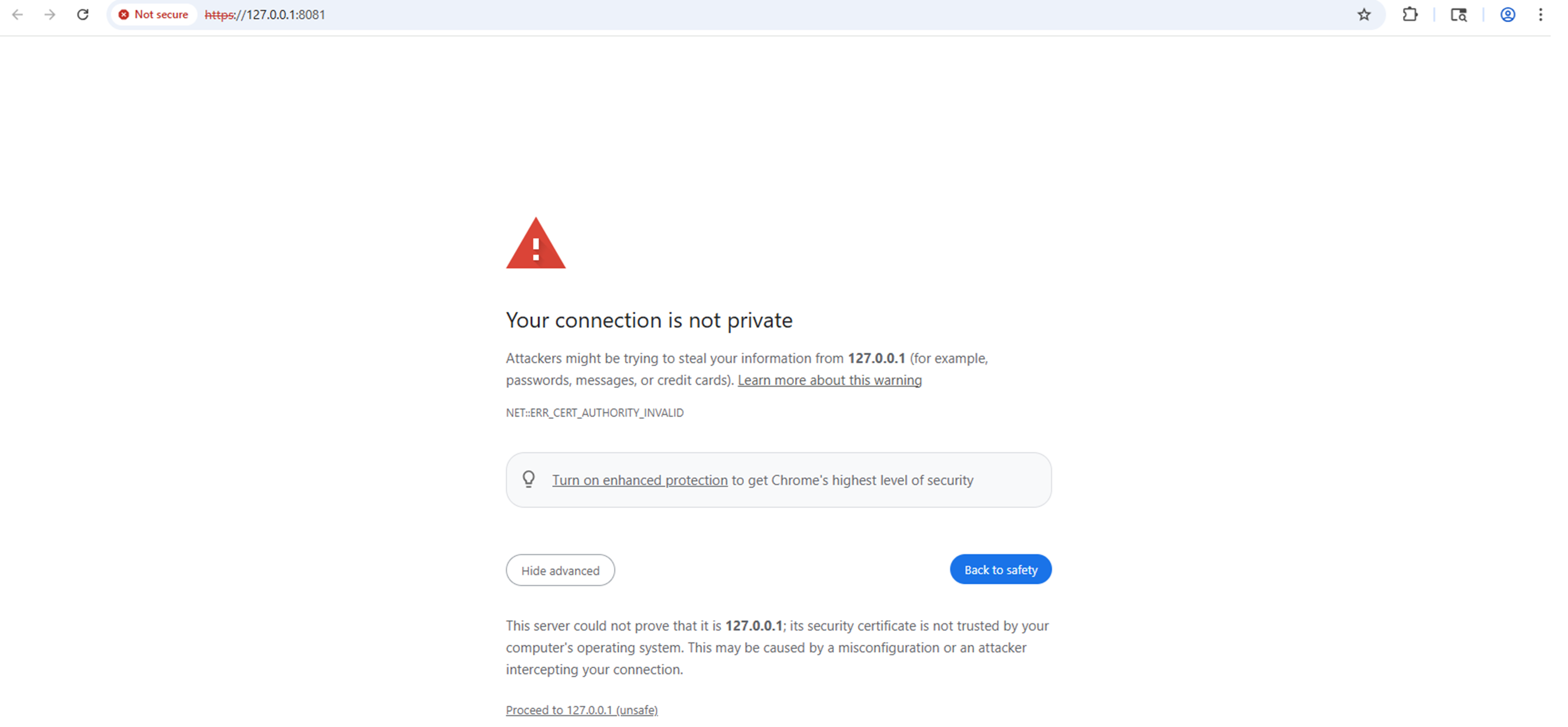
Чтобы устранить ошибку недоверенного сертификата, которая появляется при входе, экспортируйте сертификат из устройства и установите его в систему.
Шаги по настройке
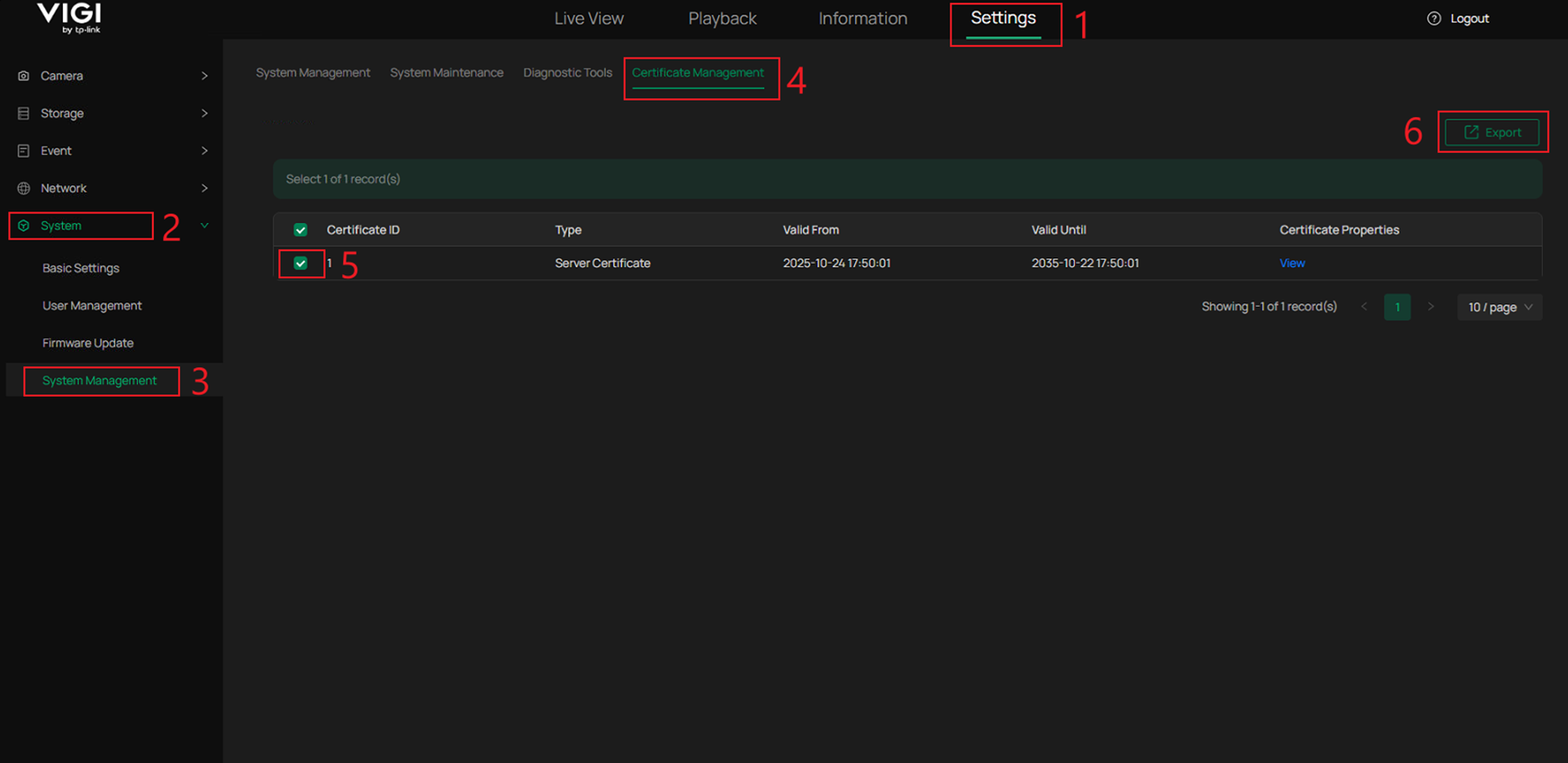
Шаг 1. Экспортируйте файл HTTP-сертификата.
Перейдите в Настройки > Система > Управление системой. Нажмите на вкладку Управление сертификатами, выберите Сертификат, затем нажмите Экспорт.
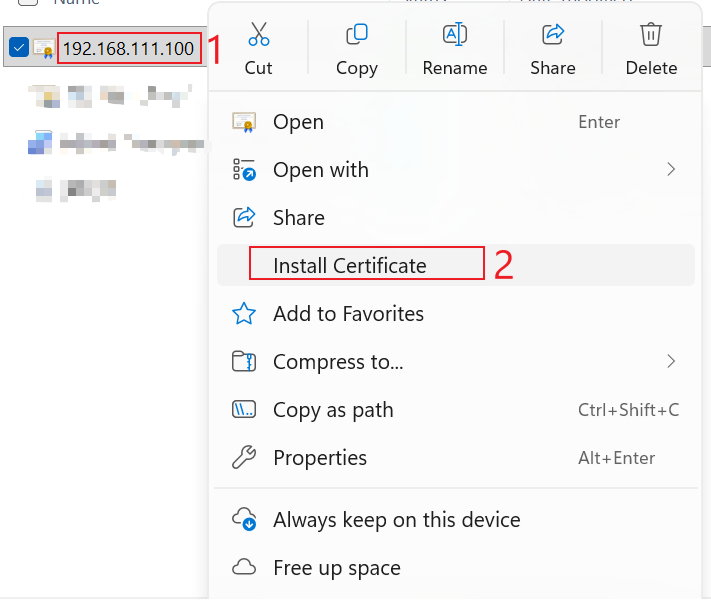
Шаг 2. Установите сертификат.
Сертификат можно найти в папке Загрузки по умолчанию. Щелкните правой кнопкой мыши по сертификату и выберите Установить сертификат.
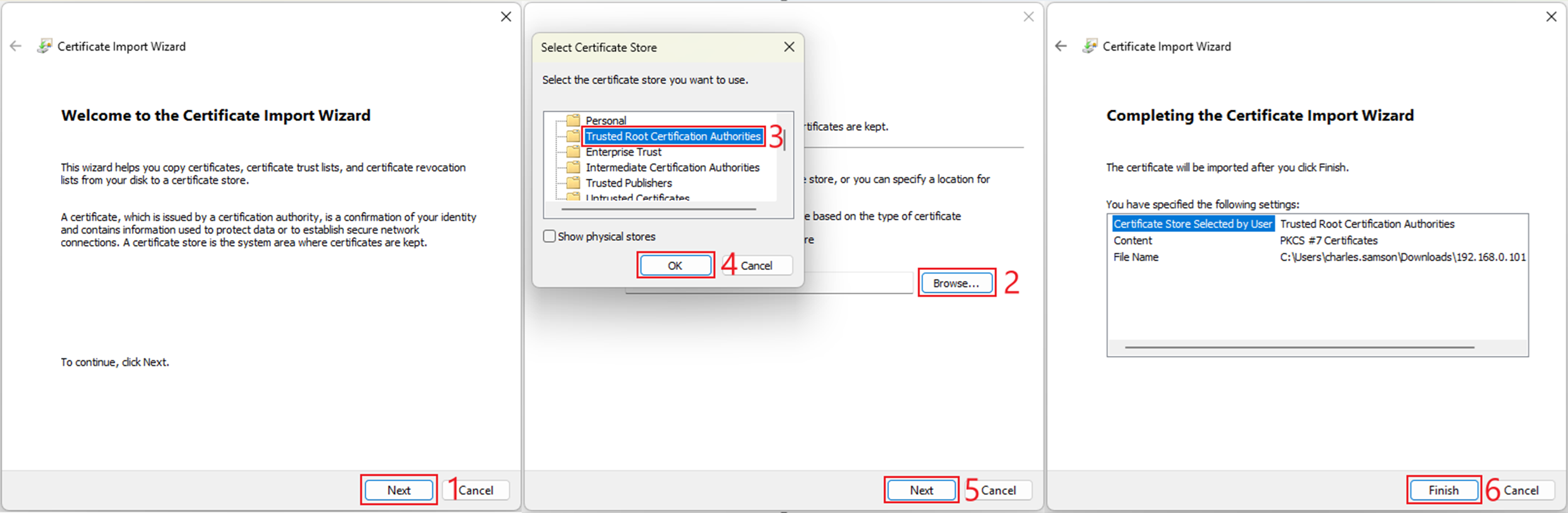
Шаг 3. Завершите работу мастера установки сертификатов.
Нажмите Далее, затем Обзор и выберите опцию Доверенные корневые центры сертификации. Нажмите ОК, затем Далее. На экране сводки нажмите Готово, чтобы завершить установку сертификата.
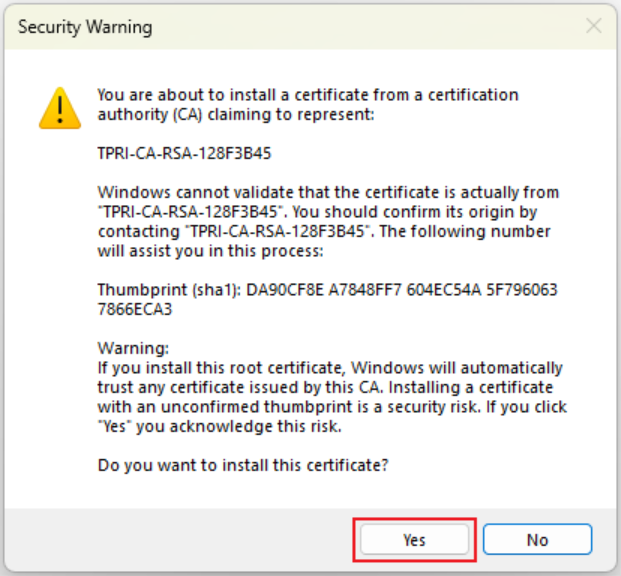
Шаг 4. Может появиться предупреждение системы безопасности. Нажмите Да, чтобы подтвердить действие.
Проверка
Перезапустите браузер или откройте новую вкладку и попробуйте подключиться к IP-адресу VIGI NVR или IPC.
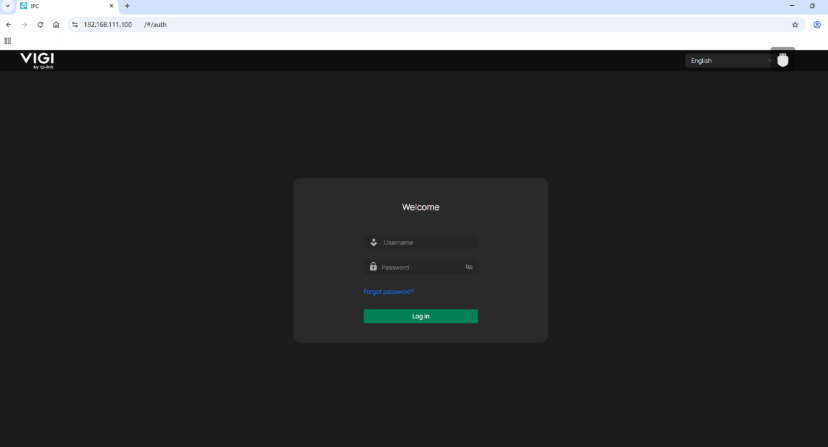
Мы успешно получили доступ к странице устройства VIGI, и сообщение об ошибке «недоверенный сертификат» отсутствует.
Вопросы и ответы
В1: Почему появляется сообщение «недоверенный сертификат» при доступе к VIGI NVR или IPC?
О1: Сообщение появляется, потому что браузер не распознает самоподписанный HTTPS-сертификат, используемый устройством по умолчанию.
В2: Могу ли я игнорировать сообщение «недоверенный сертификат»?
О2: Да. Устройство VIGI является доверенным в частной сети, и сообщение можно безопасно игнорировать. Установка действительного сертификата только убирает предупреждение.
В3: Куда сохраняется экспортированный сертификат?
О3: Файл экспортированного сертификата по умолчанию сохраняется в папку «Загрузки» системы.
В4: Я не вижу опцию «Управление сертификатами» для VIGI NVR. Где она находится?
О4: Пожалуйста, убедитесь, что на вашем VIGI NVR установлена последняя версия прошивки. Управление сертификатами недоступно на VIGI NVR v1.0, но эта функция будет добавлена в будущем обновлении. Управление сертификатами поддерживается на VIGI NVR v2.0 начиная с прошивки Build 251211 или новее.
В5: Что делать, если браузер все еще показывает предупреждение после установки?
О5: Очистите кеш браузера или перезапустите его и снова подключитесь к устройству, используя тот же IP-адрес или домен.
В6: Будет ли это работать для всех сетевых устройств?
О6: Нет. Для устройств с разными IP-адресами эту процедуру необходимо будет выполнить для каждого IP-адреса. Также это нужно будет сделать для каждого ПК и для каждого IP-адреса устройства в сети. В Safari, из-за его политик, пользователям все равно потребуется вручную подтвердить доверие к сертификату.
В7: Можно ли сделать это сразу для нескольких устройств?
О7: Да. Свяжитесь с вашим локальным администратором, и он, возможно, сможет помочь.
В8: Нужно ли перенастраивать сертификат после изменения IP-адреса устройства?
О8: Нет. Изменение IP-адреса устройства (IPC/NVR) не требует переустановки сертификата. Но если вы сбросите устройство к заводским настройкам, то переустановить сертификат необходимо.
Чтобы узнать больше деталей о каждой функции и настройке, перейдите в Центр загрузок, чтобы скачать руководство для вашего продукта.
Полезен ли этот FAQ?
Ваши отзывы помогают улучшить этот сайт.


From United States?
Получайте информацию о продуктах, событиях и услугах для вашего региона.