Как разрешить или запретить доступ к вашей камере VIGI с помощью ограничений по IP/MAC-адресам
Содержание
Через список запрета (Deny list)
Через список разрешений (Allow list)
Изменение или удаление записей в списке
Введение
VIGI IPC теперь поддерживает настройку функции IP/MAC Restriction для дальнейшего повышения безопасности вашей системы VIGI. Настроив эту функцию, вы можете разрешать или запрещать доступ конкретным устройствам на основе их IP- или MAC-адресов, гарантируя, что никакие неавторизованные узлы не смогут получить доступ к вашим устройствам безопасности.
Требования
- VIGI IPC с последней версией прошивки
- Персональный компьютер
Настройка
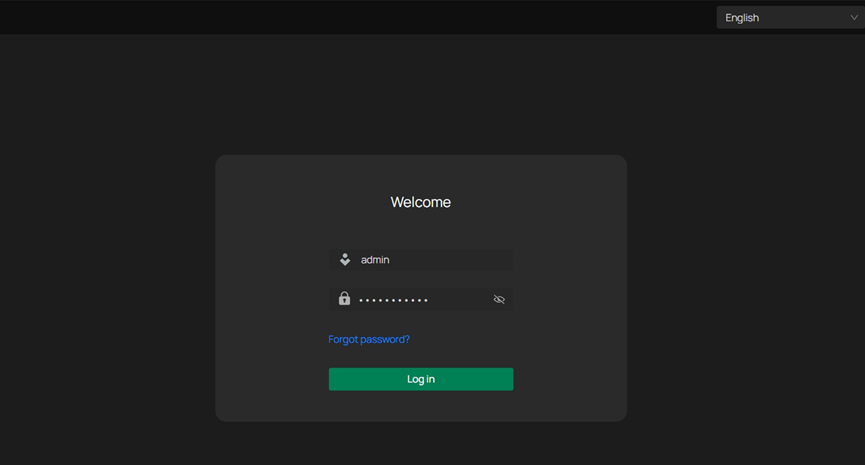
После доступа к веб-странице IPC по его IP-адресу перейдите в Settings > Network Settings > IP/MAC Restriction. Отсюда вы можете приступить к настройке IP/MAC Restriction.
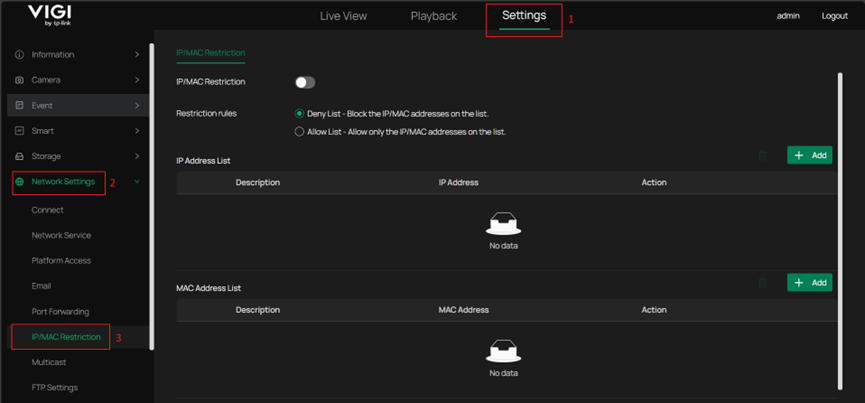
Через список запрета (Deny list)
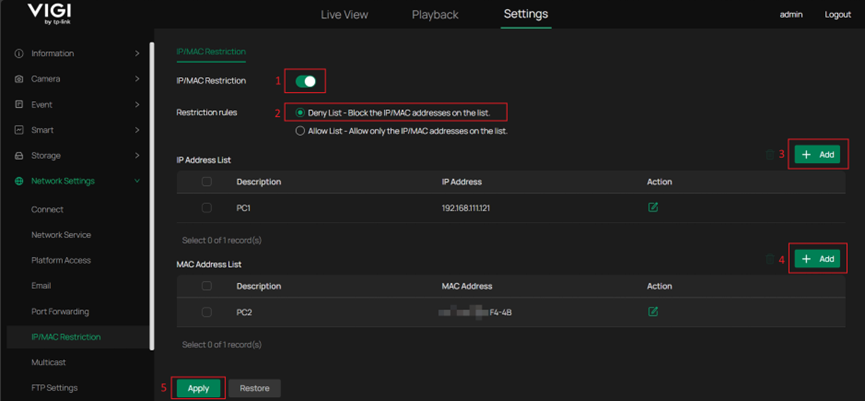
Шаг 1. По правилам Deny List устройствам с настроенными IP- и MAC-адресами будет отказано в доступе к IPC. Настройка включает следующие шаги:
1. На странице IP/MAC Restriction сначала включите функцию, переведя переключатель в положение «вкл».
2. Выберите Deny List.
3. Ниже нажмите Add, чтобы ввести IP- и MAC-адреса устройств, которые вы хотите заблокировать.
4. Наконец, нажмите Apply, чтобы сохранить настройки.
Примечания: обратите внимание, что при настройке Deny List для тестирования, если вы добавите MAC- или IP-адрес устройства, с которого в данный момент осуществляется доступ к IPC, ваш доступ к IPC будет ограничен. Если в этот момент у вас нет другого устройства для доступа к нему, вы можете полностью потерять возможность доступа к IPC. В таком случае вам может потребоваться сбросить IPC, чтобы восстановить доступ.
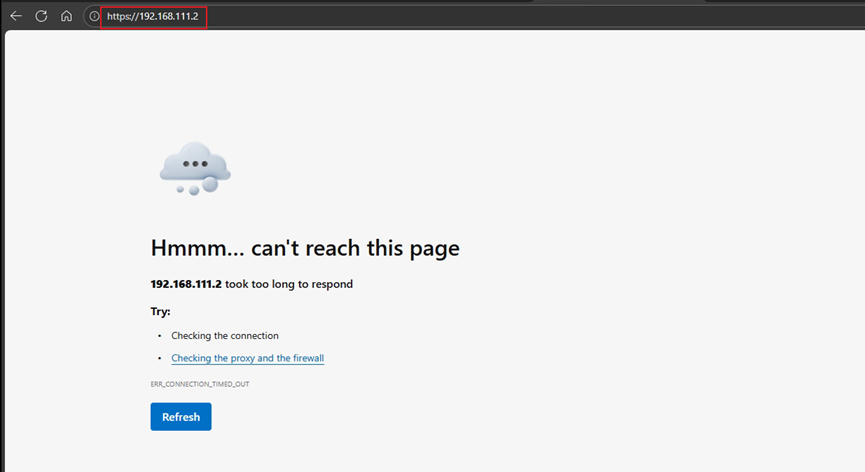
Шаг 2. Чтобы проверить, действует ли ваша конфигурация, попробуйте получить доступ к веб-странице IPC с устройства с настроенным IP- или MAC-адресом. Браузер должен отобразить, что страница недоступна. Здесь 192.168.111.2 — это IP-адрес IPC, а 192.168.111.121 — IP-адрес ПК.
Через список разрешений (Allow list)
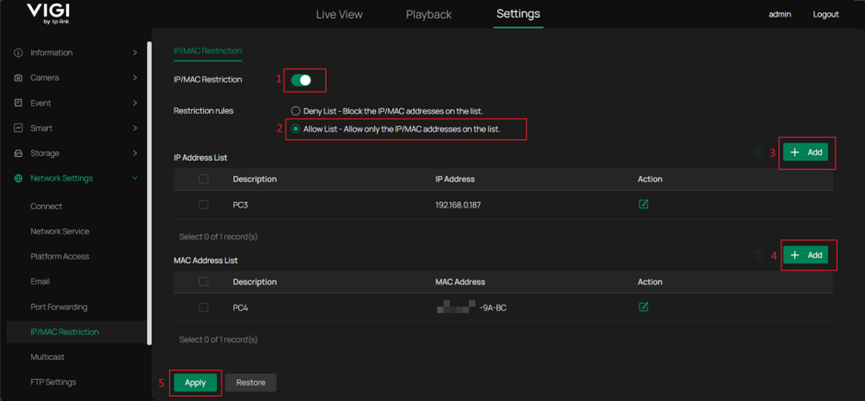
Шаг 1. По правилам Allow List только устройствам с настроенными IP- и MAC-адресами будет разрешён доступ к IPC. Настройка включает следующие шаги:
1. На странице IP/MAC Restriction сначала включите функцию, переведя переключатель в положение «вкл».
2. Выберите Allow List.
3. Ниже нажмите Add, чтобы ввести IP- и MAC-адреса устройств, которым вы хотите разрешить доступ.
4. Наконец, нажмите Apply, чтобы сохранить настройки.
Шаг 2. Чтобы проверить, действует ли ваша конфигурация, попробуйте получить доступ к веб-странице IPC с устройства с настроенным IP- или MAC-адресом. Браузер должен успешно отобразить страницу входа в веб-интерфейс.
Изменение или удаление записей в списке
Если записи, настроенные вами в списке, неверны, вы также можете изменить или удалить их непосредственно в списке.
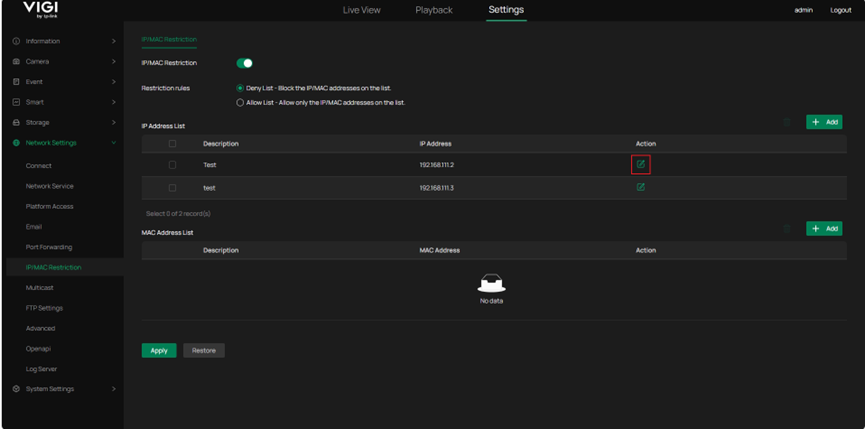
Чтобы изменить запись, нажмите значок Action, после чего вы сможете изменить описание или IP/MAC-адрес.
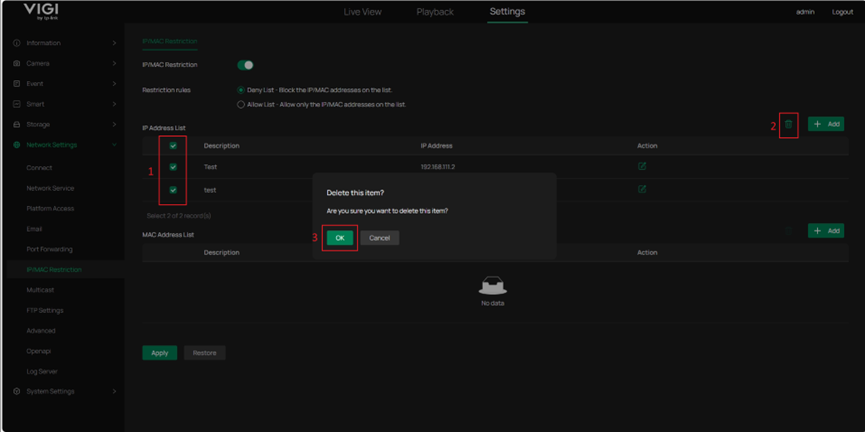
Чтобы удалить запись, сначала выберите записи, которые хотите удалить, нажмите значок удаления, а затем подтвердите.
Заключение
Теперь вы успешно настроили функцию IP/MAC Restriction, что позволяет вам более безопасно управлять вашим IPC.
Чтобы узнать больше о каждой функции и конфигурации, посетите Support Home, чтобы скачать или проверить руководство для вашего продукта.
Эта статья применима к: Все камеры VIGI, подробные модели см. на официальном сайте: https://www.vigi.com/business-networking/vigi-network-camera/
Примечание: некоторые модели могут потребовать будущего обновления, поскольку прошивка обновляется постепенно.
Ищете больше информации?
Полезен ли этот FAQ?
Ваши отзывы помогают улучшить этот сайт.



TP-Link Community
Still need help? Search for answers, ask questions, and get help from TP-Link experts and other users around the world.
From United States?
Получайте информацию о продуктах, событиях и услугах для вашего региона.