Как сохранить видеозаписи с NVR и IPC на FTP-сервер
Содержание
Введение
Резервное копирование информации необходимо для защиты ваших данных. Сегодня существует несколько методов защиты данных и минимизации риска их потери. В этом FAQ объясняется, как настроить FTP-резервное копирование с использованием настроек, доступных в системах VIGI NVR и IPC.
Требования
- VIGI NVR или VIGI IPC
- Компьютер и браузер для доступа к графическому интерфейсу устройств
Настройка — NVR
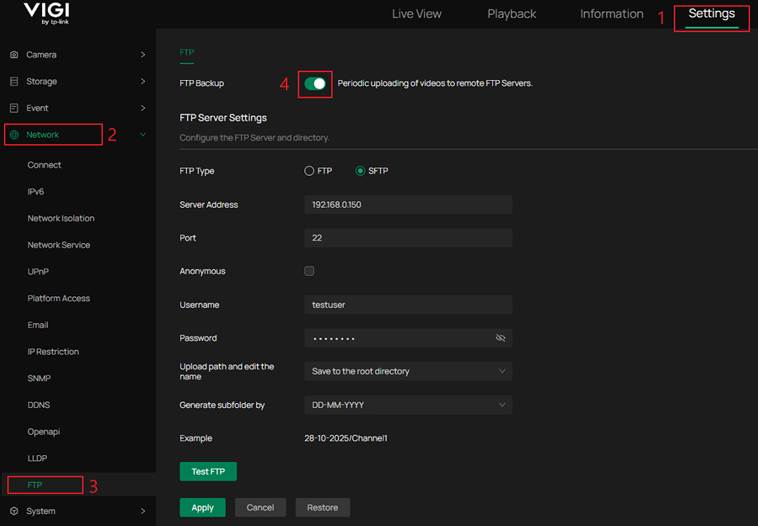
Шаг 1. Перейдите в Settings, Network, FTP и включите FTP Backup. Настройте параметры FTP-сервера.
Server Address: Введите IP-адрес FTP-сервера.
Port: Используйте порт 21 для FTP или порт 22 для SFTP.
Anonymous: Выберите этот параметр, если для загрузки файлов на FTP-сервер не требуются имя пользователя и пароль. Если требуется аутентификация, оставьте этот флажок снятым и введите имя пользователя и пароль.
Upload Path and Name: Укажите папку назначения и имя файла на сервере.
Generate Subfolder By (GUI: Upload Directory): Выберите предпочтительный формат даты для автоматического создания подпапок. Пример будет показан ниже.
Test FTP: Создаёт и загружает тестовый файл на FTP-сервер для проверки соединения.
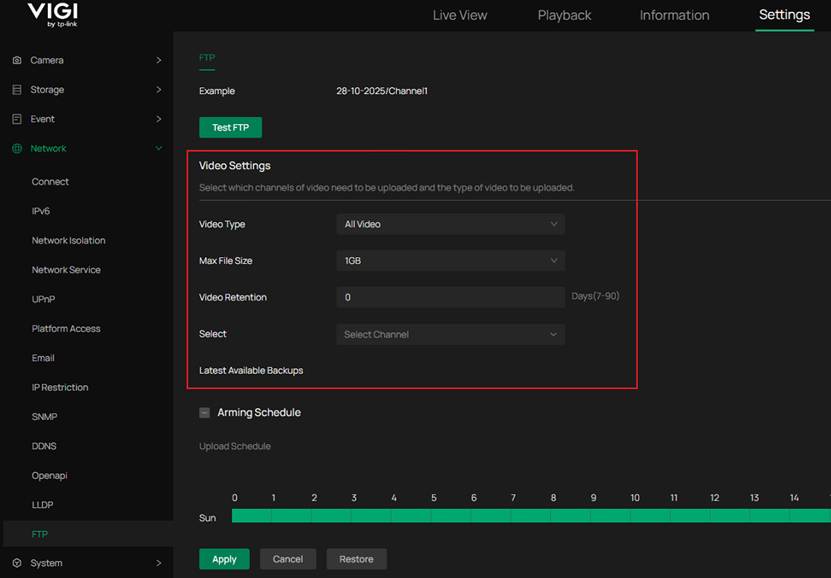
Шаг 2. Заполните Video Settings.
Video Type: Выберите желаемый формат видео.
Max File Size: Укажите максимальный размер файла для загружаемых видео.
Video Retention: Определите, как долго видео будут храниться до автоматического удаления.
Select: Выберите канал или каналы для загрузки. Вы можете загружать все каналы, определённые каналы или один канал.
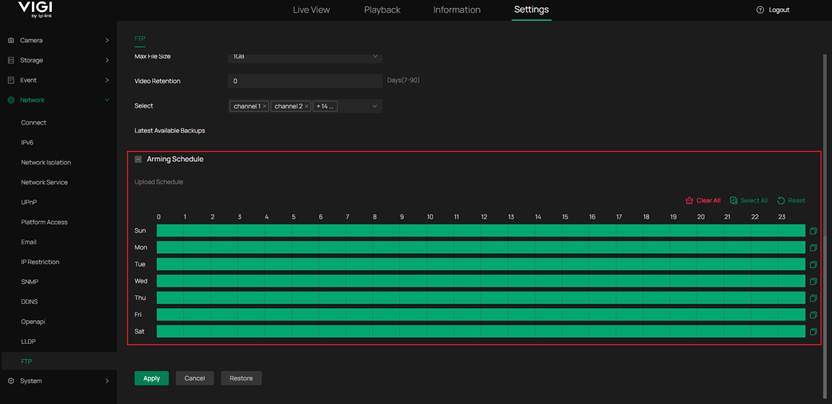
Шаг 3. Настройте Arming Schedule (GUI: Upload Schedule)
Arming Schedule определяет периоды времени, в течение которых NVR будет загружать файлы на FTP-сервер.
Шаг 4. Примените настройки.
Выбор Apply сохраняет настройки и активирует конфигурацию. Затем NVR будет загружать данные в соответствии с заданным Arming Schedule.

Настройка — IPC
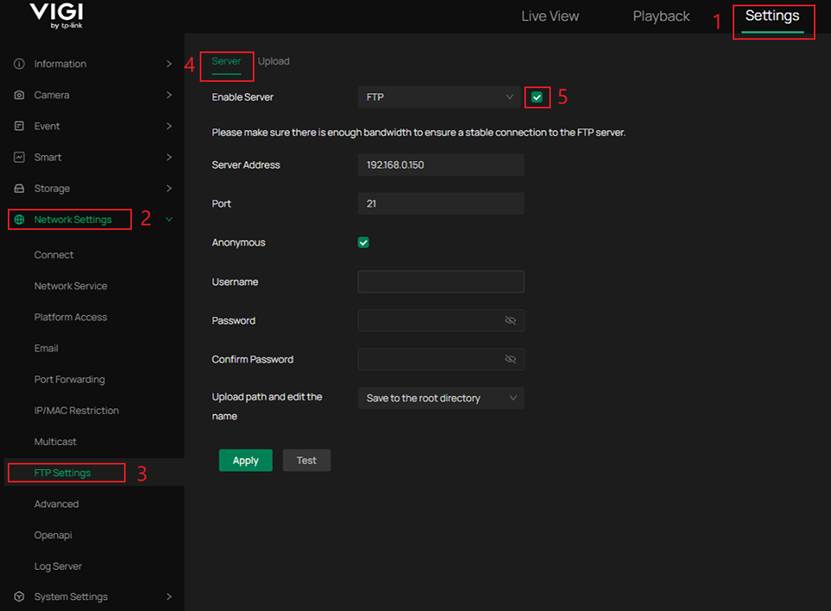
Шаг 1. Перейдите в Settings, Network Settings, FTP Settings, Server и установите флажок справа от Enable Server , чтобы включить FTP.
Enable Server: Выберите FTP или SFTP
Server Address: Введите IP-адрес FTP-сервера.
Port: Используйте порт 21 для FTP или порт 22 для SFTP.
Anonymous: Выберите этот параметр, если для загрузки файлов на FTP-сервер не требуются имя пользователя и пароль. Если требуется аутентификация, оставьте этот флажок снятым и введите имя пользователя и пароль.
Upload Path and edit the name: Укажите папку назначения и имя файла на сервере.
Нажмите Apply после настройки этих параметров.
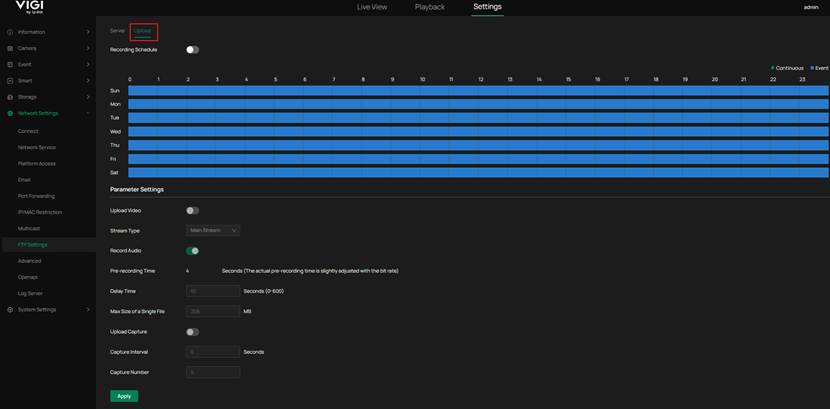
Шаг 2. Перейдите на вкладку Upload .
Recording Schedule:
Этот переключатель должен быть включён, чтобы видео или изображения загружались.
Обратите также внимание:
Каждый период времени, настроенный в Recording Schedule, определяет, загружать ли непрерывные или событийные записи и изображения с настроенным интервалом, или отключить загрузку.
Например:
Если с 8:00 до 10:00 установлена непрерывная запись, то загружаемое видео будет непрерывной записью, а изображения будут загружаться с настроенным интервалом.
Если с 8:00 до 10:00 установлена запись по событиям, то будут загружаться только видео и изображения, запущенные событиями, с настроенным интервалом и в пределах указанного количества снимков после срабатывания события.
Upload Video: Включает загрузку видеофайлов на FTP-сервер. Если отключено, будут загружаться только захваченные изображения (если включено ниже).
Stream Type: Выбирает, какой видеопоток загружать. Это указывает, является ли поток Main Stream или Sub Stream. Main Stream обеспечивает более высокое качество изображения, но приводит к большим размерам файлов. Вы можете проверить конфигурацию потока в Camera > Stream.
Record Audio: Включает или отключает запись звука для загружаемых видеофайлов.
Pre-recording Time: Указывает, за сколько секунд до события камера начинает запись. Это гарантирует, что моменты, предшествующие событию, будут включены.
Delay Time: Определяет, как долго запись продолжается после окончания события. Это гарантирует, что всё событие будет захвачено. (Диапазон: 0–600 секунд)
Max Size of a Single File: Определяет максимальный размер каждого загружаемого видеофайла. Как только этот предел достигнут, новый файл создаётся автоматически. (По умолчанию: 256 МБ)
Upload Capture: Включает загрузку изображений на FTP-сервер. При включении IP-камера захватывает и загружает неподвижные изображения с заданными интервалами.
Capture Interval: Указывает интервал времени между каждым захватом изображения.
Capture Number: определяет, сколько изображений будет захвачено после срабатывания события, исходя из интервала, установленного в Capture Interval.
Apply: Сохраняет и применяет все настроенные параметры загрузки.
Заключение
Настройка FTP-резервного копирования для вашего NVR и IPC обеспечивает надёжный способ хранения важных записей с использованием другого носителя резервного копирования. После настройки система автоматически загружает данные в соответствии с заданным расписанием, гарантируя, что ваши видеозаписи остаются защищёнными и доступными даже при отказе локального хранилища.
Чтобы узнать больше подробностей о каждой функции и конфигурации, пожалуйста, перейдите в Download Center, чтобы скачать руководство для вашего продукта.
Вопросы и ответы
В1: Зачем мне использовать FTP-резервное копирование с моим NVR или IPC?
О1: FTP-резервное копирование добавляет дополнительный уровень защиты данных, сохраняя записи на внешнем сервере. Это помогает сохранить важные видеозаписи, если локальное устройство хранения будет повреждено или недоступно.
В2: В чём разница между FTP и SFTP?
О2: FTP (File Transfer Protocol) передаёт файлы между вашим устройством и сервером без шифрования. SFTP (Secure File Transfer Protocol) выполняет ту же функцию, но шифрует как данные, так и учётные данные для входа. SFTP обеспечивает большую безопасность, тогда как FTP может обеспечивать немного более высокую скорость передачи в доверенных локальных сетях.
В3: Почему моя тестовая загрузка по FTP не удаётся?
О3: Проверьте адрес сервера, номер порта и учётные данные для входа. Убедитесь, что FTP-сервер активен, что у вашего NVR или IPC есть разрешение на доступ к нему и что сетевое подключение стабильно.
В4: Могу ли я ограничить время загрузки?
О4: Да. Вы можете настроить Arming Schedule, чтобы определить конкретное время или дни, когда устройство загружает файлы на FTP-сервер.
В5: Как я могу убедиться, что загрузки работают правильно?
О5: После сохранения настроек используйте опцию Test FTP для проверки соединения. Вы также можете проверить папку FTP-сервера, чтобы убедиться, что новые файлы появляются в соответствии с вашим расписанием или триггерами событий.
В6: Увеличивает ли включение записи звука размер файла?
О6: Да, включение Record Audio добавляет аудиопоток к каждому видеофайлу, что немного увеличивает общий размер файла. Для более длительного хранения рассмотрите возможность отключения звука или снижения качества видео.
В7: Нужно ли мне открывать определённые порты на моём маршрутизаторе для работы FTP или SFTP?
О7: Да. Порт 21 требуется для FTP, а порт 22 — для SFTP. Если ваш FTP-сервер находится в другой сети, убедитесь, что эти порты открыты и правильно перенаправлены в настройках вашего маршрутизатора.
В8: Почему я не могу загрузить видео на FTP-сервер?
О7: Разные модели имеют различные возможности для загрузки снимков и видео. Некоторые модели не поддерживают загрузку видео на FTP-сервер, например Cx20I, Cx30I, Cx40I, Sx25, Cz20, Cx30, Cx40(-W).
Ищете больше информации?
Полезен ли этот FAQ?
Ваши отзывы помогают улучшить этот сайт.



TP-Link Community
Still need help? Search for answers, ask questions, and get help from TP-Link experts and other users around the world.
From United States?
Получайте информацию о продуктах, событиях и услугах для вашего региона.