Как создать и сохранить вид в VIGI PC Client
Содержание
Введение
VIGI PC Client — это программное обеспечение для ПК, которое помогает управлять устройствами серии VIGI и отслеживать их. В этой статье рассказывается, как создать и сохранить представление (view) в VIGI PC Client.
Требования
- VIGI PC Client
- Камера VIGI / видеорегистратор VIGI (NVR)
Настройка
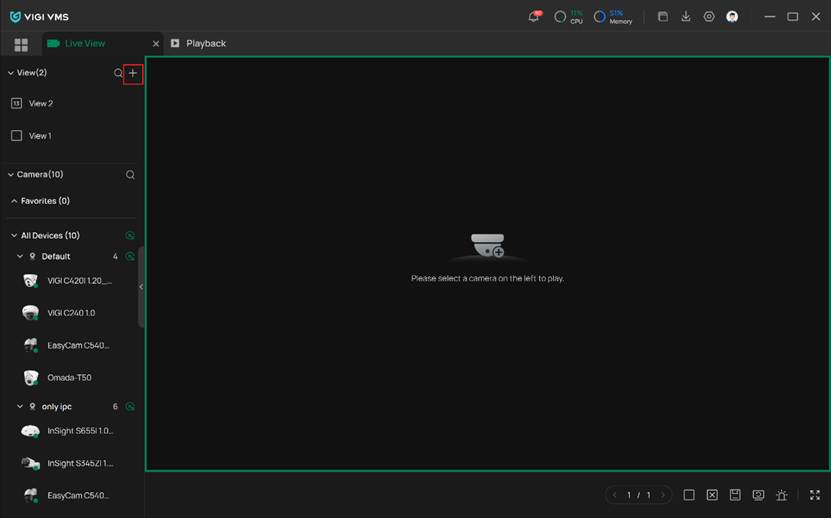
Шаг 1. Войдите в VIGI PC Client. Затем найдите столбец View (Представление) в левой части. Нажмите «+», чтобы создать новое представление.
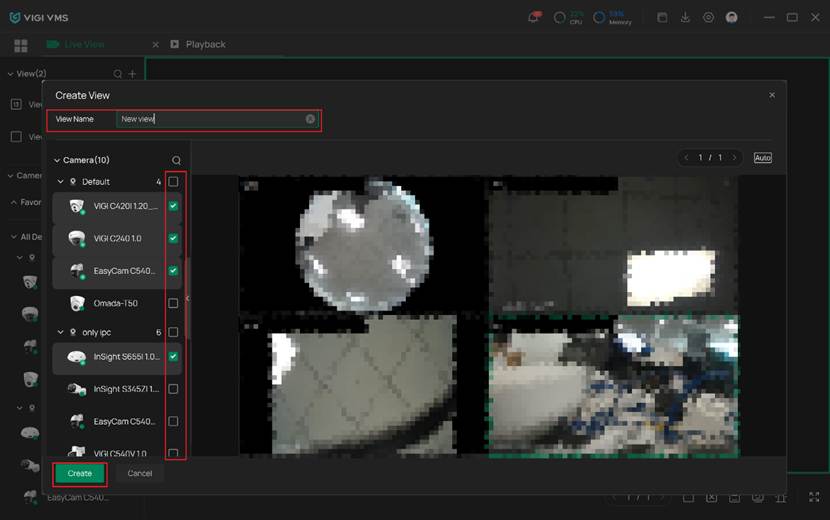
Шаг 2. На странице Create View (Создание представления) вы можете отредактировать имя представления и выбрать камеры, которые хотите отобразить в этом представлении. Вы также можете изменить расположение камер так, как вам нужно, перетаскивая изображения в нужное место. После этого просто нажмите зелёную кнопку Create (Создать), чтобы завершить.
Проверка
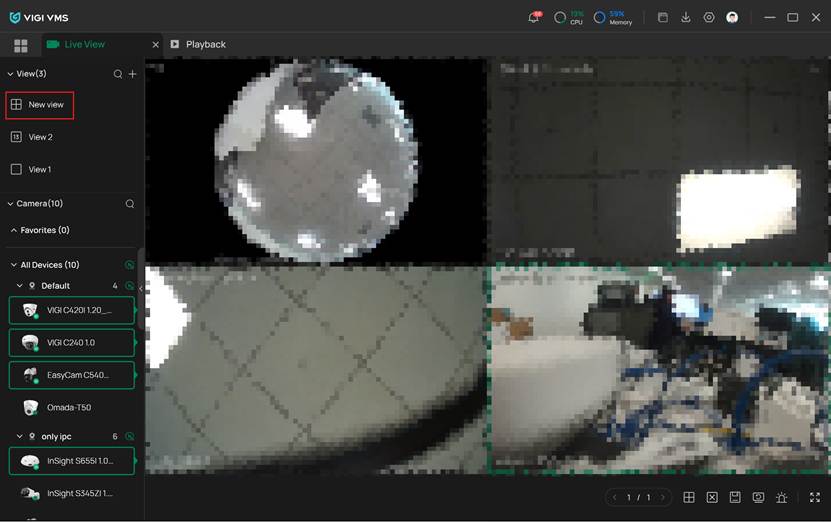
После настройки вы можете просмотреть только что созданное представление. Просто нажмите соответствующий пункт в левой части панели управления, и вы его найдёте. Оно будет сохранено, так что вы сможете просмотреть его при следующем входе в систему.
Заключение
Теперь вы узнали, как создавать и сохранять представления в VIGI PC Client.
Чтобы узнать больше о каждой функции и конфигурации, посетите Support Home, чтобы загрузить или проверить руководство для вашего продукта.
Ищете больше информации?
Полезен ли этот FAQ?
Ваши отзывы помогают улучшить этот сайт.



TP-Link Community
Still need help? Search for answers, ask questions, and get help from TP-Link experts and other users around the world.
From United States?
Получайте информацию о продуктах, событиях и услугах для вашего региона.