TP-Link 블루투스 어댑터에서 Windows가 필요한 드라이버를 로드하지 못하고 코드 31 오류가 발생할 때 문제 해결 방법
 18494
18494본 내용은 다음 항목에 적용됩니다:
소개
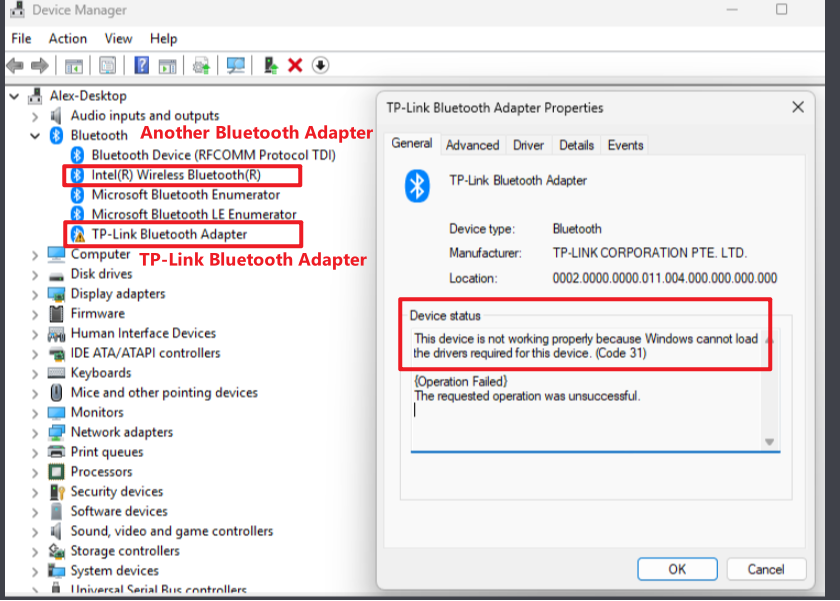
이 FAQ는 Windows가 TP-Link 블루투스 어댑터에 필요한 드라이버를 로드하지 못하고 장치 관리자에서 코드 31 오류("이 장치가 제대로 작동하지 않습니다. Windows에서 이 장치에 필요한 드라이버를 로드할 수 없기 때문입니다. (코드 31)")를 표시하는 문제를 해결하는 데 도움이 됩니다.
필수 사항
- Windows PC
- TP-Link 블루투스 어댑터 또는 블루투스 모듈이 탑재된 무선 랜카드
- 장치 관리자 접근 (관리자 권한 권장)
문제 해결
1단계. Win + X 키를누른 후 장치 관리자를 선택합니다.
2단계. 블루투스를확장하여 모든 블루투스 관련 장치를 확인합니다.
3단계. TP-Link Bluetooth Adapter를찾아 활성화 상태를 유지하세요(비활성화하지 마세요).
4단계. 다른 타사 블루투스 어댑터(예: Intel, Realtek, Broadcom)는비활성화하세요 : 해당 장치를 마우스 오른쪽 버튼으로 클릭 > 장치 비활성화 > 확인을 선택합니다.
단계 5. Microsoft 시스템 구성 요소, 특히 Microsoft Bluetooth 열거기 또는 Microsoft Bluetooth LE 열거기는 비활성화하지 마십시오.
6단계. TP-Link Bluetooth 어댑터만 활성화되어 있고, 비활성화된 장치에는 아래쪽 화살표 아이콘이 표시되는지확인합니다 .
7단계. PC재시작 : 시작 > 전원 > 다시 시작을 선택하고 재부팅이 완료될 때까지 기다립니다.
이 문서에는 기계 번역이 적용되었으며, 정확한 내용을 확인하려면 원본 영문 문서를 참고하시기 바랍니다.
해당 FAQ가 유용했나요?
여러분의 의견은 사이트 개선을 위해 소중하게 사용됩니다.