
Google 장치에서 Tapo 카메라 영상을 스트리밍하는 방법
소개
Tapo 카메라는 Google 스마트 홈 생태계와의 연동을 지원합니다. 이 가이드에서는 Tapo 카메라의 영상을 Google Home 앱 및 Google 장치(Chromecast/Google 허브)로 스트리밍하는 방법을 안내합니다.
필수 사항
- Google Play 스토어 또는 App Store에서 최신 버전의 Google Home 및 Tapo 앱을 다운로드하세요.
- 디스플레이가 탑재된 Google 기기: Chromecast가 탑재된 TV/미디어 플레이어, Google Home 허브, Google Nest.
설정
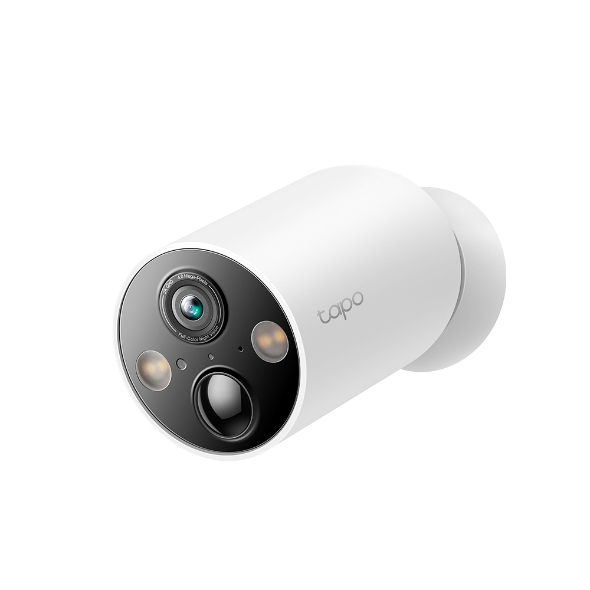
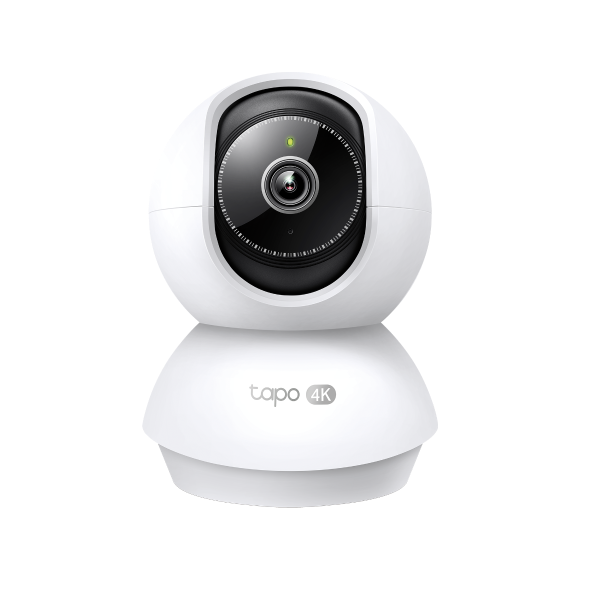
시작하기 전에 Tapo 카메라가 설정되어 있고 인터넷에 연결되어 있는지 확인하십시오. 여기서는 Tapo 카메라를 예로 들어 설명합니다.
1단계: Tapo 계정을 Google 계정에 연결하기
스트리밍을 시작하기 전에 Tapo 계정을 Google 계정에 연결해야 합니다. 'Works with Google'에 관한 이 FAQ를 참고하면 Tapo 계정을 Google Home에 연결하는 데 도움이 됩니다.
가이드에 따라 Google Home에서 카메라의 이름과 위치를 설정해 주세요. 이 정보는 다음 단계에서 사용됩니다.
참고: 카메라에 고유한 이름을 지정하고, 무작위 문자와 기호는 피하는 것이 좋습니다. 이렇게 하면 음성 명령 시 장치를 정확하게 제어하는 데 도움이 됩니다.
2단계: Google Home 앱/Chromecast 장치/Google Nest 허브에서 스트리밍하기
Google Home 앱의 홈 화면에서 카메라 카드를 탭하여 실시간 영상을 확인하세요.
Google Nest 허브 또는 크롬캐스트 지원 디스플레이에서는 음성 명령을 사용하여 스트리밍을 시작하세요: "Hey Google, <카메라 이름>을 보여줘."
Google 어시스턴트 장치가 여러 대 있는 경우, 다음과 같이 말하여 표시할 장치를 지정하세요: “Hey Google, 내 크롬캐스트/Google Nest 허브에서 <카메라 이름>을 보여줘.”
Q&A
Q1: 크롬캐스트 장치/Google 허브에서 실시간 스트리밍을 계속 볼 수 없는 이유는 무엇인가요?
Google Assistant를 통해 Tapo 카메라의 실시간 영상을 시청하는 것은 클라우드 간(Cloud-to-Cloud) 서비스이므로 인터넷 트래픽을 소모합니다. 외부 네트워크 트래픽 및 성능을 고려하여, 실시간 영상은 10분 후 자동으로 중지됩니다. 하지만 스트리밍을 계속하고 싶다면 Google에 카메라를 다시 보여달라고 요청할 수 있습니다.
각 기능 및 설정에 대한 자세한 내용을 확인하시려면 다운로드 센터로 이동하여 해당 제품의 사용 설명서를 다운로드해 주십시오.
이 문서에는 기계 번역이 적용되었으며, 정확한 내용을 확인하려면 원본 영문 문서를 참고하시기 바랍니다.
해당 FAQ가 유용했나요?
여러분의 의견은 사이트 개선을 위해 소중하게 사용됩니다.


TP-Link Community
Still need help? Search for answers, ask questions, and get help from TP-Link experts and other users around the world.