
인터넷 연결이 되지 않는 TP-Link PLC 문제 해결 방법
TP-Link PLC 어댑터가 작동하지 않아 인터넷에 접속할 수 없는 경우, 그 원인은 사용 중인 설정에 따라 달라질 수 있습니다. 이 가이드에서는 초기 설정 후 인터넷에 연결되지 않는 TP-Link PLC 어댑터, 페어링 실패, 또는 특정 기기에서 발생하는 연결 문제 등 5가지 상황을 다루어 문제의 원인을 정확히 파악할 수 있도록 도와드립니다. 이 단계들은 일반적으로 TP-Link PLC 어댑터에 적용됩니다. 모델별 자세한 내용은 기기의 가이드를 확인하시기 바랍니다. 본문을 읽기 전에 자신의 상황에 해당하는 시나리오를 먼저 파악하세요.
주요 요점
- 설정 후 파워라인 표시등이 꺼져 있다면, 가장 흔한 원인은 두 파워라인 장치가 집안의 서로 다른 전기 회로에 연결되어 있기 때문입니다.
- 파워라인 표시등이 켜져 있지만 인터넷이 연결되지 않는 경우, 문제는 메인 어댑터와 라우터 간의 이더넷 연결이나 라우터 자체와 관련이 있을 가능성이 높습니다.
- 파워라인 증폭기(모델명이 TL-WPA로 시작하는 제품)에서 무선 연결 문제만 발생하는 경우, Wi-Fi 설정, 채널 간섭, MAC 필터링 또는 자녀 보호 기능 때문일 수 있습니다.
- 특정 기기 하나만 연결되지 않는 경우, 문제는 PLC 자체가 아니라 해당 기기의 무선 랜카드, 네트워크 프로필, IP 설정 또는 채널 호환성 때문일 수 있습니다.
- 다양한 상황에서 최신 펌웨어로 업데이트하고 파워라인 기기를 다시 페어링하는 것이 권장되는 조치입니다. 이는 다른 문제 해결 단계를 거친 후에도 지속되는 연결 및 페어링 문제를 모두 해결할 수 있습니다.
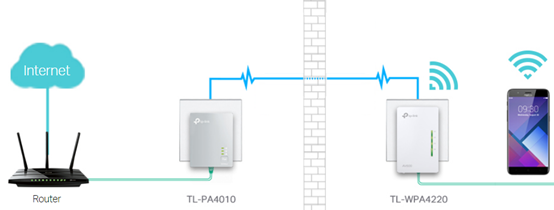
아래는 TL-WPA4420 KIT를 사용한 일반적인 파워라인 네트워크 토폴로지입니다.
LED 설명(예: TL-WPA4220)을 참조하여 문제를 해결해 주십시오.
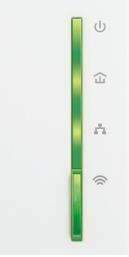
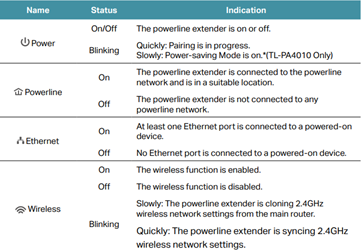
인터넷이 연결되지 않는 TP-Link PLC 어댑터 문제 해결 방법
케이스 1: 설정 후 파워라인 표시등이 꺼져 있는 경우
1단계: 파워라인 장치가 동일한 전기 회로에 연결되어 있는지 등록하십시오.
동일한 방에서 파워라인 장치를 페어링할 수 있지만, 다른 장소로 옮기면 파워라인 표시등이 꺼지는 경우, 일반적으로 장치가 서로 다른 회로에 연결되어 있어 통신이 불가능함을 의미합니다. 이 경우, 해당 파워라인 장치가 귀하의 가정에 적합하지 않을 수 있으므로, 와이파이 증폭기나 액세스 포인트와 같은 다른 옵션을 고려해 보시기 바랍니다.
페어링 방법에 대한 안내는 “페어링을 통해 파워라인 네트워크를 보안하는 방법”을 참조하십시오.
참고 사항:
1. 파워라인 장치는 멀티탭이 아닌 벽면 콘센트에 직접 연결하십시오.
2. 두 파워라인 장치를 같은 방으로 가져와 설정하십시오. 설정이 완료되면 두 번째 장치를 사용하려는 위치로 옮기십시오.
2단계: 파워라인 장치를 초기화하고 다시 페어링하세요.
PLC를 공장 초기 설정으로 재설정하는 방법은 무엇입니까?
tpPLC 유틸리티를 사용하여 네트워크에 기기를 추가하는 방법은 무엇입니까?
tpPLC 앱(스마트폰)을 사용하여 기기를 추가하는 방법은 무엇입니까?
4단계: 최신 펌웨어로 업그레이드하고 문제를 해결하세요.
TP-Link PLC 어댑터의 펌웨어를 업그레이드하는 방법
케이스 2: 파워라인 표시등은 켜져 있지만 인터넷이 연결되지 않는 경우
1단계: 메인 어댑터의 이더넷 표시등이 켜져 있는지 확인하십시오.
이더넷 케이블을 통해 무선 라우터에 연결된 메인 어댑터의 이더넷 표시등이 켜져 있는지 확인하십시오. 이 켜져 있는지 확인하십시오. 켜져 있지 않다면, 문제는 라우터의 이더넷 포트, 이더넷 케이블 또는 PLC 어댑터의 이더넷 포트와 관련이 있을 수 있습니다. 아래의 비교 테스트를 수행하여 문제의 원인을 파악하십시오.
1. 메인 공유기의 다른 포트로 변경해 보세요
2. 다른 이더넷 케이블로 교체해 보세요
3. 다른 파워라인 장치를 사용하여 동일한 케이블에 연결해 보세요
4. 메인 어댑터에서 이더넷 케이블을 뽑은 다음, 유선 연결된 컴퓨터에 연결하여 해당 컴퓨터가 메인 공유기와 정상적으로 작동하는지 확인하십시오
파워라인 장치를 벽면 콘센트에서 뽑고 라우터의 전원 어댑터도 뽑으십시오. 2분간 기다린 후 다시 연결하십시오.
3단계: 이더넷 케이블을 통해 컴퓨터를 라우터에 직접 연결하여 연결 상태를 확인하십시오.
라우터에서 인터넷에 접속할 수 없는 경우, 라우터를 재부팅하십시오. 문제가 지속되면 라우터 지원팀에 문의하여 도움을 받으십시오.
4단계: 최신 펌웨어로 업데이트하고 다시 페어링하십시오.
5단계: 파워라인 장치의 IP 주소 및 기본 게이트웨이 정보를 확인하십시오.
사용 중인 기기 중 하나를 파워라인 기기에 연결(유선 또는 무선)한 다음, IP 주소와 기본 게이트웨이를 확인하십시오.
a. 기본 게이트웨이가 192.168.0.254인 경우
1. 해당 기기를 무선 라우터에 연결한 다음, IP 주소와 기본 게이트웨이를 확인하십시오.
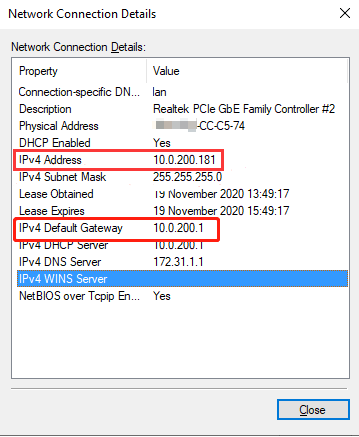
참고: iPhone에서 ‘라우터’는 기본 게이트웨이를 의미합니다.
2. 파워라인 증폭기의 관리 페이지에서 해당 라우터의 IP 정보를 참조하도록 설정을 구성하십시오.
파워라인 ac 증폭기(새로운 로고)의 웹 기반 관리 인터페이스에 로그인하는 방법은 무엇입니까?
[고급] > [기기 설정] > [LAN 설정]으로 이동하십시오.
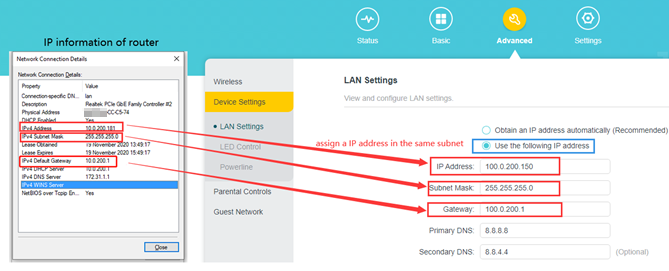
b. 기본 게이트웨이가 무선 라우터와 동일한 경우
1. 메인 공유기에서 MAC 필터링이나 액세스 제어와 같은 보안 설정이 활성화되어 있지 않은지 확인하십시오.
2. 컴퓨터를 파워라인에 연결하고 무선 라우터의 기본 게이트웨이에 ping을 실행합니다(선택 사항).
케이스 3: 무선 연결이 작동하지 않는 경우
TL-WPAxxxx로 시작하는 모델에만 Wi-Fi 기능이 탑재되어 있으므로 유의하시기 바랍니다. “TL-WPAxxxx”의 “W”는 “Wireless(무선)”를 의미합니다.
TP-Link 장치와 함께 사용하는 기기 중 제대로 작동하는 것이 없다면, 다음 문제 해결 단계를 시도해 보십시오.
1. Wi-Fi 목록에서 Wi-Fi 이름을 찾을 수 없는 경우.
a. Wi-Fi 표시등이 켜져 있음
1단계: 파워라인 증폭기의 Wi-Fi 버튼을 누른 경우, 메인 공유기의 무선 설정이 복사됩니다. 파워라인 증폭기를 다른 위치로 옮긴 후 무선 라우터의 신호 강도가 개선되는지 확인해 주십시오.
2단계: 파워라인 증폭기의 무선 설정을 변경하십시오.
tpPLC 유틸리티(새 로고)에서 무선 설정을 사용자 지정하는 방법은 무엇입니까?
웹 기반 관리 인터페이스를 통해 파워라인 AC 증폭기의 무선 설정을 사용자 지정하는 방법은 무엇입니까?
3단계: 파워라인 장치를 재설정하고 다시 구성하십시오.
재설정 방법: 모든 표시등이 깜박일 때까지 RESET 버튼/구멍을 10초 동안 길게 누르십시오.
b. Wi-Fi 표시등이 꺼져 있음
1단계: Wi-Fi 버튼을 5초 동안 길게 눌러 Wi-Fi를 켭니다.
2단계: 파워라인 증폭기를 재설정하여 확인하고 다시 구성하십시오.
2. Wi-Fi 이름은 보이지만 연결할 수 없는 경우
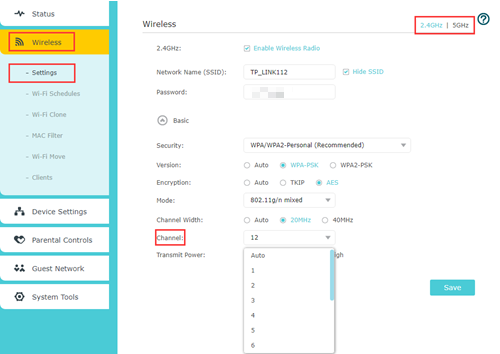
유선 컴퓨터를 파워라인 증폭기에 직접 연결한 다음, 아래 지침에 따라 채널을 변경하십시오.
참고: 2.4GHz의 경우 채널을 1, 6 또는 11로 변경하십시오. 5GHz의 경우 채널을 36, 48 또는 149로 변경하십시오.
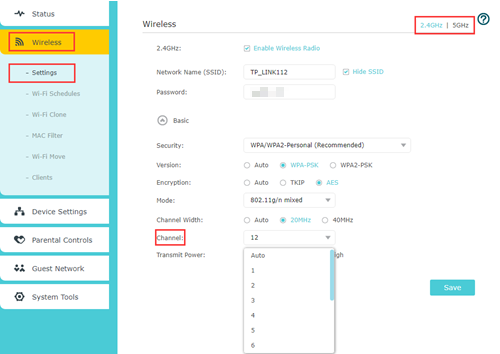
2단계: 네트워크 이름(SSID)과 비밀번호를 변경하십시오.
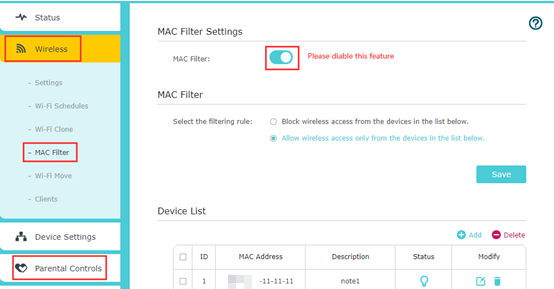
3단계: 이전에 MAC 필터나 자녀 보호 기능과 같은 특수 설정을 구성한 적이 있다면 이를 비활성화하십시오.
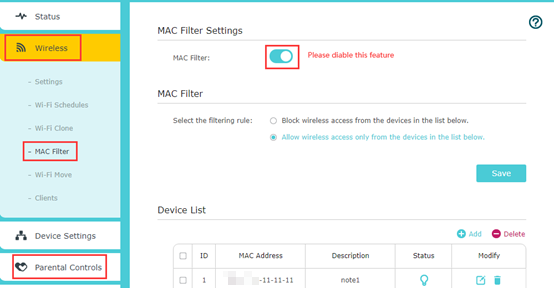
4단계: 파워라인 장치를 재설정하고 표시등이 안정될 때까지 기다린 다음, 라벨에 인쇄된 기본 Wi-Fi 비밀번호를 사용하여 Wi-Fi에 연결해 보십시오. 연결에 성공하면 파워라인 장치를 다시 구성하십시오.
3. Wi-Fi에는 연결되었으나 인터넷이 되지 않는 경우
1단계: 파워라인 증폭기와 단말기를 재시작한 후 다시 확인하십시오.
3단계: 최신 펌웨어로 업데이트하십시오.
4단계: 이전에 설정해 둔 경우, MAC 필터나 자녀 보호 기능과 같은 특수 설정을 비활성화하십시오.
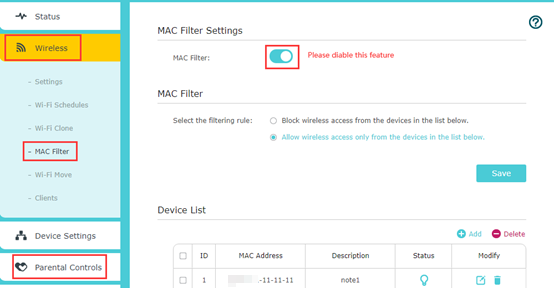
유선 기기가 없고 Wi-Fi를 통해 인터넷에 접속할 수 없는 경우, 케이스 2의 문제 해결 방법을 참조하십시오.
케이스 4: 유선 연결 시 인터넷이 되지 않는 경우
1단계: 파워라인 장치의 해당 이더넷 표시등 를 확인하십시오.
이더넷 표시등이 켜져 있지 않다면, 이더넷 케이블이나 포트가 제대로 작동하지 않을 수 있습니다.
1. 파워라인 장치의 다른 포트로 변경해 보십시오.
2. 다른 이더넷 케이블로 교체해 보십시오
3. 다른 파워라인 장치를 사용하여 동일한 케이블에 연결해 보십시오
4. 동일한 포트에 동일한 이더넷 케이블을 사용하여 다른 기기를 라우터에 연결해 보십시오. 다른 기기에서 인터넷이 정상적으로 작동한다면, 문제는 원래 사용하던 기기 자체에 있는 것입니다. 기기 제조사의 기술 지원팀에 문의하여 도움을 받으시기 바랍니다.
2단계: 단말기와 파워라인 장치 모두를 재부팅하십시오.
3단계: 기기의 IP 정보를 확인하십시오. 기기는 IP 주소를 자동으로 할당받아야 합니다. 그렇지 않은 경우, 설정을 변경해 주십시오.
참고: Windows의 ‘네트워크 연결 세부 정보’ 페이지에서 ‘DHCP 활성화’ 항목이 ‘예’로 표시되어야 합니다. Mac의 경우, ‘네트워크’ > ‘고급’으로 이동하여 ‘IPv4 구성’이 ‘DHCP 사용’으로 설정되어 있는지 확인하십시오.
케이스 5: 특정 기기 하나만 연결되지 않는 경우
TV나 프린터와 같은 특정 클라이언트 기기 하나만 TP-Link 기기를 통해 인터넷에 접속하지 못하거나 TP-Link 네트워크에 전혀 연결되지 않는 경우입니다.
1단계: 해당 기기가 다른 네트워크에서는 제대로 작동하는지 확인하십시오.
어떤 네트워크에서도 작동하지 않는다면, 이 문제는 기기 자체와 관련된 것일 가능성이 높으므로 해당 기기의 지원팀에 문의하십시오.
2단계: 단말 기기와 파워라인 기기를 모두 재부팅하십시오.
3단계: 기기의 무선 랜카드를 다시 활성화한 후 다시 시도해 보십시오.
5단계: 다른 무선 채널을 사용해 보십시오.
참고: 2.4GHz의 경우 채널을 1, 6 또는 11로 변경하십시오. 5GHz의 경우 채널을 36, 48 또는 140으로 변경하십시오.
6단계: 이전에 설정해 둔 경우, MAC 필터나 자녀 보호와 같은 특수 설정을 비활성화하십시오.
기기가 IP 주소를 자동으로 획득하도록 설정되어 있는지 확인하십시오. 고정 IP가 구성되어 있는 경우, IP 주소, 서브넷 마스크, 기본 게이트웨이 및 DNS 서버를 수동으로 입력해야 합니다.
DHCP(동적 호스트 구성 프로토콜)는 클라이언트가 무선 라우터에서 인터넷 연결에 필요한 정보를 얻을 수 있도록 하는 설정입니다.
위의 제안 사항으로도 문제가 해결되지 않는 경우, 추가 지원을 받으려면 해당 기기의 기술 지원팀에 문의해 주십시오.
이 문서에는 기계 번역이 적용되었으며, 정확한 내용을 확인하려면 원본 영문 문서를 참고하시기 바랍니다.
더 알아보기
해당 FAQ가 유용했나요?
여러분의 의견은 사이트 개선을 위해 소중하게 사용됩니다.


TP-Link Community
Still need help? Search for answers, ask questions, and get help from TP-Link experts and other users around the world.