
Tapo 장치에서 사용되는 TP-Link ID 비밀번호 재설정 방법
TP-Link ID는 Tapo 앱에 모두 로그인하는 데 사용되는 공통 계정입니다. Tapo 계정이 있는데 비밀번호를 잊어버린 경우, 이 페이지에서 비밀번호를 재설정하는 방법을 단계별로 안내해 드립니다. 재설정 방법에는 Tapo/Kasa 앱을 이용하는 방법과 TP-Link Cloud 웹사이트를 이용하는 방법, 두 가지가 있습니다.
주요 내용
- TP-Link ID는 Tapo 앱 모두에 사용되는 공유 계정이므로, 비밀번호를 재설정하면 두 앱 모두에 적용됩니다.
- 비밀번호는 Tapo 앱이나 TP-Link Cloud 웹사이트를 통해 재설정할 수 있습니다.
- TP-Link ID에 연결된 이메일 주소로 비밀번호 재설정 이메일이 발송됩니다. 이메일에 포함된 링크를 클릭하여 새 비밀번호를 설정하세요.
- 60초 이내에 재설정 이메일을 받지 못한 경우, 앱에서 ‘다시 보내기’를 탭하고 이메일 주소가 올바른지 등록하십시오.
TP-Link ID 비밀번호 재설정 방법
방법 1: Tapo 앱을 통해
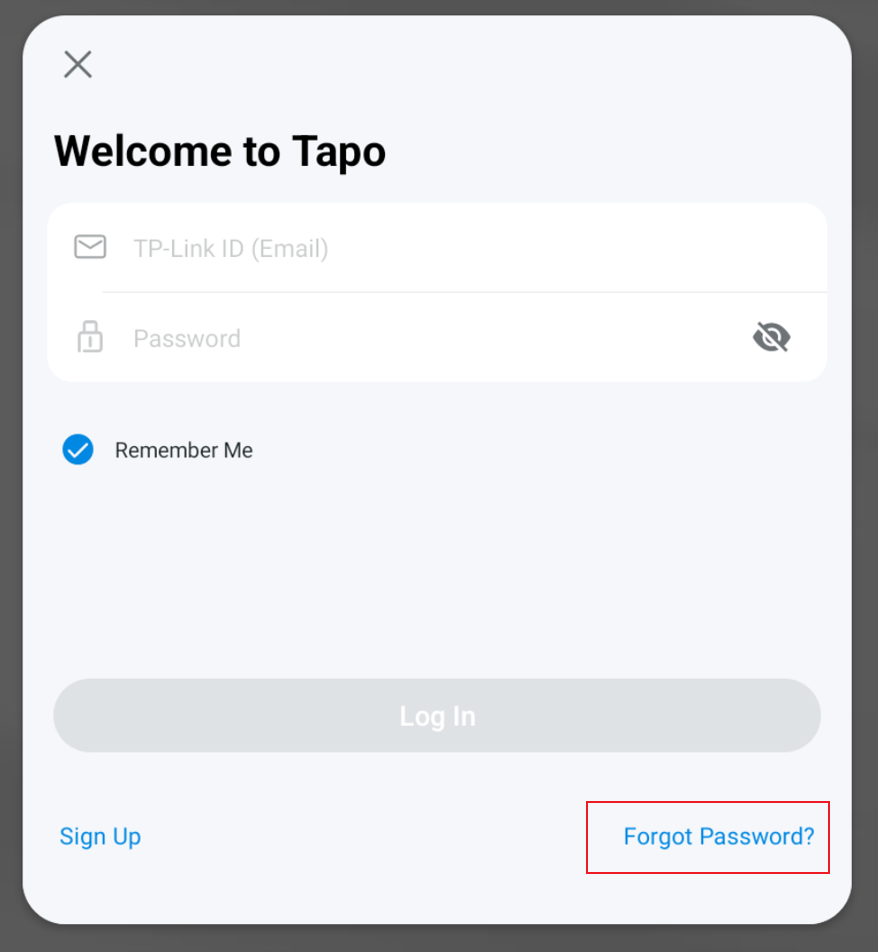
1단계. Tapo 앱의 로그인 페이지에서 ‘비밀번호를 잊으셨나요?’를 클릭합니다.
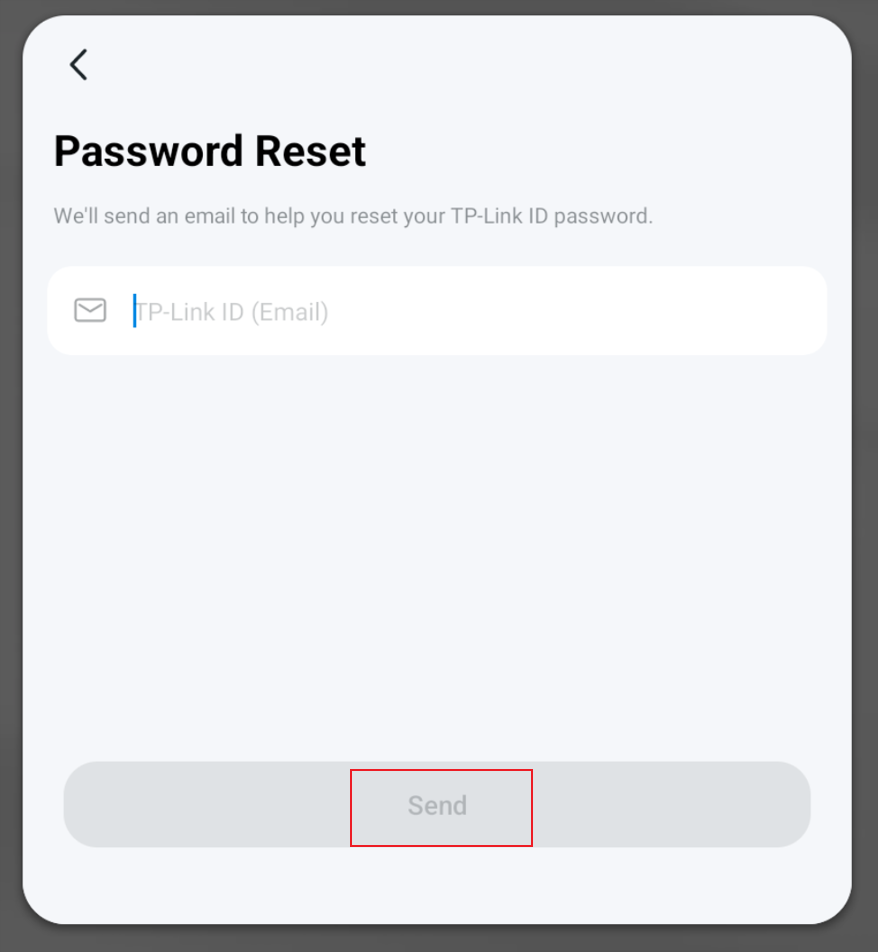
2단계. TP-Link ID(이메일 계정)를 입력한 다음 ‘보내기’를 클릭합니다.
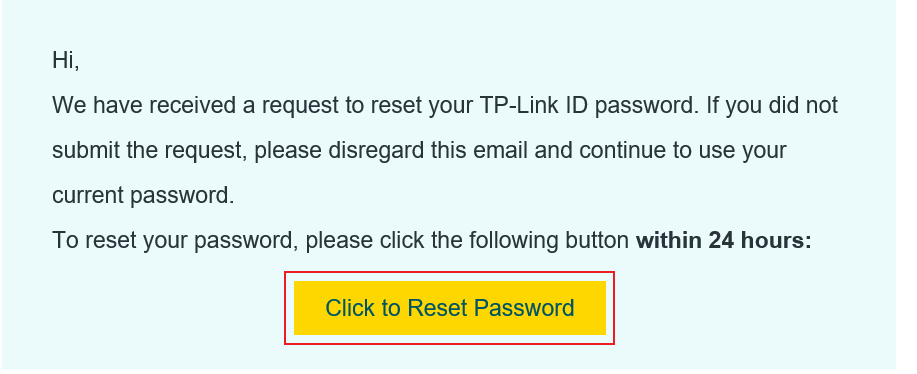
3단계. TP-Link ID에 연결된 이메일 주소의 수신함을 열고, TP-Link에서 보낸 이메일을 찾아 ‘클릭하여 비밀번호 재설정’을 클릭하면 비밀번호 재설정 페이지로 이동합니다.
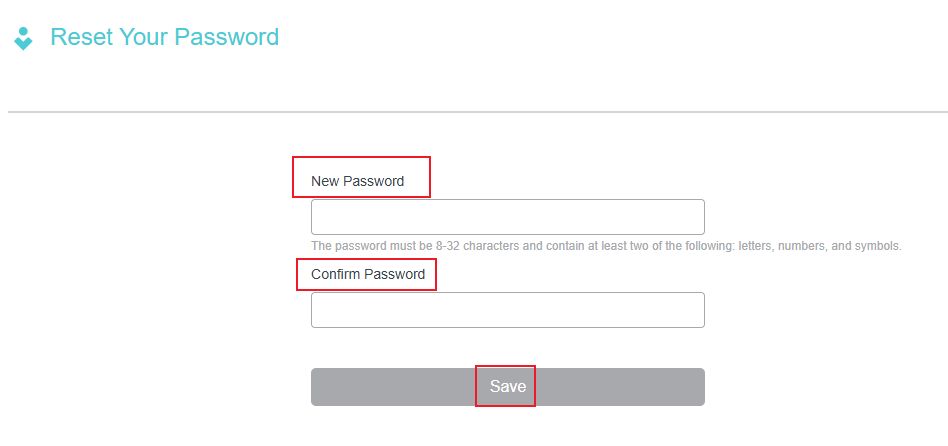
4단계. TP-Link ID의 새 비밀번호를 입력하고, 다시 한 번 확인한 후 ‘저장’을 클릭합니다.
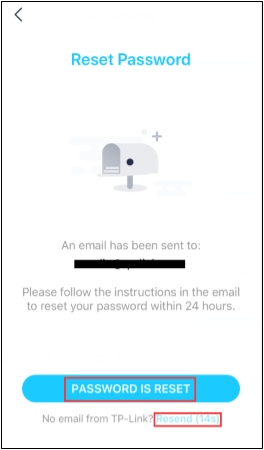
5단계. 비밀번호 재설정이 완료되었습니다. Tapo 앱으로 돌아가 ‘비밀번호가 재설정되었습니다’를 탭한 후, 새 비밀번호로 로그인하세요.
참고: 60초 이내에 재설정 이메일을 받지 못한 경우, 앱에서 ‘다시 보내기’를 클릭하고 이메일 주소를 올바르게 입력했는지 확인하십시오.
방법 2: TP-Link Cloud 웹사이트를 통해
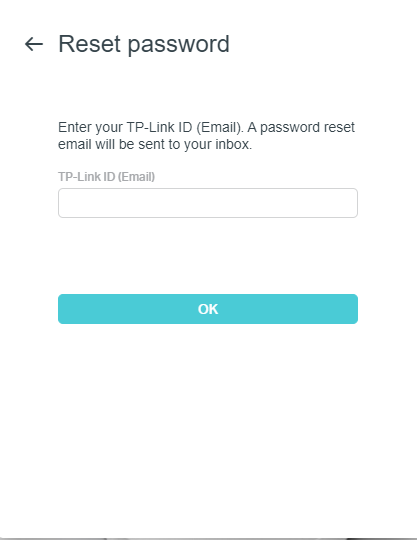
1단계. 브라우저를 열고 TP-Link Cloud 웹사이트에 로그인합니다. TP-Link ID 이메일 계정을 입력하면 비밀번호 재설정 이메일이 메일함으로 전송됩니다.
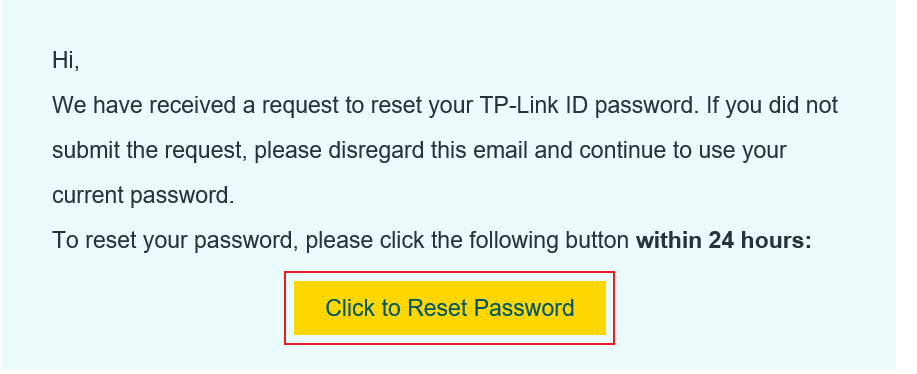
2단계. TP-Link ID에 연결된 이메일 계정의 수신함을 열고, TP-Link에서 보낸 이메일을 찾아 ‘Click to Reset Password’를 클릭하십시오. 그러면 TP-Link 클라우드 웹사이트의 비밀번호 재설정 페이지로 이동합니다.
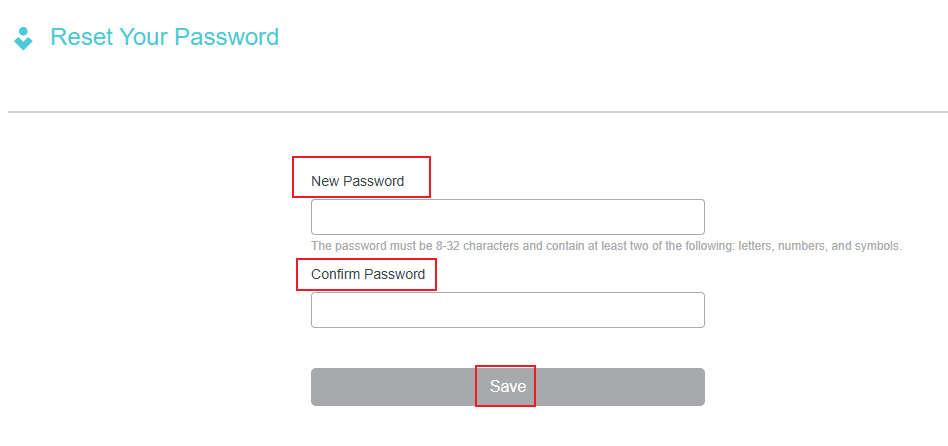
3단계. TP-Link ID의 새 비밀번호를 입력하고, 다시 한 번 확인한 후 ‘저장’을 클릭합니다.
자주 묻는 질문
Q1: 비밀번호 재설정 이메일을 받지 못하면 어떻게 해야 하나요?
다음 FAQ에서 문제 해결 방법을 확인하실 수 있습니다: 클라우드 계정 등록 또는 비밀번호 재설정 시 이메일을 받지 못하면 어떻게 해야 하나요?
각 기능 및 설정에 대한 자세한 내용은 다운로드 센터를 방문하여 해당 제품의 설명서를 다운로드하시기 바랍니다.
이 문서에는 기계 번역이 적용되었으며, 정확한 내용을 확인하려면 원본 영문 문서를 참고하시기 바랍니다.
더 알아보기
해당 FAQ가 유용했나요?
여러분의 의견은 사이트 개선을 위해 소중하게 사용됩니다.


TP-Link Community
Still need help? Search for answers, ask questions, and get help from TP-Link experts and other users around the world.