Tapo 앱에서 Tapo 카메라의 감지 녹화는 어디에서 찾을 수 있나요?
 182115
소개
이 글에서는 Tapo 앱에서 Tapo 카메라의 감지 녹화 영상을 찾고 시청하는 방법을 설명합니다.
설정
1단계. 감지 기능을 활성화합니다.
Tapo 앱의 홈 화면에서:
- 카메라 모델을 클릭하면 라이브 뷰 페이지로 이동합니다.
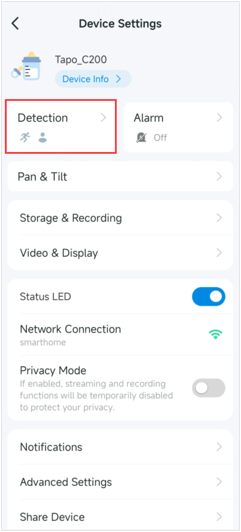
- 오른쪽 상단 모서리에 있는 설정 아이콘을 탭하여 장치 설정 페이지로 이동하십시오.
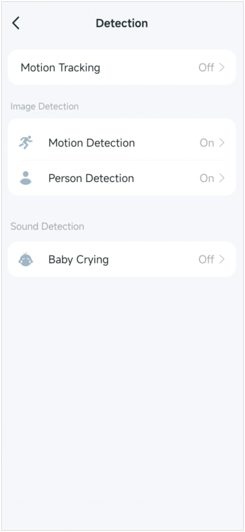
- 탐지를 클릭하여 관련 감지 유형이 활성화되었는지 확인하십시오. 예를 들어, 카메라가 동작 이벤트를 녹화하도록 하려면 동작 감지를 활성화하십시오.
참고: 카메라 모델에 따라 지원되는 감지 유형이 다릅니다.
2단계. 실시간 보기페이지에서 재생 및 다운로드를 탭하여 감지 녹화 영상을 확인하세요.
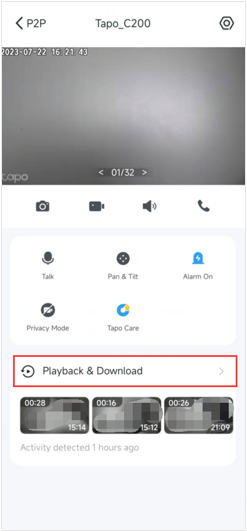
케이스 1: 클라우드 동영상
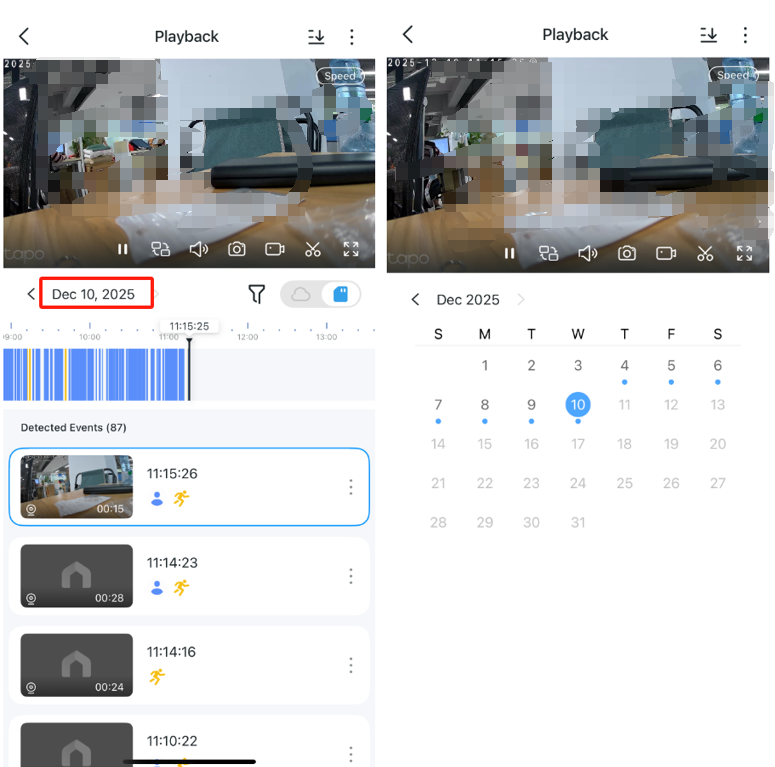
Tapo Care 서비스를 구독한 경우, 클라우드 아이콘을 탭하고 날짜를 선택하여 원하는 감지 녹화 영상을 찾으십시오.
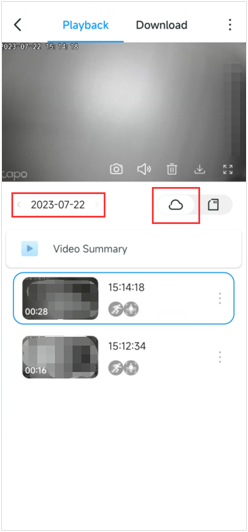
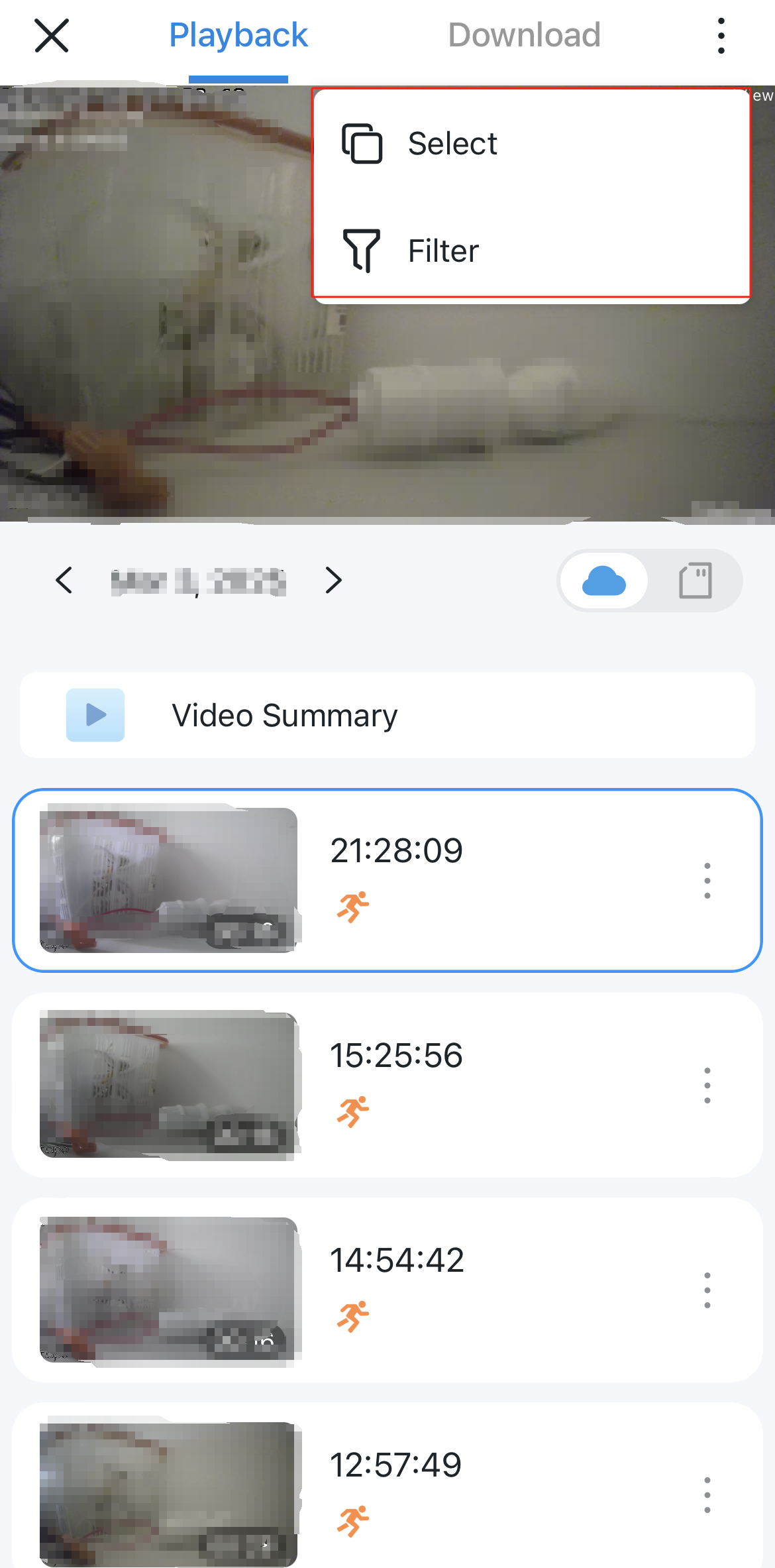
오른쪽 상단 모서리에 있는 세 개의 점 아이콘을 탭하면 선택 및 필터 옵션이 표시됩니다.
선택: 삭제할 녹화 영상을 선택하는 데 도움이 됩니다.
필터: 감지 유형에 따라 녹화 영상을 필터링할 수 있습니다. 또한 이벤트 유형 변경을 지원하는 카메라에서는 재생 중에 이벤트 유형을 수동으로 조정할 수 있으며, 이벤트 유형이 실제 사용 환경의 유형과 다르면 유형을 조정하여 감지 정확도를 향상시킬 수 있습니다. 이 기능의 지원 여부는 모델마다 다를 수 있습니다. 정확한 정보는 앱 안내를 참고하여 확인하세요.
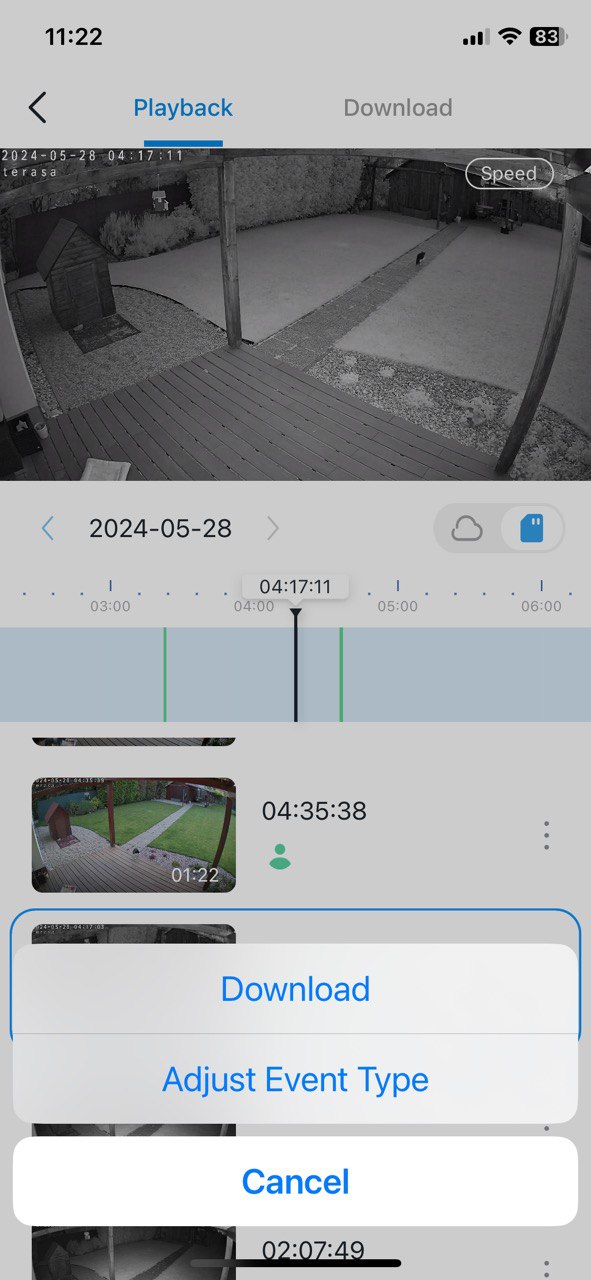
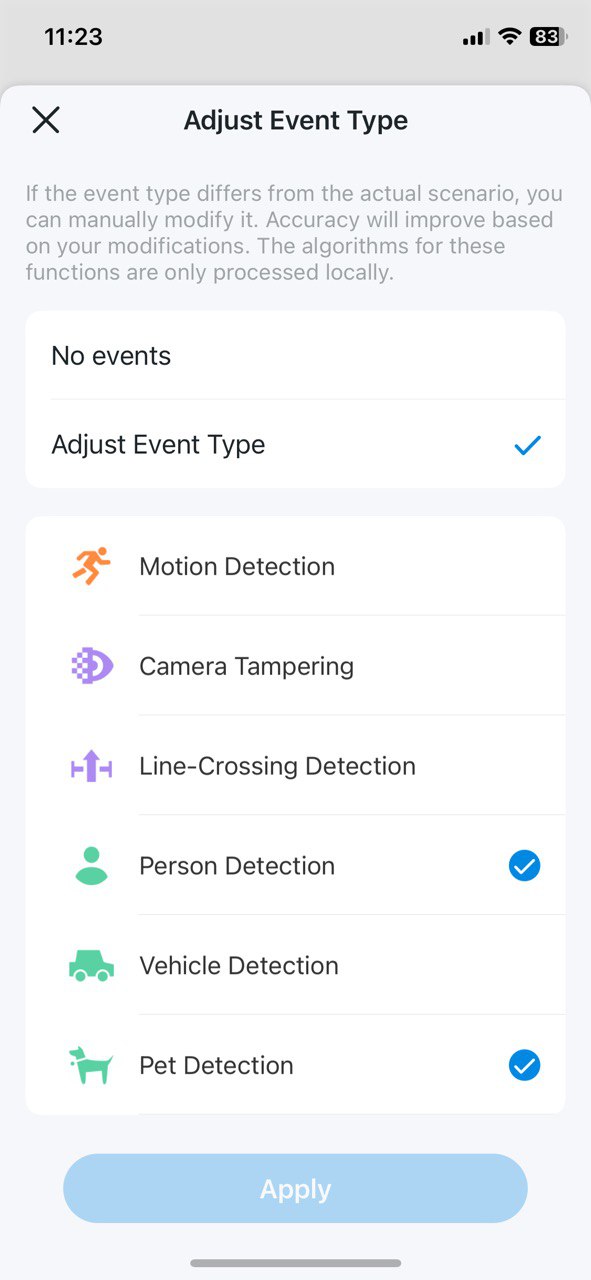
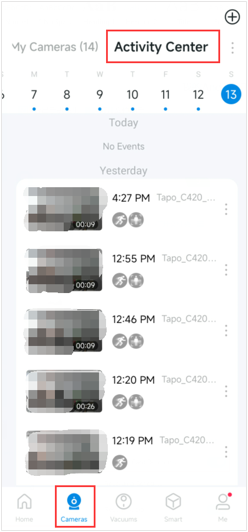
참고: Tapo 앱 > 카메라 탭 > 활동 센터에서도 클라우드 감지 녹화 영상을 확인할 수 있습니다. 활동 센터에는 모든 카메라 감지 녹화 영상이 표시됩니다.
케이스 2: 로컬 영상의 경우
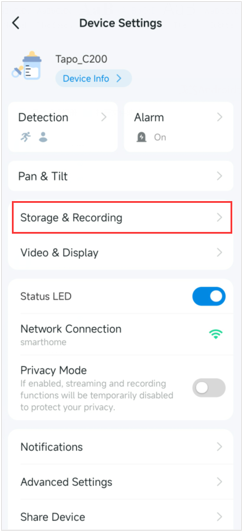
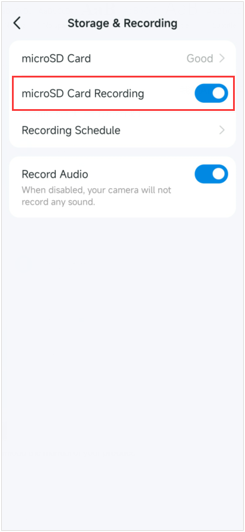
카메라에 microSD 카드를 삽입한 경우, 카메라의 설정 > 스토리지 & 녹화 페이지로 이동하여 microSD 카드 녹화 기능이 활성화되었는지 확인하십시오. 그러면 카메라 감지 녹화 영상이 microSD 카드에 저장됩니다.
카메라의 실시간 보기 > 재생 및 다운로드 > 재생 페이지에서 SD 카드 아이콘을 탭하고 날짜를 선택한 후, 타임라인을 드래그하여 확인하려는 감지 녹화 영상을 찾으세요.
참고: 감지 녹화 영상마다 색상이 다릅니다.
각 기능 및 설정에 대한 자세한 내용은 다음을 참조하십시오. 다운로드 센터 해당 제품 설명서를 다운로드하십시오.
이 문서에는 기계 번역이 적용되었으며, 정확한 내용을 확인하려면 원본 영문 문서를 참고하시기 바랍니다.
해당 FAQ가 유용했나요?
여러분의 의견은 사이트 개선을 위해 소중하게 사용됩니다.