무선 랜카드 추천! 데스크톱·노트북에 맞는 USB 랜카드 고르는 법

책상 위치를 옮겼는데 랜선이 본체까지 잘 닿지 않거나, 데스크톱에서 와이파이 연결 메뉴를 찾지 못한 적 있으신가요? 이럴 때는 내가 사용 중인 PC에 무선 연결 기능이 있는지 먼저 확인해 보세요.
사용 중인 PC에 와이파이 기능을 추가하거나 지원 규격을 바꾸고 싶다면, 별도로 PC 부품을 교체할 필요 없이 USB 무선 랜카드를 활용해 볼 수 있어요. 오늘은 무선 랜카드를 고를 때 확인할 기준과 사용 환경별 추천 제품을 정리해 드릴게요.
목차
- 무선 랜카드는 어떤 역할을 하나요?
- USB 무선 랜카드 구매 전 확인해야 할 4가지
- 사용 환경별 TP-Link 무선 랜카드 추천
무선 랜카드는 어떤 역할을 하나요?
무선 랜카드는 컴퓨터가 공유기의 와이파이에 연결되도록 돕는 장치예요. 무선 기능이 없는 데스크톱에 와이파이 연결을 추가하거나, 노트북의 내장 와이파이보다 한 단계 높은 다른 규격을 사용하고 싶을 때 고려할 수 있어요.
무선 랜카드는 주로 메인보드에 있는 PCI 슬롯에 직접 장착하는 PCI-E 방식과, USB 포트에 꽂아서 사용하는 USB 방식이 있어요. USB 방식은 전문 지식 없이도 USB 포트에 랜카드를 연결하기만 하면 간편하게 설치를 끝낼 수 있어, 많은 분이 선호하는 방식이에요.
무선 랜카드는 PC가 노트북 신호를 잡을 수 있게 해 주는 장치이며, 랜카드가 직접 인터넷 신호를 만들어 내지는 못해요. 랜카드를 통해 인터넷을 이용하려면 인터넷에 연결된 공유기 등 별도의 네트워크 환경이 필요하다는 점도 꼭 체크하세요.
USB 무선 랜카드 구매 전 확인해야 할 4가지
① 내가 사용 중인 공유기의 지원 규격과 지원 대역
랜카드는 기본적으로 와이파이 신호를 잡아주는 역할이기 때문에, 랜카드가 낼 수 있는 최고 성능은 공유기의 스펙을 따라가요.
만약 내가 트라이 밴드 Wi-Fi 7 무선 랜카드를 구매했더라도, 사용 중인 공유기가 Wi-Fi 5 규격이고, 듀얼 밴드만 지원한다면 Wi-Fi 7의 기능과 6GHz 대역은 사용할 수 없어요. 사용 중인 공유기의 규격부터 확인하고, 그 규격에 맞춰 랜카드를 구매해야 해요.
② 사용 중인 PC의 USB 포트
빠른 데이터 전송이 목적이라면 랜카드와 PC의 USB 규격을 함께 확인하세요. USB 3.0 랜카드의 성능을 제대로 활용하려면 PC의 USB 포트도 USB 3.0을 지원해야 해요. USB 3.0 랜카드를 USB 2.0 슬롯에 꽂으면 랜카드의 성능을 제대로 활용하기 어려우니, 랜카드 설치 전 USB 포트를 꼭 확인해 보세요.
③ 랜카드 하드웨어의 크기와 설치 위치
만약 USB 랜카드를 노트북에 항상 꽂아 둔 상태로 계속 이동이 필요하다면, 안테나가 있는 USB 랜카드보다는 돌출이 적은 나노형이 편리해요.
반대로 데스크톱에 연결해서 사용할 예정이지만, 데스크톱 주변에 장애물이 많다면 와이파이 신호를 더 잘 잡을 수 있도록 안테나 각도를 조절하거나 거치대로 위치를 옮길 수 있는 제품을 살펴보세요.
④ 사용 중인 PC의 운영체제와 드라이버 프로그램
구매 전에는 해당 모델이 PC의 운영체제와 32·64비트 환경을 지원하는지 확인하세요. 대부분의 랜카드는 Windows 환경에서는 잘 작동하지만, Linux나 Mac과 같은 일부 운영체제에서는 사용이 어려울 수 있어요.
드라이버는 PC가 랜카드를 인식하고 작동시키는 데 필요한 소프트웨어예요. 드라이버가 내장된 제품도 MLO 등 최신 기능을 활용하려면 홈페이지에서 별도로 최신 버전의 드라이버를 다운로드 해야 할 수 있으니 미리 체크하세요!
사용 환경별 TP-Link 무선 랜카드 추천
|
모델명 |
와이파이 규격 |
지원 대역 |
USB 규격 |
외장 안테나 여부 |
|
Archer TBE400U Plus |
Wi-Fi 7 |
2.4 GHz / 5GHz / 6GHz |
USB 3.0 |
O, 1개 |
|
Archer TX1U Nano |
Wi-Fi 6 |
2.4 GHz |
USB 2.0 |
X |
|
Archer TXE70UH |
Wi-FI 6E |
2.4 GHz / 5GHz / 6GHz |
USB 3.0 |
O, 2개 |
세 가지 제품의 지원 규격을 비교한 표예요. 실제 속도 및 드라이버 설치 여부 등은 각 제품의 상세 페이지에서 더 자세하게 확인할 수 있어요.
트라이 밴드 Wi-Fi 7 환경을 PC에서도: Archer TBE400U Plus
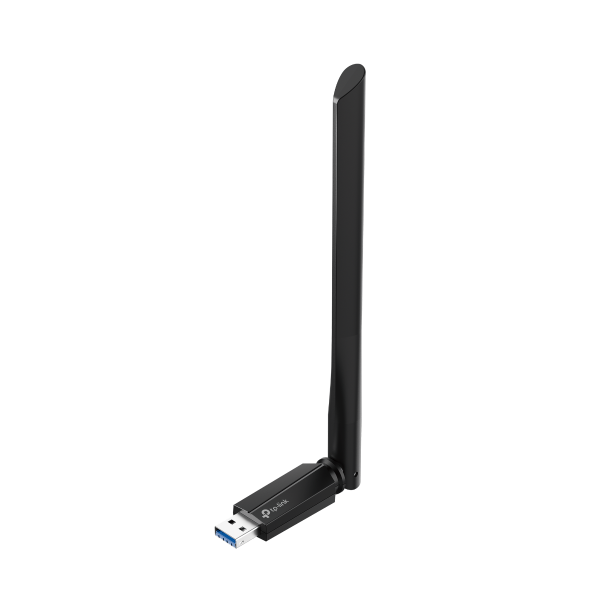
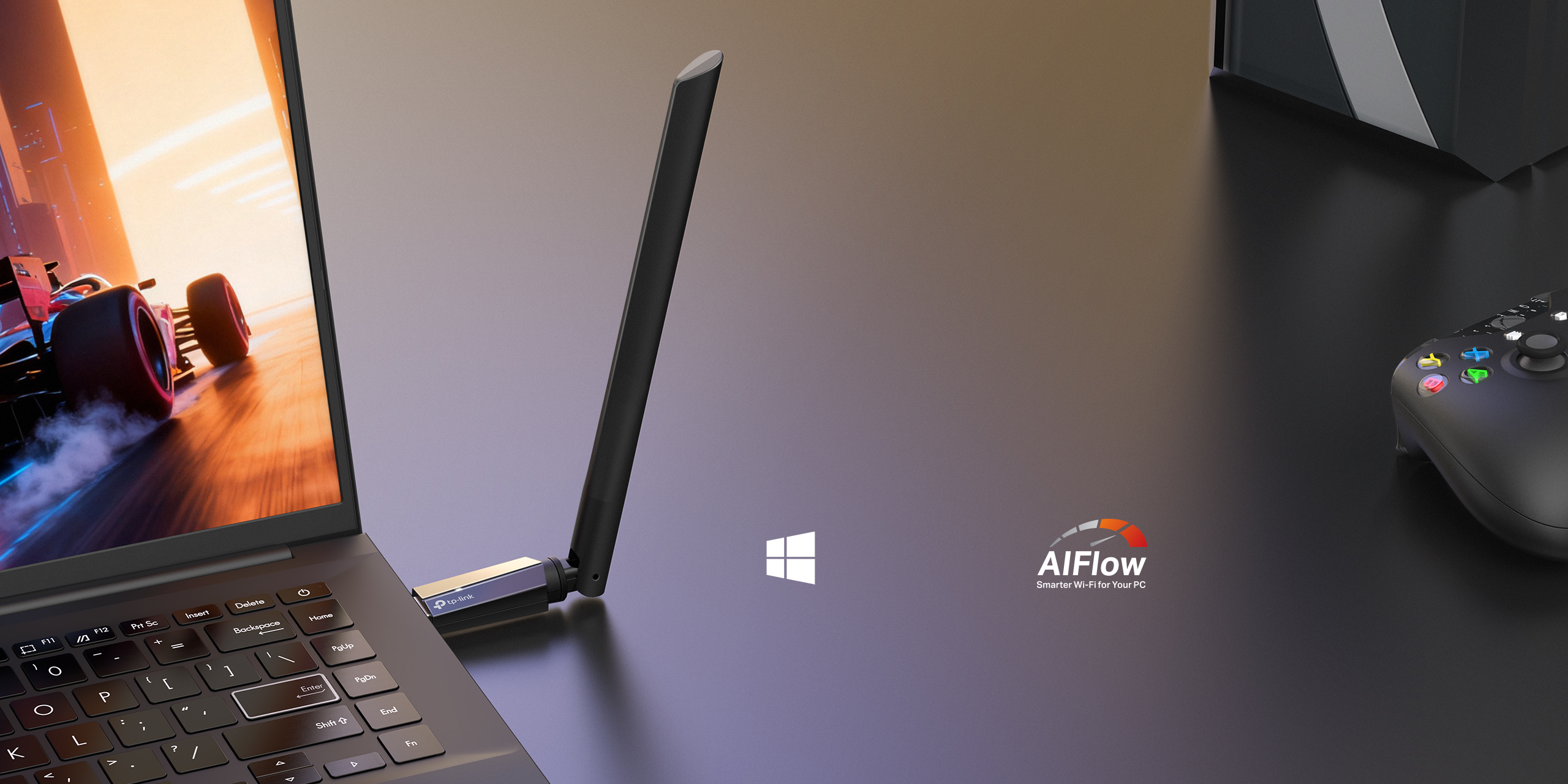
Wi-Fi 7 공유기의 기능을 PC에서도 활용하고 싶다면 Archer TBE400U Plus를 고려해 보세요. 슬림한 디자인으로 외장 안테나 형임에도 깔끔하게 설치할 수 있고, Wi-Fi 7의 핵심 기능인 연결 대역을 전환하는 MLO 기능을 지원해요. 와이파이 7 랜카드의 성능을 모두 활용하고 싶다면, Wi-Fi 7 공유기가 필요하다는 점도 구매 전 확인하세요.
간편한 와이파이 연결과 휴대성이 중요하다면: Archer TX1U Nano
Archer TX1U Nano는 동전보다 작은 크기의 나노 크기로, 노트북 같은 휴대용 PC의 USB 포트에 꽂아 두고 사용하기 편리해요. 2.4 GHz 단일 대역의 Wi-Fi 6 연결을 지원하며, 제품 내에 드라이버가 미리 탑재되어 있어 간편하게 설치할 수 있어요. 웹 검색이나 이메일 확인 등 일상적인 무선 연결과 휴대성을 중시하는 분들께 적합해요.
원하는 곳에 배치해 신호를 가장 잘 받고 싶다면: Archer TXE70UH
Archer TXE70UH는 트라이 밴드 Wi-Fi 6E를 지원하며, 2개의 하이 게인 안테나와 1.2m USB 3.0 케이블이 있는 거치대를 제공해요. PC 본체 위치에 맞춰 랜카드를 책상 위 등으로 옮겨 배치할 수 있고, 2개의 안테나로 와이파이 신호를 더욱 정확하게 잡아주기 때문에 공유기와 먼 곳에서 PC를 사용할 때 고려해 볼 수 있어요.

마무리하며
무선 랜카드는 공유기의 지원 규격, PC의 USB 포트와 운영체제, 설치 공간을 함께 고려해 선택하는 것이 좋아요. 휴대성을 중시한다면 나노형을, 안테나 조절과 배치가 중요하다면 하이 게인 제품을 고려해 보세요.
티피링크는 소비자들이 자신의 사용 환경에 맞게 사용할 수 있도록 다양한 스펙의 USB 무선 랜카드를 출시하고 있어요.
사용 중인 PC의 와이파이 규격을 업그레이드하고 싶거나, 와이파이 미지원 PC에서 와이파이를 사용하고 싶다면 티피링크의 USB 무선 랜카드를 알아보세요!
티피링크 공식 네이버 스토어에서 확인해 보세요!