VIGI デュアルポート NVR のネットワークモードの設定方法
 11851
11851コンテンツ
目的
この記事では、Omada Central と NVR GUI の両方で、さまざまなネットワーク モードを使用して NVR のネットワークを構成する方法を説明します。
要件
- NVR4016H、NVR4032H、NVR4064H
はじめに
一部のNVR(NVR4016H/NVR4032H/NVR4064Hなど)はデュアルポートを備え、フォールトトレラントモード、マルチアクセスモード、ポートアグリゲーションモードの3つの動作モードをサポートしています。この記事を参考に、ニーズに合わせてネットワークを構成できます。
設定
Omada Centralでネットワークモードを設定する
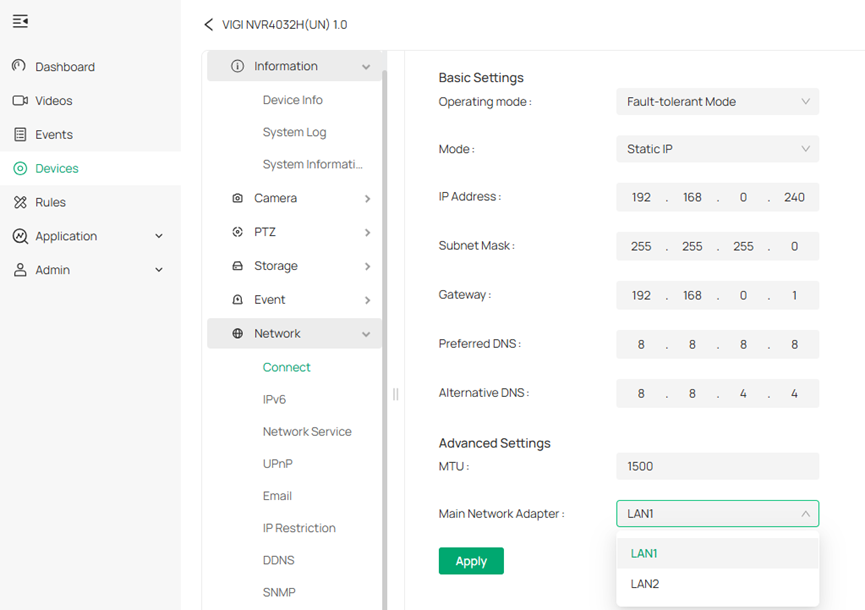
フォールトトレラントモード
フォールトトレランスモードでは、LAN1ポートとLAN2ポートが同じIPアドレスを共有します。メインポートを設定すると、メインポートの接続に障害が発生した場合、システムはもう一方のポートをバックアップポートとして有効化し、システムネットワークの正常かつ安定した動作を確保します。
フォールト トレラント モードを構成するには、以下の手順に従います。
1. Omada Guard画面をクリックし、「デバイス」ページで「設定」アイコンをクリックします。 「ネットワーク」>「接続」に進みます。
2. フォールト トレラント動作モードを選択し、以下の手順に従います。

• NVR に静的 IP アドレスを割り当てるには、モードとして静的 IP を選択し、次のパラメータを設定します。
マルチアクセスモード
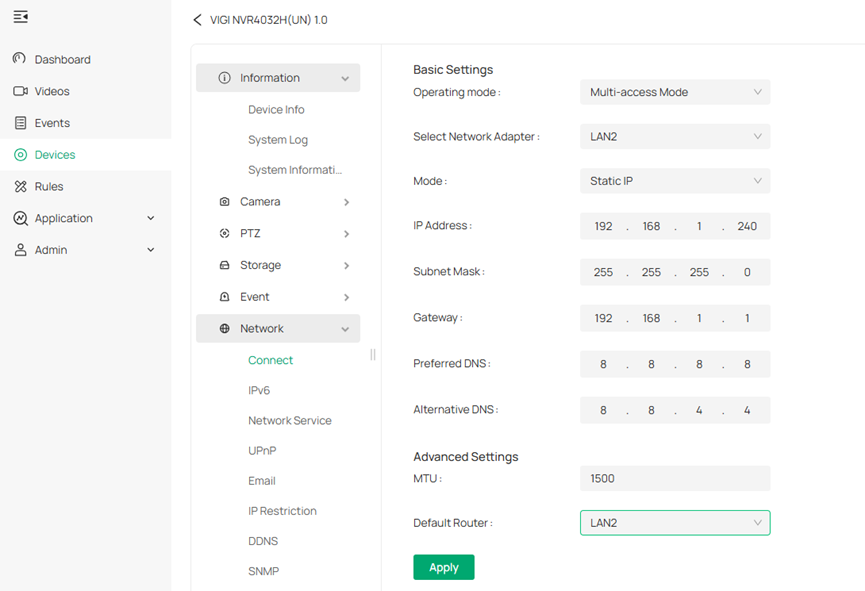
マルチアクセス モードでは、LAN1 ポートと LAN2 ポートのネットワーク設定は互いに独立しており、異なる VLAN に属し、2 つのポートは相互に動作します。
LAN1とLAN2をそれぞれ設定し、ポートをデフォルトルータとして選択できます。外部ネットワークに接続されたLANポートをデフォルトルータとして設定する必要があります。
デフォルトルータとして設定されたLANポートは、外部ネットワークやレイヤ3スイッチ上の他のネットワークセグメントなど、他のネットワークセグメントと通信できます。デフォルトルータに設定されていないLANポートは、他のネットワークセグメントと通信できません。
ここでは、デュアル ポート NVR がスイッチに接続するポート 2 とポート 5 を例に挙げます。
LAN 1 はデフォルト VLAN のスイッチのポート 2 に接続し、LAN 2 は新しい VLAN のポート 5 に接続します。

マルチアクセス モードを設定するには、以下の手順に従います。
1. Omada Guard画面をクリックし、「デバイス」ページで「設定」アイコンをクリックします。 「ネットワーク」>「接続」に進みます。
2. マルチアクセス動作モードを選択し、以下の手順に従います。
• NVRに静的IPアドレスを割り当てるには、モードとして「静的IP」を選択し、LAN 1とLAN 2の以下のパラメータを個別に設定します。各ネットワークポートには独自のIPアドレスが割り当てられており、異なるネットワークに接続できます。

ポートアグリケーションモード
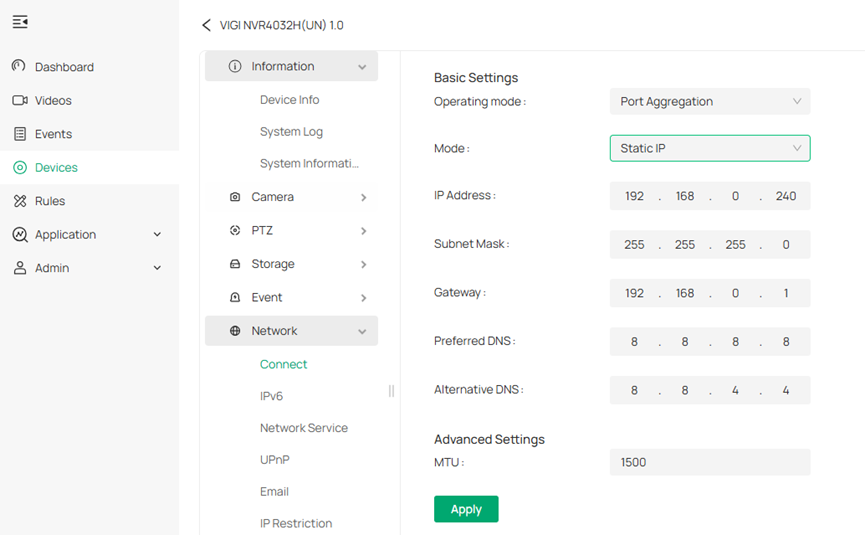
ポートアグリケーションモードでは、2 つの LAN ポートが同じ IP アドレスを使用して NVR の 2 つのネットワーク ポートを集約し、論理的な物理ポートを形成することで帯域幅を増やすことができます。同時に、2 つのネットワーク ポートは互いの設定を動的にバックアップし、接続の信頼性を向上させます。
注: ポートアグリケーションモードが設定されている場合、スイッチに接続された 2 つのネットワーク ポートは、最初にポートアグリケーションを設定して帯域幅を拡張する必要があります。そうしないと、ネットワーク ポートは設定を動的にバックアップすることしかできなくなります。
ここでは、デュアル ポート NVR がスイッチに接続するポート 5 とポート 8 を例に挙げます。

ポートアグリゲーションモードを設定するには、以下の手順に従ってください。
1. Omada Guard画面をクリックし、「デバイス」ページで「設定」アイコンをクリックします。「ネットワーク」>「接続」に進みます。
2. 「ポートアグリゲーション」動作モードを選択し、以下の手順に従います。
• NVRに静的IPアドレスを割り当てるには、モードとして「静的IP」を選択し、以下のパラメータを設定します。
NVR GUI でネットワークモードを設定する
フォールトトレラントモード
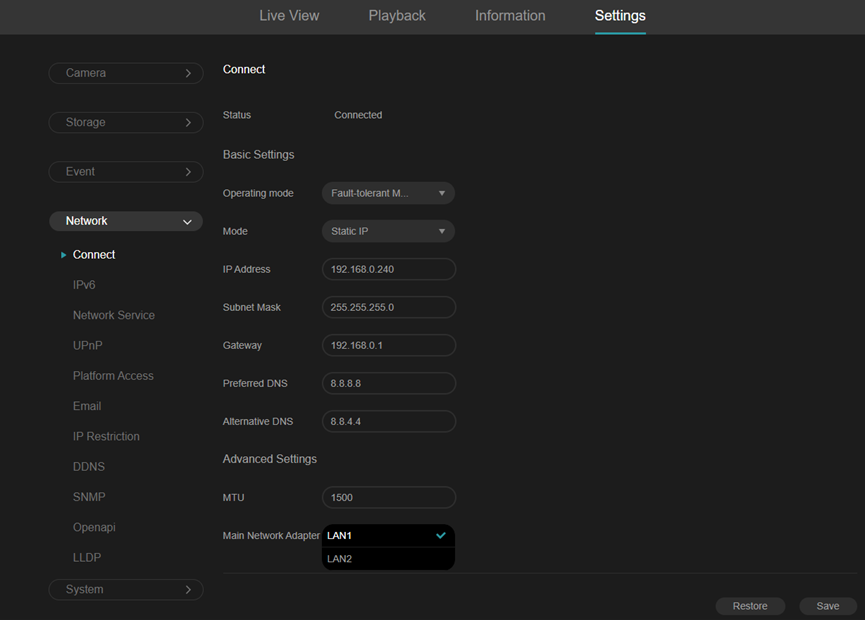
フォールトトレラントモードでは、LAN1ポートとLAN2ポートは同じIPアドレスを共有します。メインポートを設定すると、メインポートの接続に障害が発生した場合、システムはもう一方のポートをバックアップポートとして有効化し、システムのネットワークが正常に動作することを保証します。
フォールトトレラントモードを設定するには、以下の手順に従ってください。
1. ライブビュー画面を右クリックし、メインメニューの「設定」をクリックします。「ネットワーク」>「接続」に進みます。
2. フォールトトレラント動作モードを選択し、以下の手順に従います。
• NVRに静的IPアドレスを割り当てるには、モードとして「静的IP」を選択し、以下のパラメータを設定します。
マルチアクセスモード
マルチアクセスモードでは、LAN1ポートとLAN2ポートのネットワーク設定が互いに独立しており、異なるVLANに属し、2つのポートは相互に連携して動作します。
LAN1とLAN2をそれぞれ設定し、ポートをデフォルトルータとして選択できます。外部ネットワークに接続されたLANポートをデフォルトルータとして設定する必要があります。
デフォルトルータとして設定されたLANポートは、外部ネットワークやレイヤー3スイッチ上の他のネットワークセグメントなど、他のネットワークセグメントと通信できます。デフォルトルータではないLANポートは、他のネットワークセグメントと通信できません。
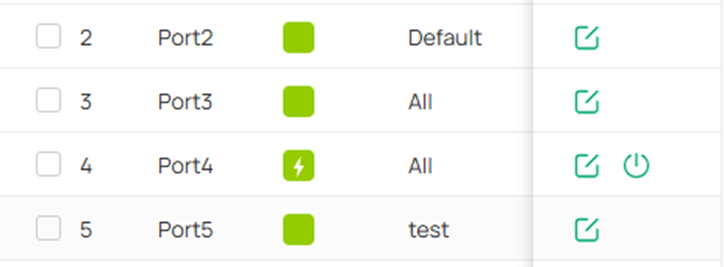
ここでは、デュアルポートNVRがスイッチに接続するポート2とポート5を例に挙げます。
LAN1はデフォルトVLANのスイッチのポート2に接続し、LAN2は新しいVLANのポート5に接続します。
マルチアクセスモードを設定するには、以下の手順に従ってください。
1. ライブビュー画面を右クリックし、メインメニューの「設定」をクリックします。「ネットワーク」>「接続」に進みます。
2. マルチアクセス動作モードを選択し、以下の手順に従います。
• NVRに静的IPアドレスを割り当てるには、モードとして「静的IP」を選択し、LAN 1とLAN 2の以下のパラメータを個別に設定します。各ネットワークポートには独自のIPアドレスがあり、異なるネットワークに接続できます。


ポートアグリケーションモード
ポート集約モードでは、2 つの LAN ポートが同じ IP アドレスを使用して NVR の 2 つのネットワーク ポートを集約し、論理的な物理ポートを形成することで帯域幅を増やすことができます。同時に、2 つのネットワーク ポートは互いの設定を動的にバックアップし、接続の信頼性を向上させます。
注: ポート集約モードが設定されている場合、スイッチに接続された 2 つのネットワーク ポートは、最初にポート集約を設定して帯域幅を拡張する必要があります。そうしないと、ネットワーク ポートは設定を動的にバックアップすることしかできなくなります。
ここでは、スイッチのポート 5 とポート 8 を例に挙げます。

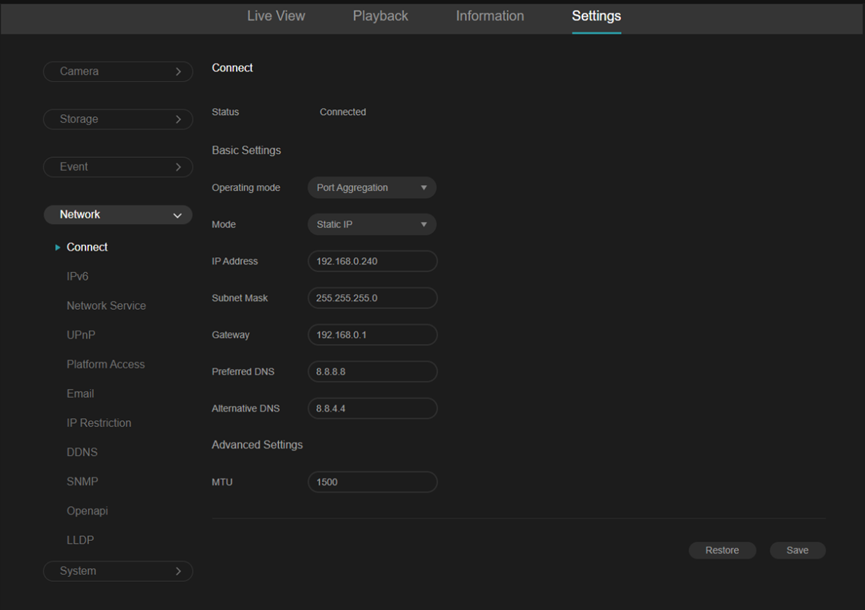
ポート集約モードを設定するには、以下の手順に従います。
1.ライブビュー画面を右クリックし、メインメニューの「設定」をクリックします。 「ネットワーク」>「接続」に進みます。
2. ポート集約動作モードを選択し、以下の手順に従います。
• NVR に静的 IP アドレスを割り当てるには、モードとして静的 IP を選択し、次のパラメータを設定します。
まとめ
上記の手順に従うと、ネットワーク要件に応じて対応するネットワーク モードを設定できます。
各機能と構成の詳細については、ダウンロード センターにアクセスして製品のマニュアルをダウンロードしてください。
このFAQは役に立ちましたか?
サイトの利便性向上にご協力ください。


