P2P再生失敗のトラブルシューティングガイド
 25719
25719コンテンツ
はじめに
現在、VIGI ソリューションを使用する場合、リモート ストリーミングには 2 つの方法があります (IPC/NVR と再生クライアントが異なる NAT の下にあり、両方ともクラウドに正常に接続できる場合)。
- リレー転送:IPCがビデオデータストリームをクラウドサーバーにプッシュし、再生クライアントがクラウドからビデオストリームをプルします。この方法はサーバーの帯域幅を消費し、各ストリーミングセッションには時間制限があります。
- P2Pストリーミング:クラウドを仲介として、IPCと再生クライアントはP2Pホールパンチングを介して直接接続を確立します。その後、ビデオデータストリームは両者間で直接送信されます。この方法はサーバーに依存せず、ストリーミングに時間制限もありません。
そのため、長時間のストリーミングが必要な場合は、現状ではP2P方式に頼る必要があります。VIGI再生クライアントは、ホールパンチングが成功した場合、P2Pストリーミングを優先します。そうでない場合は、時間制限付きのリレーサーバー転送を使用します。ただし、特定のネットワーク環境やNATの制限などにより、P2Pではすべてのケースでホールパンチングが成功することを保証できません。この記事では、P2Pホールパンチングが失敗する可能性のある一般的なシナリオを紹介し、それぞれのシナリオにおけるトラブルシューティングの手順を説明します。
要件
- IPC/NVR(P2Pをサポート)
- 再生クライアント(VIGI PC クライアントまたはアプリ)
設定
次のセクションでは、P2P 再生の失敗に関するトラブルシューティングのプロセスを段階的に説明します。
ファームウェアとソフトウェアのアップグレード
最新バージョンでは、P2Pトラバーサル戦略を最適化し、P2P接続の成功率を向上させました。そのため、デバイスのファームウェアと再生クライアントソフトウェアを公式サイトから入手可能な最新バージョンにアップグレードすることを強くお勧めします。
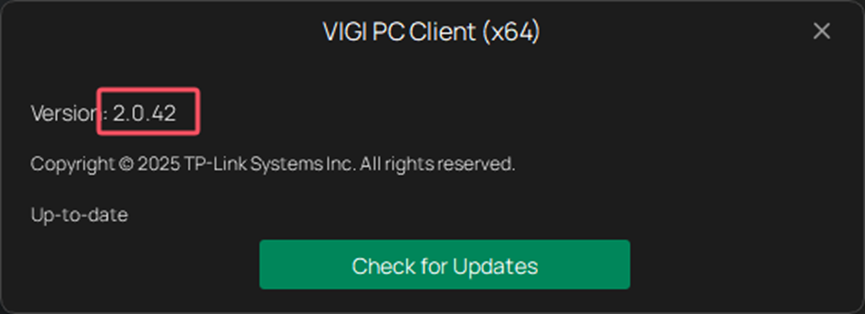
VIGI PCクライアントソフトウェアのアップグレード:バージョン1.9.63以上が必要です。現在のバージョンを確認するには、ソフトウェアの右上にある「バージョン情報」セクションに移動し、 「ソフトウェアバージョン」をご確認ください。
VIGI PCクライアントをインストールする
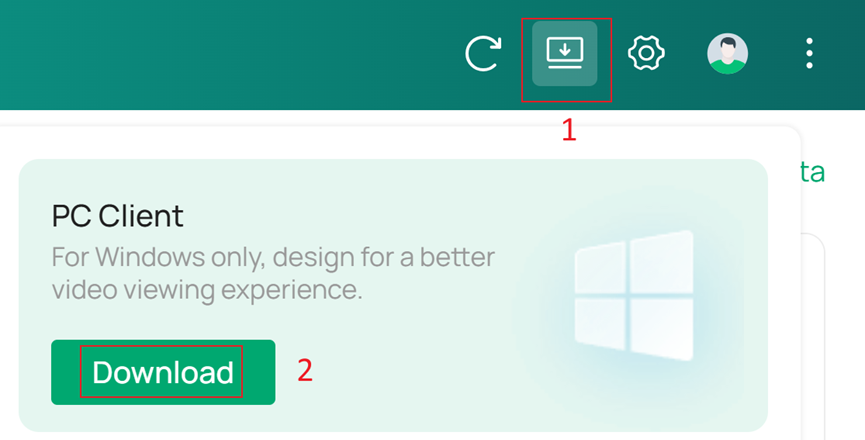
PCでストリーミング再生を行う場合は、Webブラウザが現在P2Pリモートストリーミングをサポートしていないため、VIGI PCクライアントを使用して再生することをお勧めします。下記 VMS Cloudの図に示されている場所から、VIGI PCクライアントの最新バージョンを直接ダウンロードしてインストールできます。再生に使用すると、クライアントは自動的にP2Pトラバーサルを試みます。成功すると、再生時間が無制限になります。
フロントエンドゲートウェイのファイアウォール設定を確認する
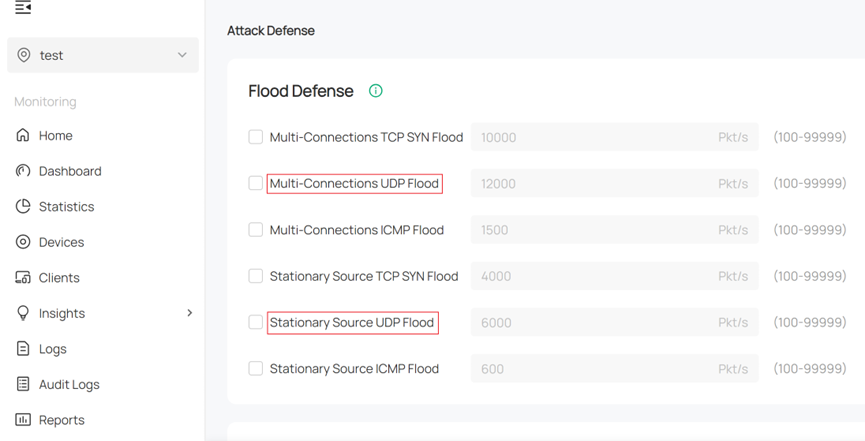
現在、VIGIのP2PトラバーサルはUDPホールパンチングに依存しており、応答のないUDPパケットが大量に生成される可能性があります。一般的に、ゲートウェイデバイスには、このようなUDPパケットに特定の制限を課す設定がある場合があります。そのため、ゲートウェイデバイスのAttack Defense関連モジュールを確認することをお勧めします。Omada Gatewayでは、サイトビューの「設定」>「ネットワークセキュリティ」>「Attack Defense」>「Flood Defense」で関連する設定を確認できます。ここで、 「Multi-Connections UDP Flood」と「Stationary Source UDP Flood」のしきい値を適切に上げるか、これら2つのオプションを完全に無効にすることができます。
UPnP機能を有効にする
UPnP(ユニバーサル・プラグ・アンド・プレイ)は、デバイス同士が互いを検出し、通信のための接続を確立できるようにするネットワークプロトコルです。これを有効にすると、P2Pホールパンチの成功率が向上します。
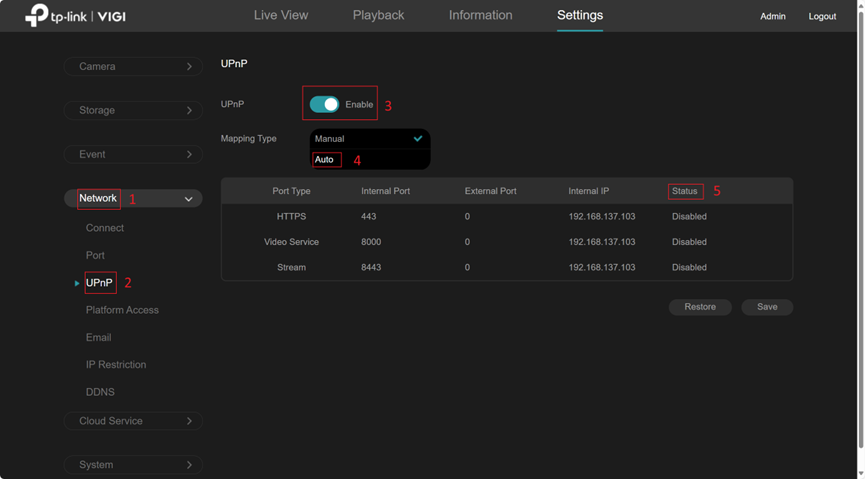
NVR設定で、「ネットワーク」>「UPnP設定」に移動し、「UPnP」オプションを有効にして、「マッピングタイプ」を「自動」に設定します。また、設定を有効にするには、ポートステータスが「有効」になっていることを確認してください。
IPC設定で、「ネットワーク設定」>「ポート転送」に移動し、「ポート転送」オプションを有効にして、「マッピングタイプ」を「自動」に設定します。また、設定を有効にするには、ポートのステータスが「有効」になっていることを確認してください。
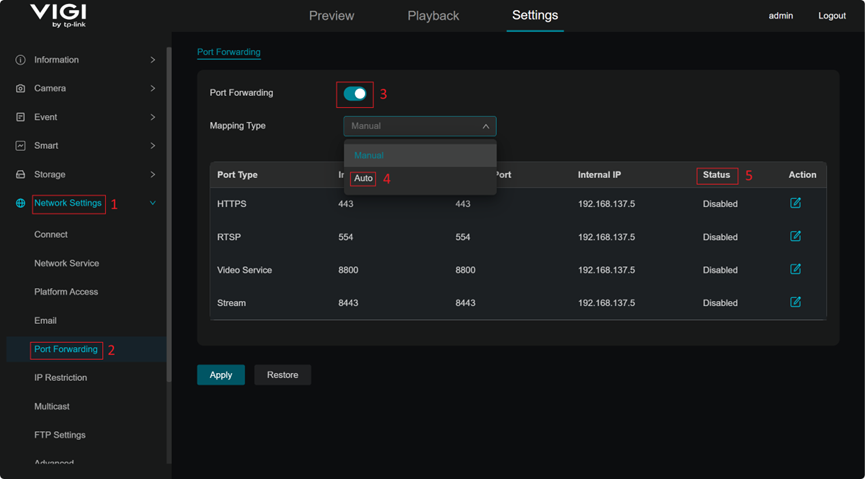
注意点:
- この機能を有効にするには、フロントエンド ルーターでも UPnP がサポートされ、有効になっている必要があります。
- 上記の操作により、IPC/NVR がパブリック ネットワークに公開される可能性があるため、ネットワーク セキュリティに注意してください。
ゲートウェイでDMZ機能を有効にする
ゲートウェイのDMZ機能を使用できます。DMZターゲットデバイスはIPCまたはNVRです。サイトビューで、「設定」>「転送」>「NAT」>「ポート転送」に移動すると、次のインターフェースが表示されます。NVR/IPCのフロントエンドゲートウェイがインターネットアクセスに使用しているWANポートを選択し、「DMZ」オプションを有効にします。「宛先IP」にはNVR/IPCのIPアドレスを入力してください。
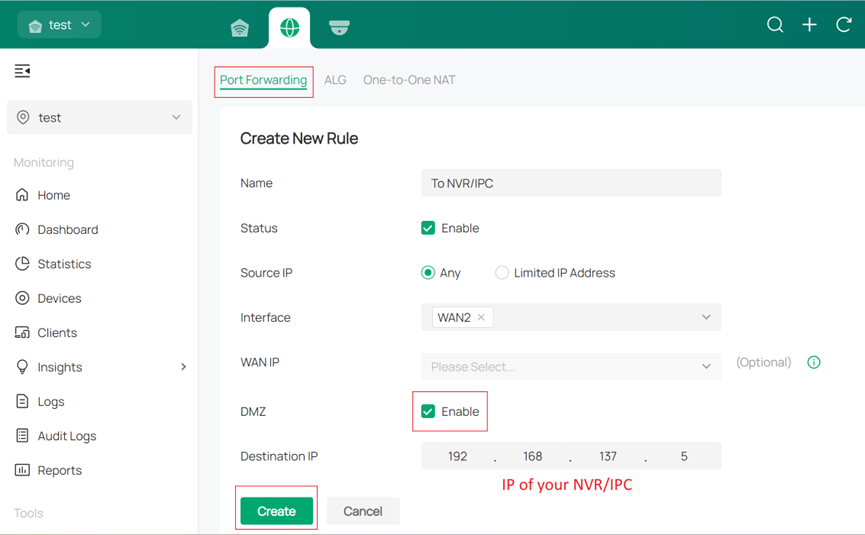
注意点:
上記の操作により、IPC/NVR がパブリック ネットワークに公開される可能性があるため、ネットワーク セキュリティに注意してください。
実際のトポロジー関連
実用上、P2Pホールパンチの成功率はネットワーク環境に大きく左右されます。プロセスが失敗する場合は、再生クライアントまたはデバイスを別のルーターに移動してみてください。また、どちらの端末でもネットワーク接続にSIMカードを使用することは推奨されません。SIMカードを使用するとP2Pの成功率が大幅に低下する可能性があります。
さらに、実際の使用においては、再生クライアントとデバイスが送信接続に同じパブリック IP アドレスを共有することは避けることをお勧めします。これも P2P の成功率を大幅に低下させる可能性があるためです。
まとめ
この記事では、まずP2Pについて簡単に説明し、その後、P2P再生の失敗に関する詳細なトラブルシューティング手順をステップバイステップで説明します。これらの手順を実際のネットワークトポロジに適用することで、P2Pストリーミングの成功率が大幅に向上します。
各機能と設定の詳細については、ダウンロード センターにアクセスして製品のマニュアルをダウンロードしてください。
このFAQは役に立ちましたか?
サイトの利便性向上にご協力ください。
_normal_20240228083438n.png)

