Comment configurer et modifier les paramètres Wi-Fi sur un NVR VIGI
Contenu
Introduction
Le NVR sans fil VIGI prend en charge les connexions Wi-Fi directes pour les caméras et les appareils clients sans fil, évitant ainsi les problèmes de câblage réseau. En configurant les paramètres Wi-Fi (nom du réseau, mot de passe, canal sans fil, mode et bande passante), vous pouvez configurer ou modifier la configuration Wi-Fi du NVR selon vos besoins. Cet article présente ces paramètres Wi-Fi et fournit des instructions étape par étape pour les configurer.
Exigences
- NVR sans fil VIGI
- PC
Configuration
Vous pouvez configurer les paramètres Wi-Fi du NVR VIGI via son interface de gestion Web. Les étapes ci-dessous décrivent le processus de configuration via l'interface Web.
Étape 1. Allumez le NVR et connectez un PC à l'un de ses ports LAN. Connectez-vous à l'interface web du NVR via son adresse IP. Si aucun serveur DHCP n'est disponible, l'adresse IP de secours est 192.168.0.240 .
Étape 2. Accédez à Paramètres > Réseau > Paramètres sans fil . Si le réseau sans fil est désactivé, activez-le.
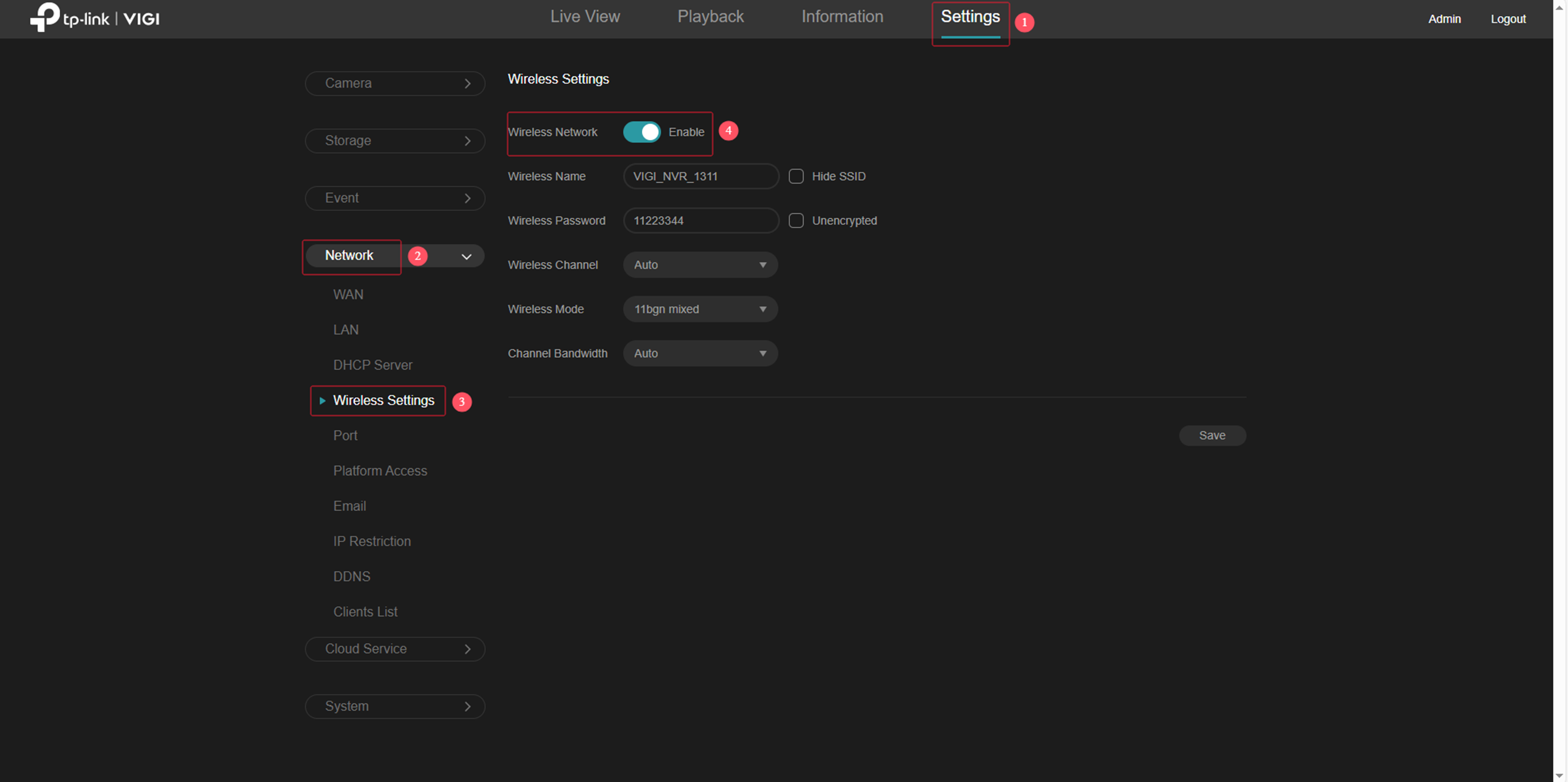
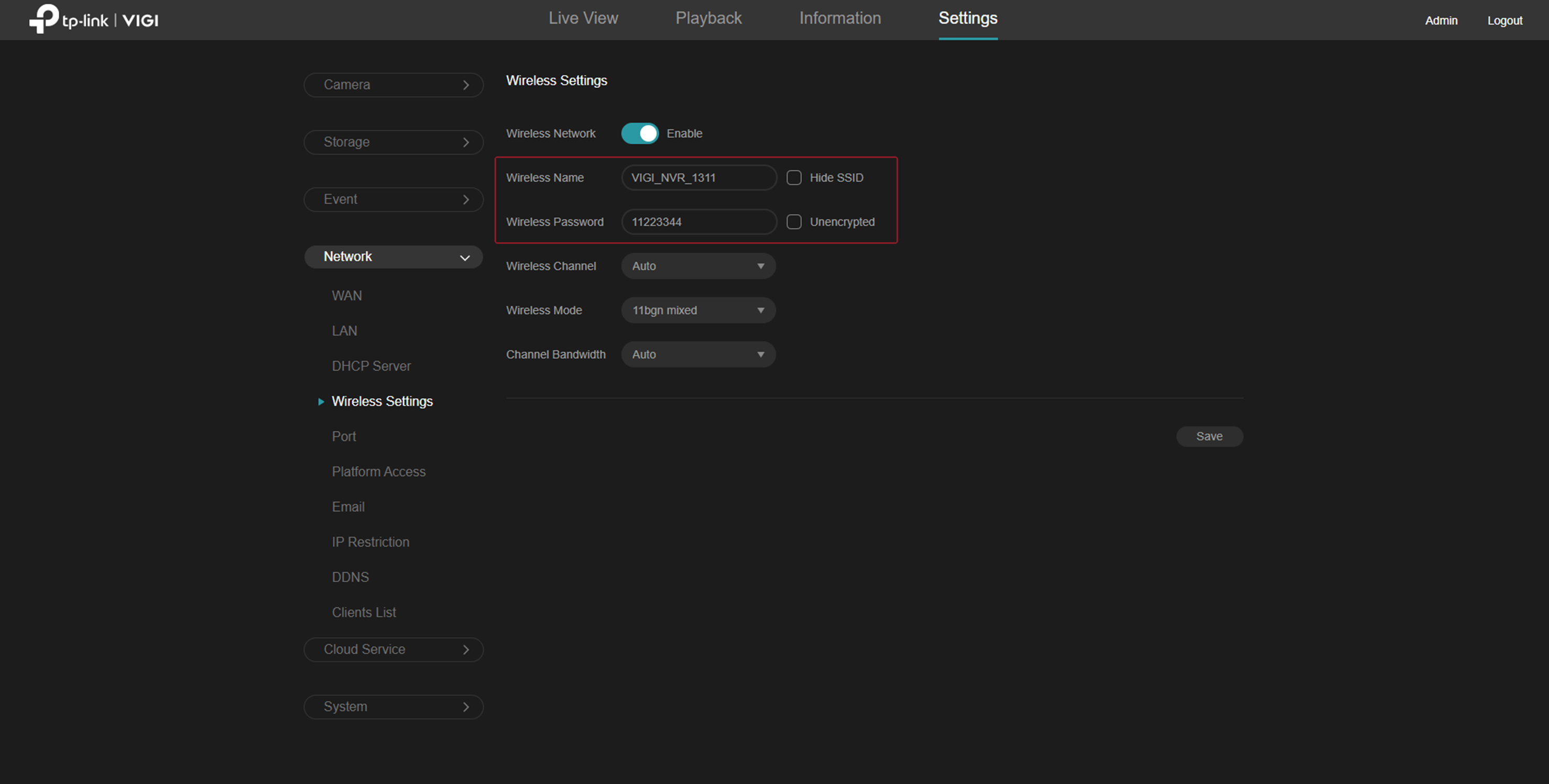
Étape 3. Dans les champs Nom sans fil et Mot de passe sans fil , définissez le nom et le mot de passe Wi-Fi souhaités .
- Activez Masquer le SSID pour masquer le réseau de la liste Wi-Fi.
- Activez Non chiffré pour supprimer l’exigence de mot de passe.
Remarque : après avoir modifié le nom ou le mot de passe sans fil, la caméra doit se reconnecter au NVR.
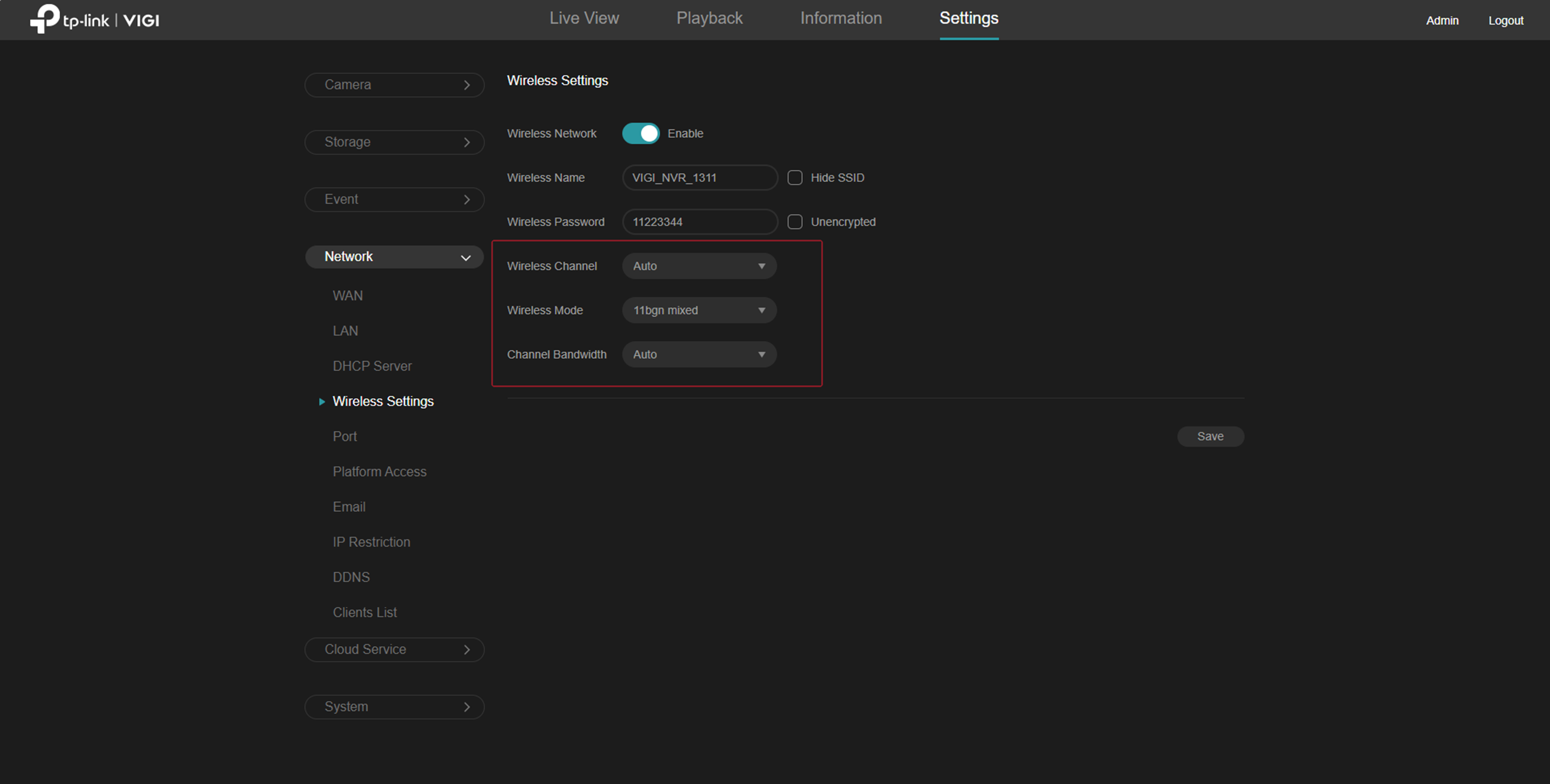
Étape 4. Ajustez les paramètres facultatifs ( Canal sans fil , Mode sans fil et Bande passante du canal ) ou conservez la valeur par défaut.
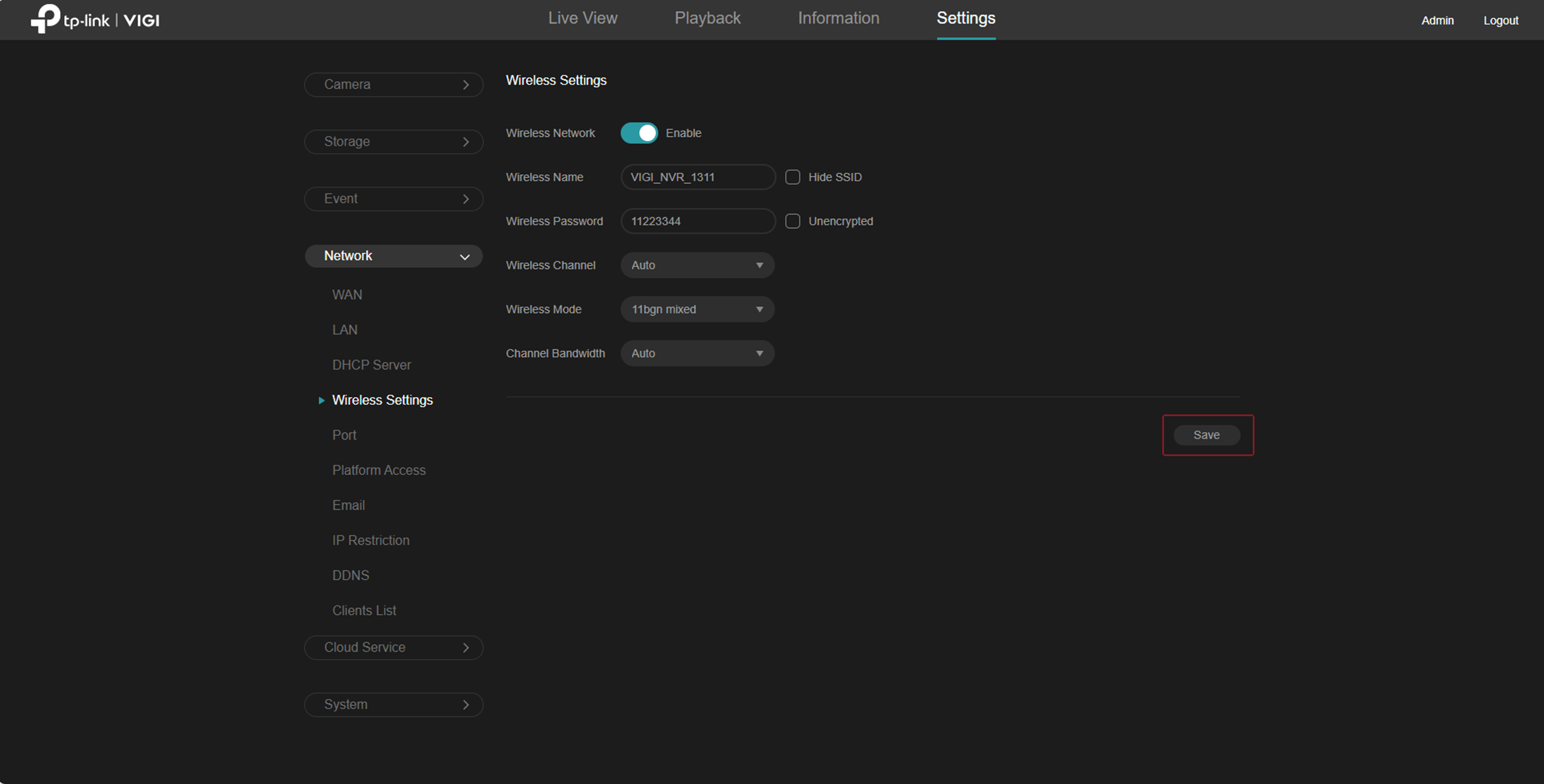
Étape 5. Cliquez sur Enregistrer pour appliquer les modifications.
Conclusion
Vous avez maintenant appris à configurer et à modifier les paramètres Wi-Fi sur un NVR VIGI.
Pour en savoir plus sur chaque fonction et configuration, veuillez consulter le Centre de téléchargement pour télécharger le manuel de votre produit.
Pour en savoir plus
Est-ce que ce FAQ a été utile ?
Vos commentaires nous aideront à améliorer ce site.


TP-Link Community
Still need help? Search for answers, ask questions, and get help from TP-Link experts and other users around the world.