
Comment réinitialiser le Hub Tapo
Introduction
Restaurer les paramètres d'usine par défaut pour ramener le hub à son état initial est un moyen efficace de résoudre les pannes de l'appareil, d'effacer les données et d'améliorer les performances.
Il existe deux façons de réinitialiser le hub à ses paramètres d'usine : via l'application Tapo ou le bouton physique. Après la réinitialisation, vous pouvez le reconfigurer dans l'application Tapo.
Exigences
- Tapo Hub
- Le hub Tapo devrait être en ligne dans l'application Tapo si vous effectuez une réinitialisation via l'application Tapo.
Configuration
Méthode 1 : Via l’application Tapo
Option 1 :
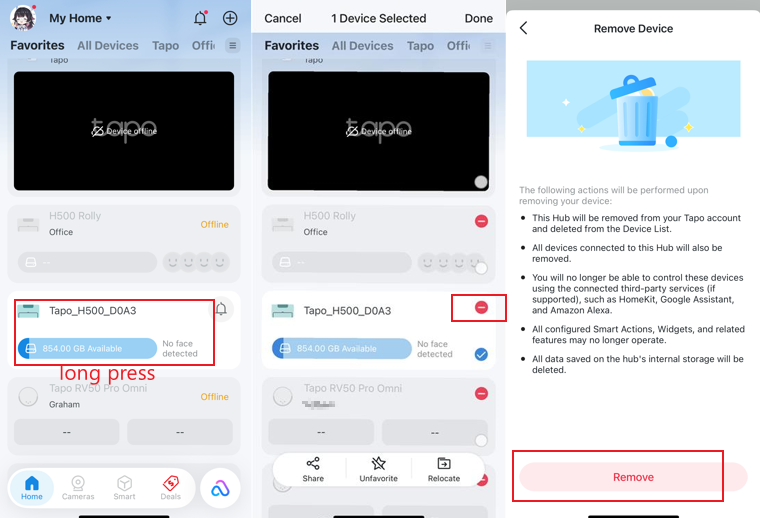
Ouvrez l'application Tapo et appuyez longuement sur la carte de votre routeur. Cliquez sur l'icône de suppression en haut à droite de la carte, puis sur « Supprimer » en bas pour retirer le routeur de votre compte TP-Link. Ce dernier sera alors supprimé et ses paramètres par défaut seront rétablis.
Option 2 :
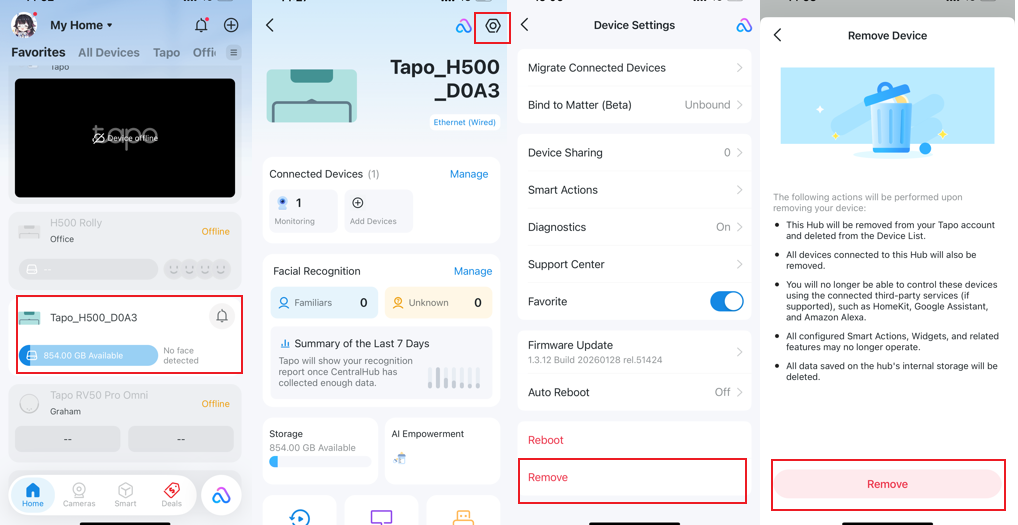
Ouvrez l'application Tapo et appuyez sur la carte de votre hub. Appuyez sur l'icône d'engrenage pour accéder à la page des paramètres du hub, puis sur « Supprimer » en bas de l'écran pour le supprimer. Le hub sera alors supprimé de votre compte TP-Link et ses paramètres par défaut seront rétablis.
Méthode 2 : Via un bouton physique
Les différents modèles de hubs Tapo peuvent être réinitialisés à l'aide de divers boutons physiques et par différentes méthodes.
Pour Tapo H100
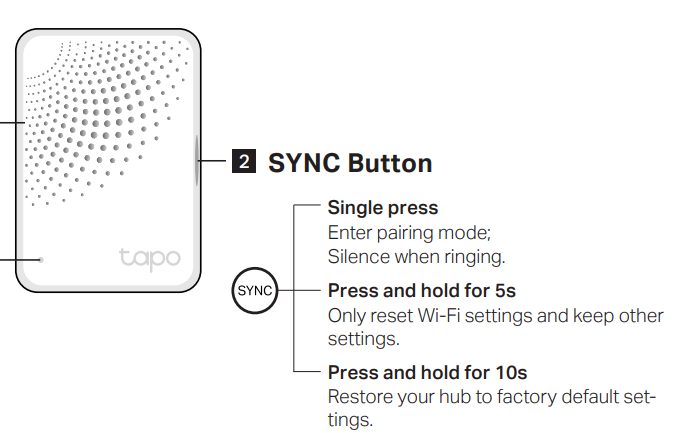
- Maintenez le bouton SYNC enfoncé pendant 10 secondes : restaurez les paramètres d’usine du hub Tapo H100. Le voyant LED orange clignotant indique que la réinitialisation a réussi.
- Maintenez le bouton SYNC enfoncé pendant 5 secondes : seuls les paramètres Wi-Fi seront réinitialisés, les autres paramètres étant conservés. Le clignotement orange et bleu de la LED indique que l’opération a réussi.
Pour Tapo H200
Utilisez une épingle pour appuyer sur le bouton de réinitialisation et le maintenir enfoncé pendant au moins 5 secondes, jusqu'à ce que la LED du hub clignote rapidement en rouge, indiquant que le hub a été réinitialisé.
Après une réinitialisation réussie, le voyant LED clignote en rouge et en vert .
Pour Tapo H500
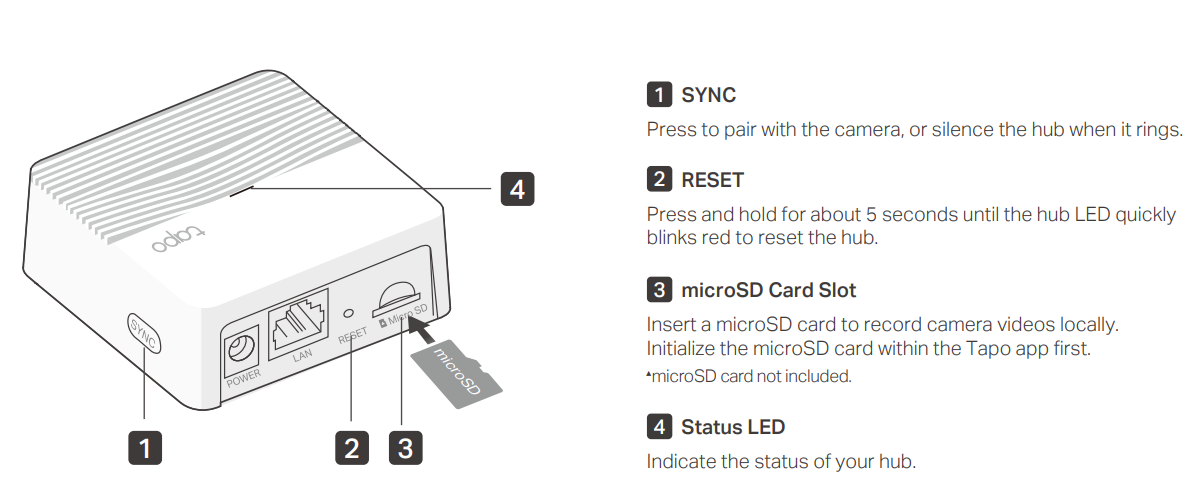
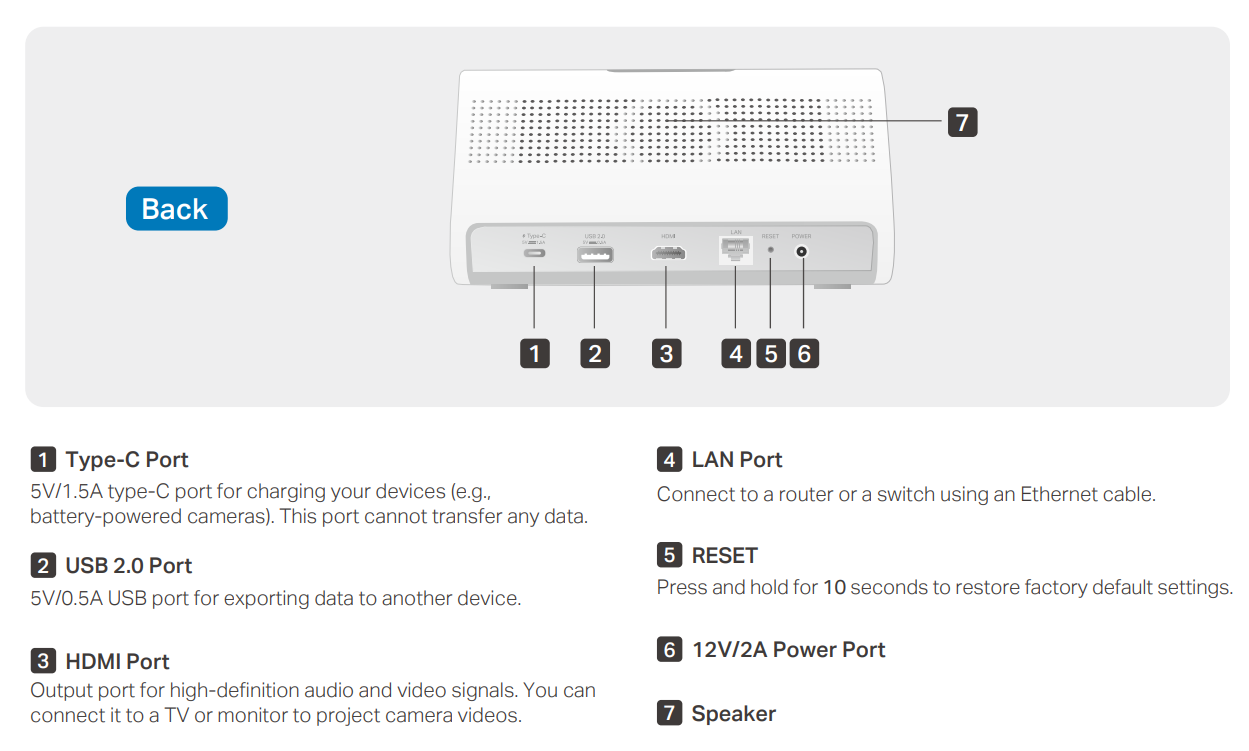
Utilisez une épingle pour appuyer sur le bouton de réinitialisation situé à l'arrière du Tapo H500 et le maintenir enfoncé pendant au moins 10 secondes, jusqu'à ce que la LED d'état clignote rapidement en rouge.
Après une réinitialisation réussie, toutes les LED restent vertes fixes pendant environ 3 secondes. Ensuite, la LED d'état devient rouge fixe pendant environ 15 secondes, puis clignote en rouge .
Pour en savoir plus sur chaque fonction et configuration, veuillez vous rendre dans le Centre de téléchargement pour télécharger le manuel de votre produit.
Looking For More
Est-ce que ce FAQ a été utile ?
Vos commentaires nous aideront à améliorer ce site.



TP-Link Community
Still need help? Search for answers, ask questions, and get help from TP-Link experts and other users around the world.