
Comment configurer la gestion à distance sur les routeurs Wi-Fi ?
La gestion à distance vous permet d'accéder à votre routeur TP-Link et de le gérer via une interface web, même lorsque vous n'êtes pas physiquement connecté au même réseau. Cette fonctionnalité est utile pour résoudre les problèmes à distance, modifier les paramètres en déplacement ou aider d'autres utilisateurs avec leur réseau. Attention : l'activation de l'accès à distance expose votre routeur à Internet. Il est donc important d'utiliser un mot de passe robuste et de limiter l'accès autant que possible. L'application TP-Link Tether est une alternative plus simple et plus sécurisée pour la gestion à distance de votre routeur. Ce guide explique comment activer et désactiver la gestion à distance sur les routeurs TP-Link, et comment restreindre l'accès à certaines adresses IP.
Points clés à retenir
- La gestion à distance peut être activée ou désactivée sur un routeur TP-Link via l'interface de gestion Web.
- Une fois activé, le routeur est accessible à distance via son adresse IP de réseau étendu (WAN) et un numéro de port configuré.
- L'accès à distance peut être ouvert à tous les appareils ou limité à une adresse IP spécifique.
- Le port de gestion Web doit être défini sur une valeur comprise entre 1024 et 65535, ou 80.
- Les utilisateurs distants peuvent consulter la plupart des paramètres du routeur, mais ne peuvent pas modifier les paramètres Internet, IPv6, ni les paramètres de sauvegarde et de restauration.
Considérations importantes avant d'activer la gestion à distance
L'application TP-Link Tether : une option plus simple
Avant d'activer la gestion à distance via l'interface web, vous pouvez utiliser l'application TP-Link Tether pour les modèles compatibles . Cette méthode est généralement plus simple à configurer et ne nécessite pas d'ouvrir votre routeur pour un accès direct à Internet. Connectez-vous à l'application Tether avec votre identifiant TP-Link, puis accédez à Plus > Gestionnaire > Confirmer . Tether vous permettra ensuite de gérer votre routeur à distance.


Adresses IP dynamiques et DDNS
L'adresse IP WAN de votre routeur est généralement une adresse IP dynamique, ce qui signifie que votre fournisseur d'accès à Internet peut la modifier. Vous pouvez trouver l'adresse IP WAN actuelle en accédant à la section « Basique » > « Cartes réseau » > « Internet » de l'interface d'administration web de votre routeur. Si votre fournisseur d'accès à Internet modifie fréquemment votre adresse IP, il est conseillé de configurer un DNS dynamique (DDNS) sur votre routeur. Le DDNS attribue un nom d'hôte fixe à votre adresse IP, ce qui vous permet d'accéder à votre routeur à distance sans avoir à vous soucier de son adresse actuelle.
Pourquoi activer la gestion à distance
La gestion à distance via l'interface web est utile dans plusieurs situations :
- Dépannage à distance des problèmes de réseau : diagnostiquez et résolvez les problèmes de connexion sans avoir besoin d’être sur place.
- Gérez les appareils connectés : visualisez et contrôlez les appareils présents sur votre réseau depuis n’importe où.
- Modifiez vos paramètres à distance : mettez à jour les mots de passe Wi-Fi, les règles de redirection de ports, les paramètres VPN, effectuez une mise à niveau du micrologiciel ou d’autres paramètres, même loin de chez vous.
- Aidez votre famille ou d'autres personnes à distance : guidez une personne à travers un problème de réseau en accédant directement aux paramètres du routeur.
- Surveiller l'activité du réseau : vérifier l'état de la connexion et les informations de trafic sans intervention physique.
Considérations de sécurité
L'activation de la gestion à distance permet d'accéder à l'interface d'administration de votre routeur depuis n'importe où sur Internet. Pour réduire les risques :
- Utilisez un mot de passe d'administrateur fort et unique. Évitez d'utiliser des mots de passe par défaut ou faciles à deviner.
- Limitez l'accès à une adresse IP spécifique plutôt que d'autoriser tous les appareils (voir l'étape 3 ci-dessous).
- Désactivez la gestion à distance lorsque vous n'en avez plus besoin.
Comment configurer la gestion à distance sur un routeur TP-Link
Étape 1 : Se connecter à la page de gestion Web
Connectez-vous à l'interface web de votre routeur . Si vous ne connaissez pas l'adresse IP de votre routeur, consultez la procédure pour trouver l'adresse IP de votre routeur TP-Link .
Étape 2 : Accédez aux paramètres de gestion à distance
Accédez à Avancé > Outils système/Système > Administration et localisez la section Gestion à distance .
Remarque : L'interface de gestion à distance varie selon le modèle.
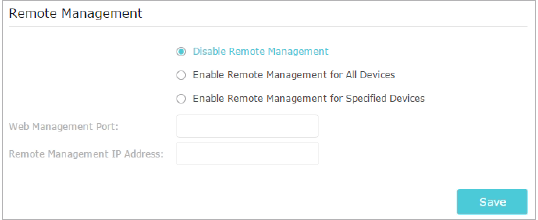
Étape 3 : Choisissez votre option de gestion à distance
Sélectionnez l'option qui correspond le mieux à vos besoins, puis cliquez sur Enregistrer .
Pour désactiver la gestion à distance (par défaut) :
Sélectionnez « Désactiver la gestion à distance » et cliquez sur « Enregistrer » . Cela empêchera tout appareil externe d'accéder au panneau d'administration du routeur via Internet.
Pour permettre à tous les appareils de gérer le routeur à distance :
- Sélectionnez Activer la gestion à distance pour tous les appareils .
- Entrez un numéro de port de gestion Web (plage valide : 1024 à 65535, ou 80).
- Cliquez sur Enregistrer .
Une fois la configuration enregistrée, n'importe quel appareil connecté à Internet peut accéder au routeur en saisissant l'adresse http://[Adresse IP WAN du routeur]:[numéro de port] dans un navigateur. Par exemple : http://113.116.60.229:1024.
Pour limiter la gestion à distance à un appareil spécifique :
- Sélectionnez Activer la gestion à distance pour les périphériques spécifiés .
- Entrez un numéro de port de gestion Web (plage valide : 1024 à 65535, ou 80).
- Saisissez l'adresse IP du périphérique distant dans le champ Adresse IP de gestion à distance .
- Cliquez sur Enregistrer .
Seul l'appareil utilisant cette adresse IP pourra accéder au routeur à distance, en utilisant le même format http://[IP WAN]:[port].
Remarque : les utilisateurs distants peuvent consulter la plupart des paramètres sur la page de gestion Web, mais ne peuvent pas modifier les paramètres Internet, IPv6, ni la sauvegarde et la restauration.
Looking For More
Est-ce que ce FAQ a été utile ?
Vos commentaires nous aideront à améliorer ce site.



TP-Link Community
Still need help? Search for answers, ask questions, and get help from TP-Link experts and other users around the world.