
TP-Link ID : Explication de ce que c'est et comment en créer un
Un identifiant TP-Link est un compte gratuit qui vous permet de vous connecter à toutes les applications et services TP-Link avec une seule adresse e-mail et un seul mot de passe. Au lieu de gérer des identifiants distincts pour chaque application, un seul compte TP-Link vous donne accès à tout, de la configuration de vos appareils aux fonctionnalités cloud, pour l'ensemble des produits TP-Link.
Points clés à retenir
- Un identifiant TP-Link est un compte gratuit qui utilise votre adresse e-mail pour gérer les appareils et services TP-Link.
- Un seul compte permet d'accéder aux applications Tapo, Kasa, Deco, Tether, Omada, VIGI et Aginet.
- Vous pouvez créer un identifiant TP-Link directement dans n'importe quelle application TP-Link ou via le site web de la communauté TP-Link.
- Après votre inscription, vous devez confirmer votre compte via un e-mail d'activation avant de pouvoir vous connecter.
- Un identifiant TP-Link est requis pour accéder aux fonctionnalités cloud sur la plupart des appareils et routeurs domotiques TP-Link.
Qu'est-ce qu'un identifiant TP-Link ?
Un identifiant TP-Link vous permet d'accéder à l'écosystème TP-Link sans avoir à mémoriser un nom d'utilisateur et un mot de passe distincts pour chaque application ou service.
Avec un compte TP-Link, vous pouvez gérer vos appareils à distance, recevoir des notifications de mise à jour du micrologiciel, partager des appareils avec vos proches et vous abonner à des services comme Tapo Care et HomeShield. Vous pouvez également vous connecter à la communauté TP-Link, à Omada Cloud et au système de formation TP-Link.
Note concernant la sécurité de votre compte : utilisez un mot de passe fort et unique lors de la création de votre identifiant TP-Link. L’authentification à deux facteurs (2FA) est également disponible pour renforcer la sécurité de votre compte. Pour obtenir des instructions de configuration, consultez la procédure d’activation de l’authentification à deux facteurs pour l’application Tapo .
Comment créer un identifiant TP-Link
Vous pouvez créer un compte TP-Link de deux manières : via l’application TP-Link sur votre téléphone ou via un navigateur Web sur n’importe quel appareil.
Créer via l'application
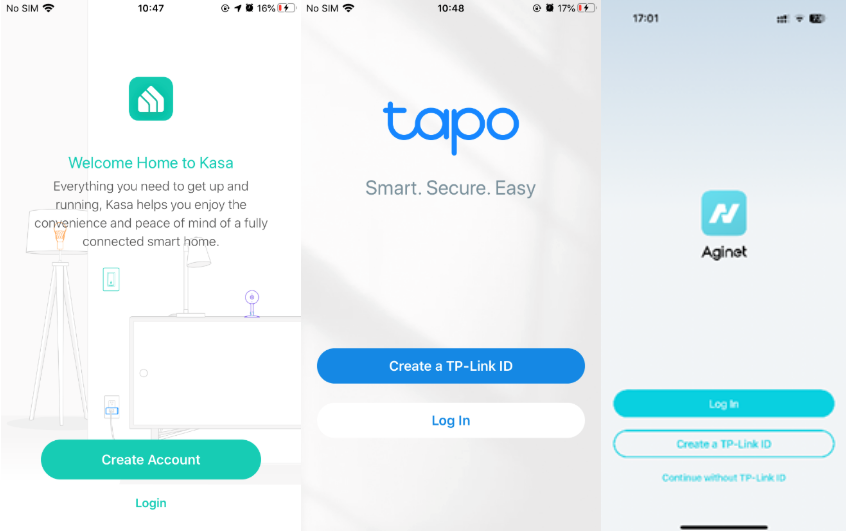
- Ouvrez n'importe quelle application TP-Link, telle que Tapo, Kasa, Deco, Tether, VIGI, Omada ou Aginet.
- Appuyez sur « Créer un compte » ou « Créer un identifiant TP-Link » sur l'écran de connexion.
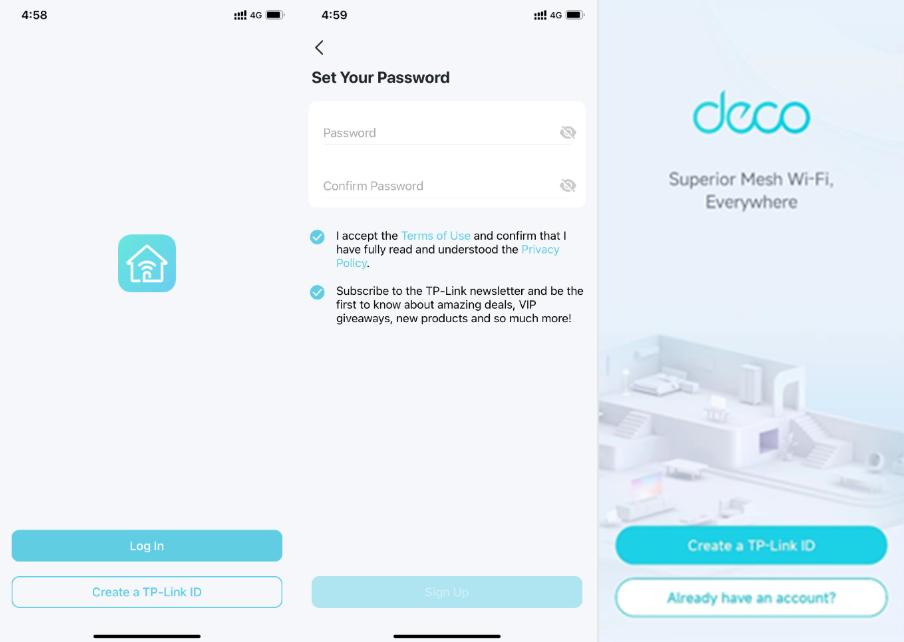
- Saisissez votre adresse e-mail et définissez un mot de passe.
- Cochez la case pour accepter les conditions d'utilisation et la politique de confidentialité. Le bouton « S'inscrire » restera grisé jusqu'à ce que cette étape soit terminée.
- Appuyez sur « S'inscrire » pour soumettre votre inscription.
- Consultez votre boîte de réception pour trouver un e-mail d'activation et cliquez sur le lien qu'il contient pour activer votre identifiant TP-Link.
Créer via un navigateur Web
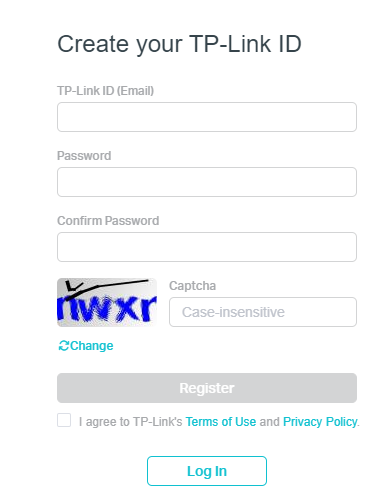
- Rendez-vous sur https://community.tp-link.com/register dans votre navigateur.
- Saisissez votre adresse e-mail, définissez un mot de passe, complétez le CAPTCHA et acceptez les conditions d'utilisation et la politique de confidentialité.
- Cliquez sur « S’inscrire » pour soumettre vos informations.
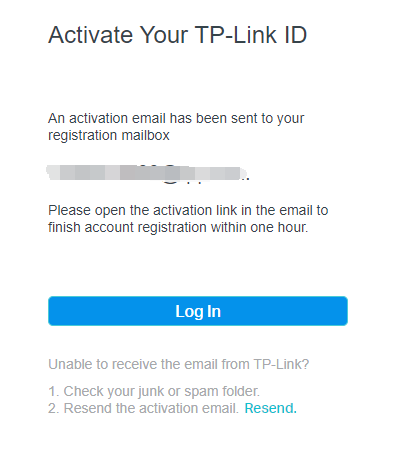
- Consultez votre boîte de réception pour trouver l'e-mail d'activation et cliquez sur le lien qu'il contient pour finaliser votre inscription. Veuillez noter que le lien d'activation expire au bout d'une heure.
Une fois activé, vous pourrez utiliser votre identifiant TP-Link pour vous connecter à toutes les applications et services compatibles.
Dépannage
Vous n'avez pas reçu l'e-mail d'activation ? Vérifiez d'abord votre dossier de courriers indésirables. Si vous ne le trouvez toujours pas, vous pouvez demander un nouvel envoi depuis l'écran d'activation. Pour plus d'aide, consultez la procédure à suivre si vous ne recevez pas l'e-mail de vérification pour l'enregistrement de votre identifiant TP-Link .
Échecs d'inscription ou d'activation : assurez-vous de disposer d'une connexion Internet active lors de votre inscription. Vérifiez également que votre adresse e-mail est valide et que votre mot de passe ne contient pas de caractères spéciaux tels que &, ~, %, ni d'espaces. Si l'adresse e-mail saisie est déjà enregistrée, essayez de vous connecter directement. Pour obtenir de l'aide supplémentaire, consultez la procédure à suivre en cas d'échec d'inscription ou d'activation de votre identifiant TP-Link .
Pour savoir pourquoi TP-Link exige une adresse e-mail pour créer un compte, consultez la page « Pourquoi TP-Link exige votre adresse e-mail » .
Looking For More
Est-ce que ce FAQ a été utile ?
Vos commentaires nous aideront à améliorer ce site.



TP-Link Community
Still need help? Search for answers, ask questions, and get help from TP-Link experts and other users around the world.