Cómo configurar los ajustes de transmisión de video en las cámaras VIGI
Contenidos
Introducción
La cámara VIGI permite configurar de forma independiente los parámetros de Main Stream y Sub Stream. Puede ajustar opciones como Stream Type, Video Encoding, Resolution, Frame Rate, Bit Rate Type, Image Quality y Max Bit Rate para adaptarlas a diferentes necesidades de visualización y grabación.
En este artículo se explica, paso a paso, cómo configurar los parámetros de Video Stream.
Requirimientos
- Cámara VIGI
- PC
Configuración
aso 1. Encienda la cámara y conéctela a la red. Inicie sesión en la interfaz de administración web de la cámara utilizando su dirección IP.
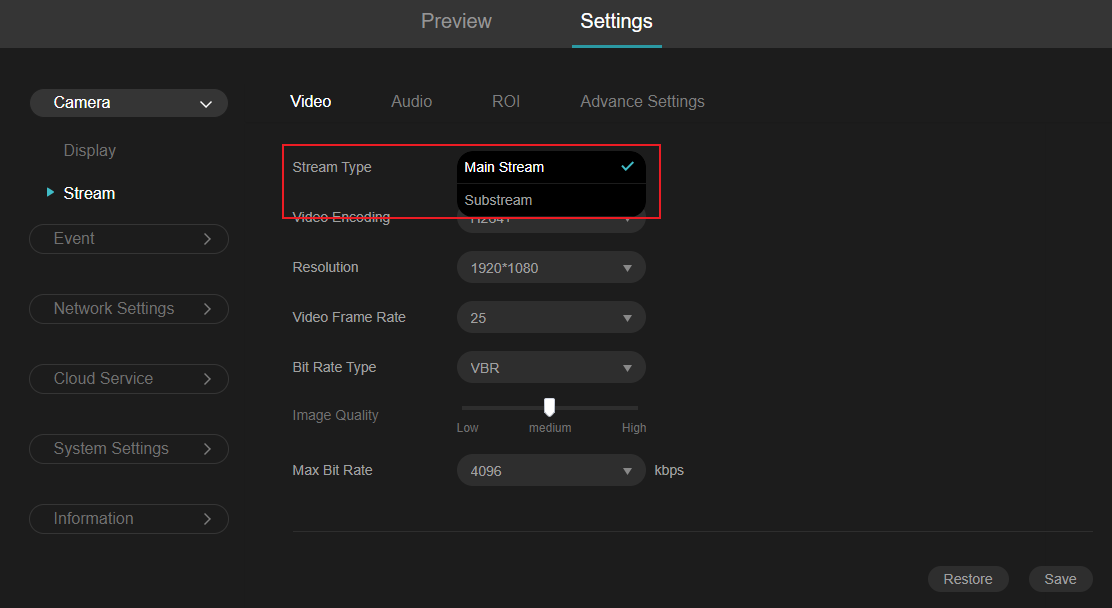
Paso 2. Vaya a Settings > Camera > Stream > Video > Stream Type.
En Stream Type, seleccione Main Stream o Sub Stream para configurar sus parámetros. De forma predeterminada, está seleccionado Main Stream. Asegúrese de elegir el tipo de flujo correcto antes de modificar cualquier configuración, ya que los cambios solo se aplicarán al flujo seleccionado.
- Main Stream: Es el flujo de video principal, utilizado para la grabación local y el almacenamiento en alta calidad. Ofrece una mayor resolución y consume más ancho de banda, por lo que es ideal para capturar imágenes con mayor nivel de detalle.
- Sub Stream: Es un flujo de video secundario diseñado para la visualización remota en conexiones con poco ancho de banda. Utiliza una resolución y un Bitrate más bajos para ofrecer una reproducción más fluida al acceder a la cámara desde fuera de la red.
Las opciones de configuración disponibles pueden variar entre Main Stream y Sub Stream. Consulte la siguiente tabla para obtener más información.
|
|
Main Stream |
SubStream |
|
Video Encoding |
H264, H264+, H265, H265+ (predeterminado) |
H264 (default), H265 |
|
Resolution |
2560*1440 (predeterminado), 2304*1296, 2048*1280, 1920*1080, 1280*720 |
848*480 (predeterminado), 704*576, 640*480, 640*360, 352*288, 320*240 |
|
Video Frame Rate |
1, 5, 10, 15, 20, 25 (predeterminado), 30 |
1, 5, 10, 15, 20, 25 (predeterminado), 30 |
|
Bit Rate Type |
VBR (predeterminado), CBR |
CBR (predeterminado), VBR |
|
Image Quality |
Bajo, medio (predeterminado), High |
N/A |
|
Max Bit Rate |
256, 384, 512, 768, 1024, 1536, 2048, 2560 (predeterminado) |
64, 96, 128, 192, 256, 384, 512 (predeterminado) |
|
Adaptive Mode |
Verdadero (predeterminado) |
N/A |
Paso 3. Vaya a Video > Video Encoding para seleccionar el tipo de codificación del flujo de video (Stream) actual.
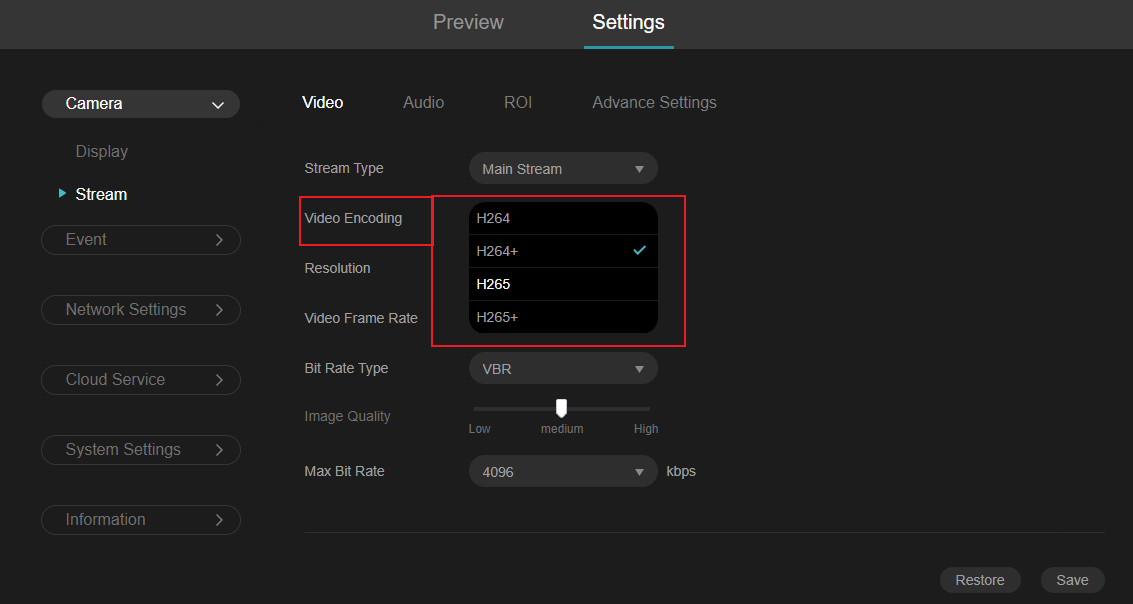
Opciones disponibles:
- H.264: Estándar de codificación de video Advanced Video Coding (AVC).
- H.265: Estándar de codificación de video High Efficiency Video Coding (HEVC). Ofrece una mayor eficiencia de compresión, lo que reduce el tamaño de los archivos y el consumo de ancho de banda en comparación con H.264.
- H.264+ / H.265+: Codificación inteligente basada en los estándares H.264/H.265, que mejora aún más la eficiencia de compresión. (Compatible únicamente con Main Stream).
Nota: No todas las cámaras VIGI son compatibles con H.265+. Consulte la ficha técnica del producto antes de realizar la compra.
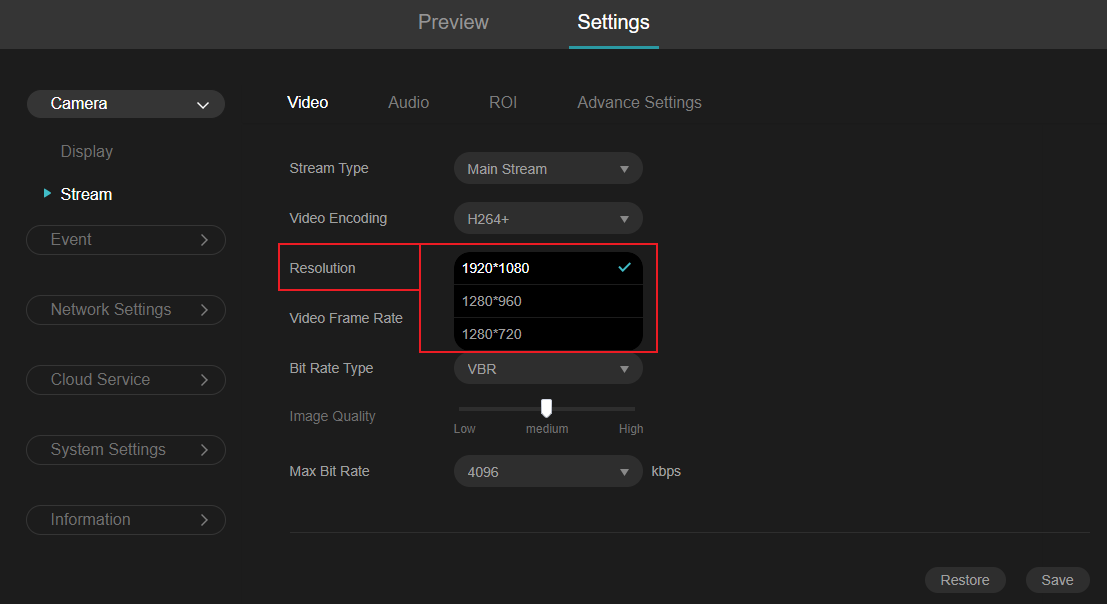
Paso 4. Vaya a Video > Resolution para cambiar la resolución del flujo de video (Stream) actual. Las resoluciones más altas ofrecen imágenes más nítidas, pero también requieren mayor ancho de banda y espacio de almacenamiento.
Paso 5. Vaya a Video > Video Frame Rate para configurar la velocidad de fotogramas (Frame Rate) del flujo de video (Stream) actual. Una velocidad de fotogramas más alta proporciona un movimiento más fluido en el video, pero también incrementa el consumo de ancho de banda y el espacio de almacenamiento requerido.
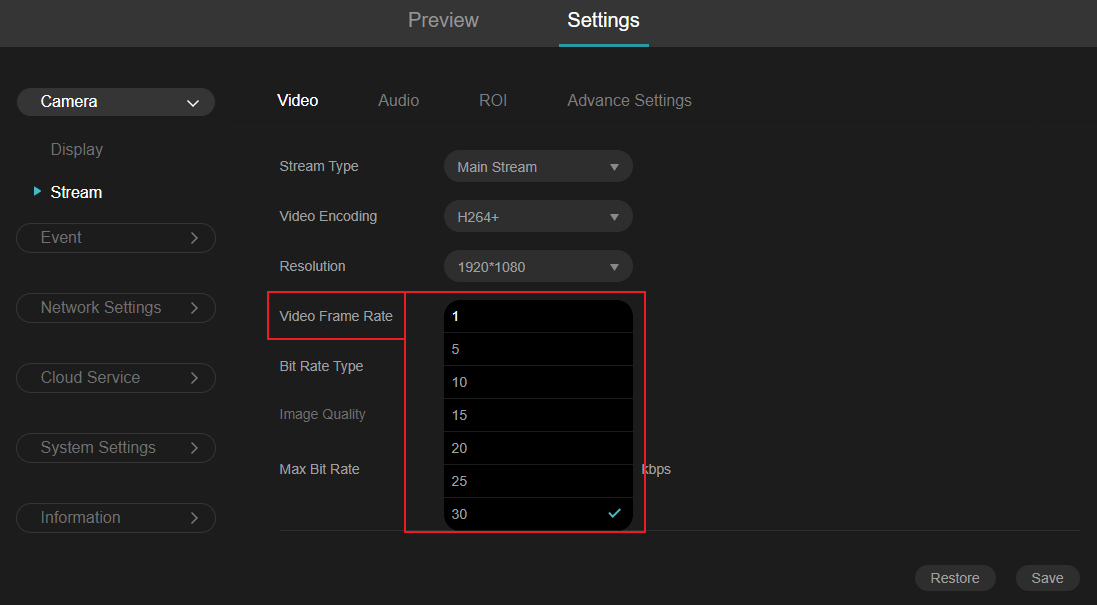
Nota: Para evitar el parpadeo causado por la iluminación en interiores, la velocidad de fotogramas (Video Frame Rate) de la cámara debe coincidir con la frecuencia de la red eléctrica local, de modo que cada fotograma se capture de forma sincronizada con el ciclo de iluminación.
- Regiones con 60 Hz (por ejemplo, Estados Unidos, Canadá y Japón): configure Video Frame Rate en 30.
- Regiones con 50 Hz (por ejemplo, China y Europa): configure Video Frame Rate en 25.
Puede configurar la frecuencia en Settings > Camera > Display > Image > Power Line Frequency.
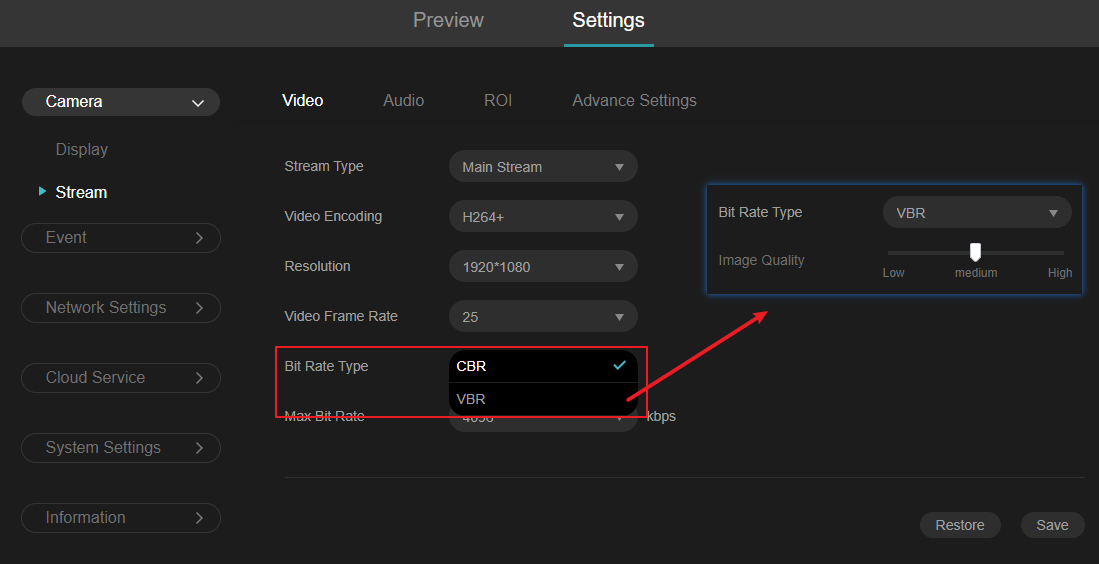
Paso 6. Vaya a Video > Bit Rate Type para seleccionar el modo de Bit Rate del flujo de video (Stream) actual.
-
Opciones disponibles:
- CBR (Constant Bitrate): Mantiene el flujo de video (Stream) utilizando en todo momento el valor configurado en Max Bit Rate.
- VBR (Variable Bitrate): Ajusta automáticamente el Bitrate según la complejidad de la escena, sin superar el valor establecido en Max Bit Rate. Las escenas estáticas utilizan un Bitrate menor, mientras que las escenas con mayor movimiento se acercan al valor máximo configurado.
Nota: VBR es un modo de Bitrate variable que ajusta dinámicamente la tasa de bits. Al grabar escenas estáticas, reduce automáticamente el Bitrate para ahorrar espacio de almacenamiento y lo incrementa cuando la escena es más compleja. El parámetro Image Quality controla el límite inferior de este rango: una calidad de imagen más alta aumenta el Bitrate mínimo, mientras que una calidad más baja lo reduce.
Paso 7. Vaya a Video > Max Bit Rate para configurar el Bitrate máximo del flujo de video (Stream) actual.
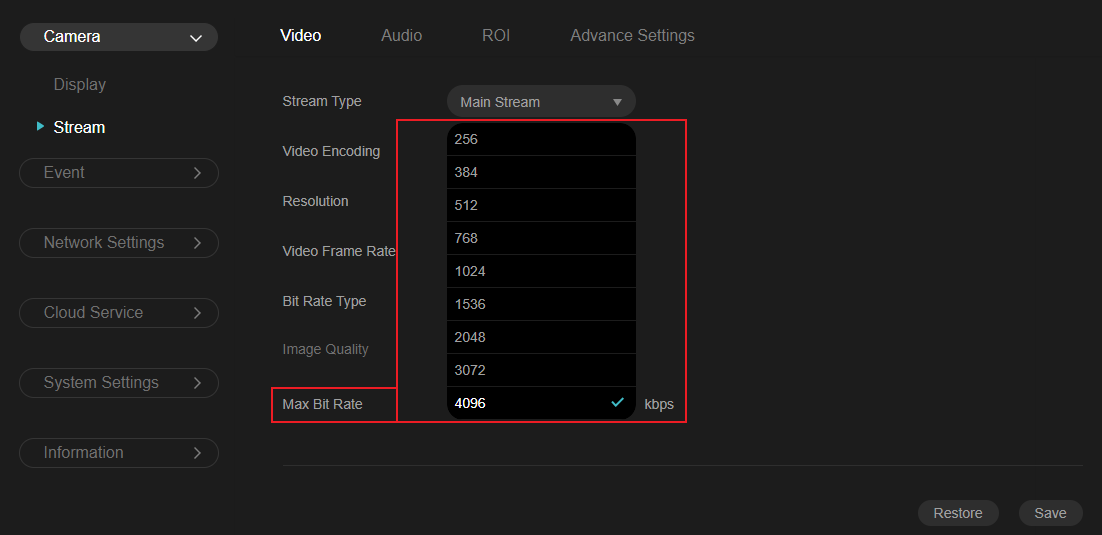
En VBR, este valor representa el límite máximo que puede alcanzar el Bitrate.
En CBR, este valor corresponde al Bitrate fijo utilizado en todo momento.
Nota: ¿Cómo configurar el Max Bit Rate?
- Grabación local / máxima calidad: Utilice un valor alto (por ejemplo, 8192 Kbps) para obtener el mayor nivel de detalle.
- Uso general: Utilice un valor medio (por ejemplo, 4096 Kbps) para lograr un buen equilibrio entre calidad de imagen y consumo de ancho de banda.
- Visualización remota con ancho de banda limitado: Utilice un valor más bajo (por ejemplo, 2048 Kbps) para garantizar una reproducción fluida.
Si utiliza VBR, este valor corresponde al límite máximo del Bitrate. Si utiliza CBR, este valor será el Bitrate fijo.
Conclusión
Ha completado la configuración de Main Stream y Sub Stream en su cámara VIGI.
Get to know more details of each function and configuration please go to Download Center to download the manual of your product.
Looking For More
¿Es útil esta pregunta frecuente?
Sus comentarios nos ayudan a mejorar este sitio.



TP-Link Community
Still need help? Search for answers, ask questions, and get help from TP-Link experts and other users around the world.