Como filtrar vídeos com pessoas ou veículos
Conteúdo
Utilizando o cliente VIGI para PC para visualizar
Utilizando a interface gráfica do NVR para visualizar
Introdução
Nos NVRs atuais, você pode filtrar eventos durante a reprodução. É possível filtrar eventos gravados pela câmera (IPC) referentes a pessoas e veículos, e visualizá-los em horários específicos no cliente VIGI para PC ou na interface gráfica (GUI) do NVR. Isso ajuda a recuperar registros relevantes mais rapidamente.
Requisitos
-
NVR com função de filtragem de humanos/veículos
- Cliente VIGI para PC
Configuração
Antes de visualizar os resultados filtrados, certifique-se de que a Detecção de Humanos e a Detecção de Veículos estão ativadas na câmera (IPC). Configure essas opções em Evento > Evento Inteligente na interface da câmera.
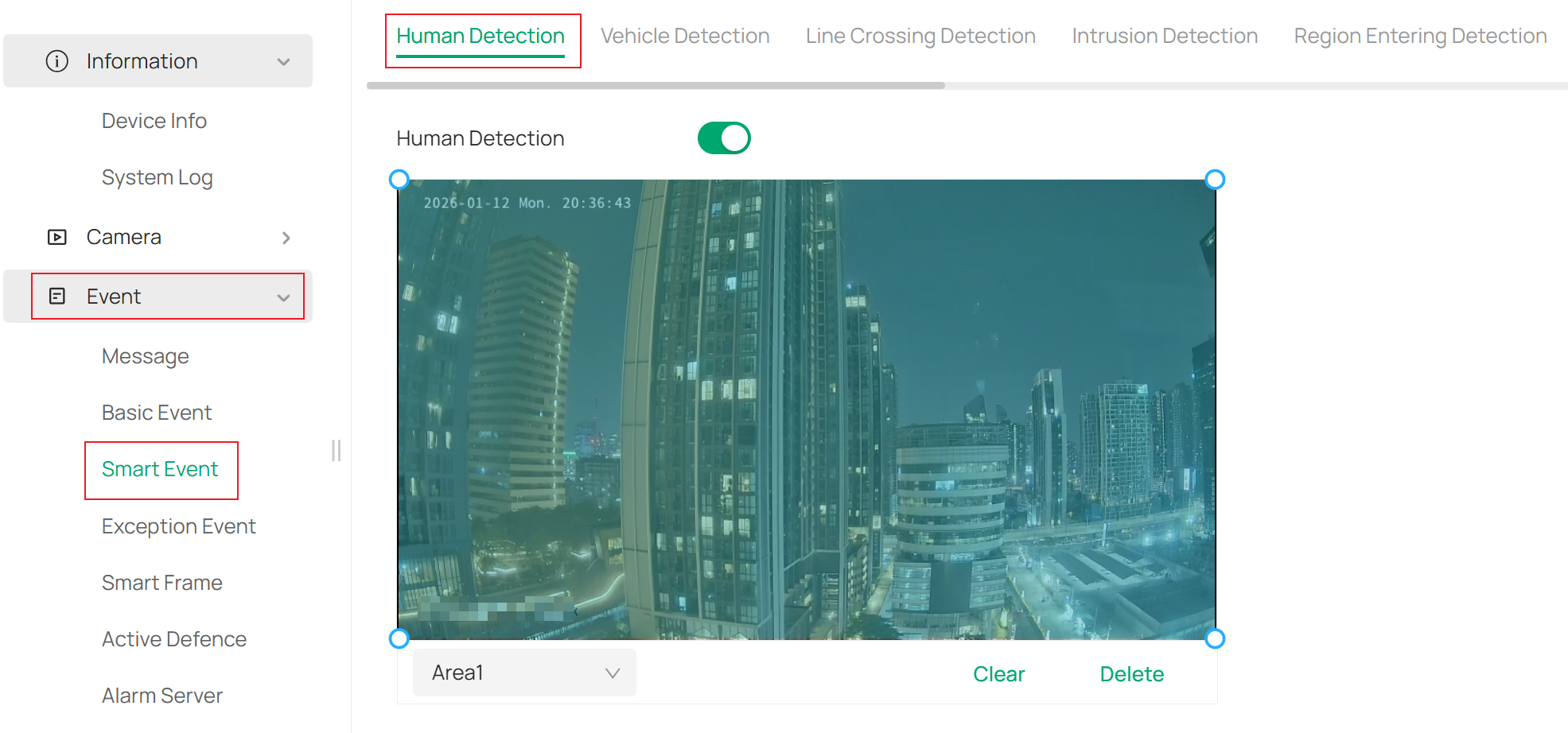
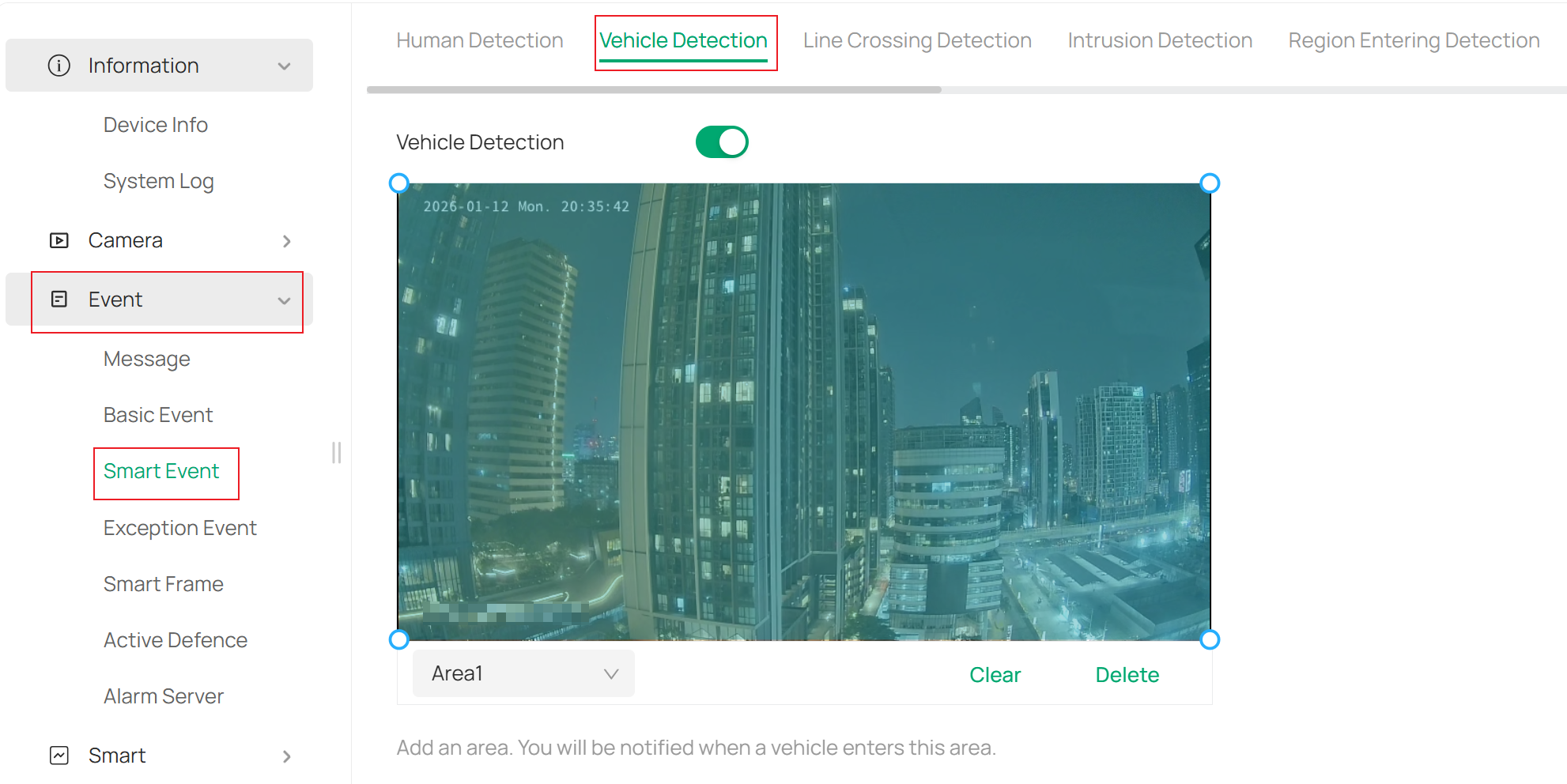
A seguir, apresentaremos como filtrar os resultados de gravação de pessoas e veículos na reprodução usando dois métodos diferentes: o cliente VIGI para PC e a interface gráfica do NVR.
Utilizando o cliente VIGI para PC para visualizar
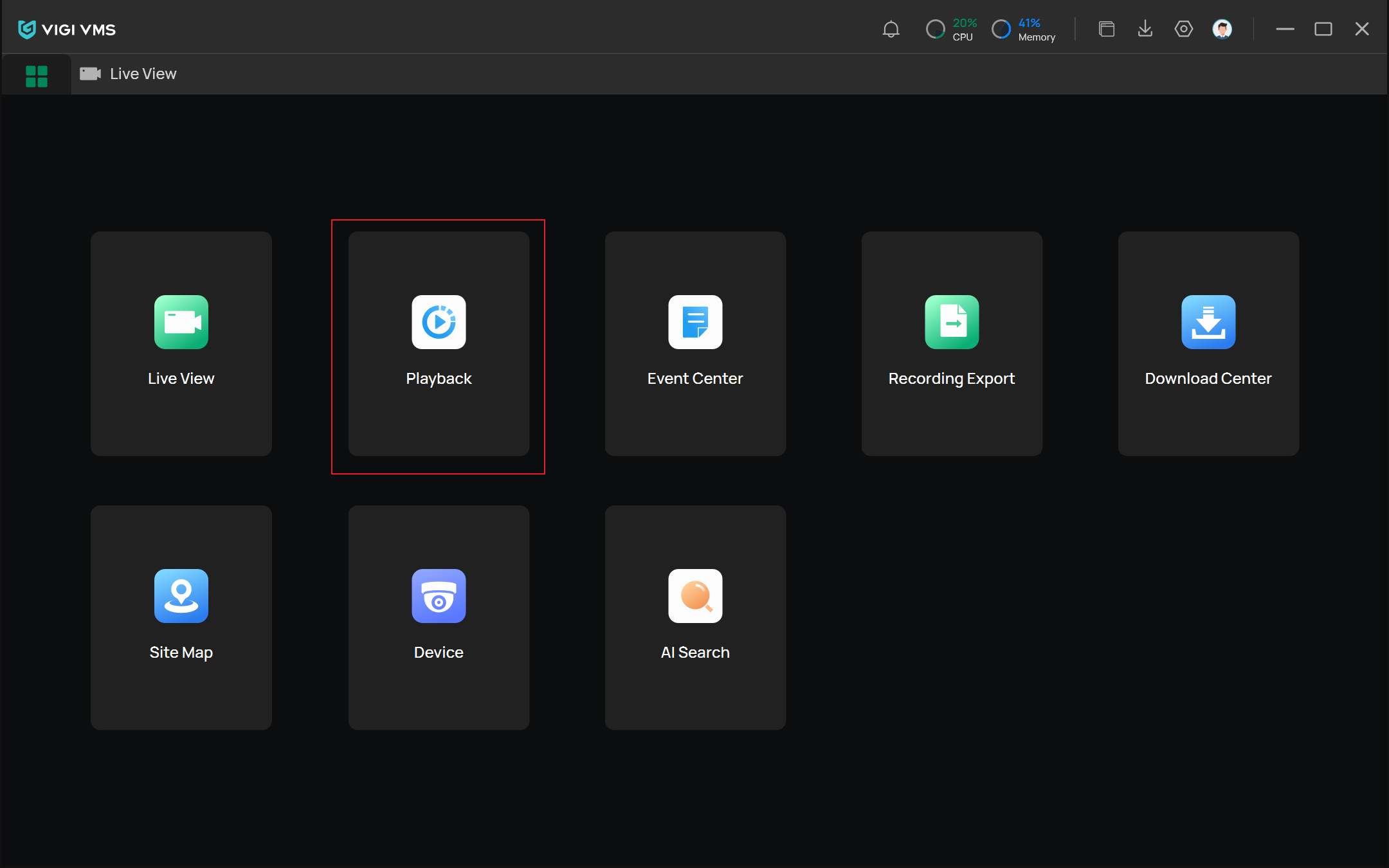
Passo 1. Faça login no cliente VIGI para PC e navegue até Reprodução .
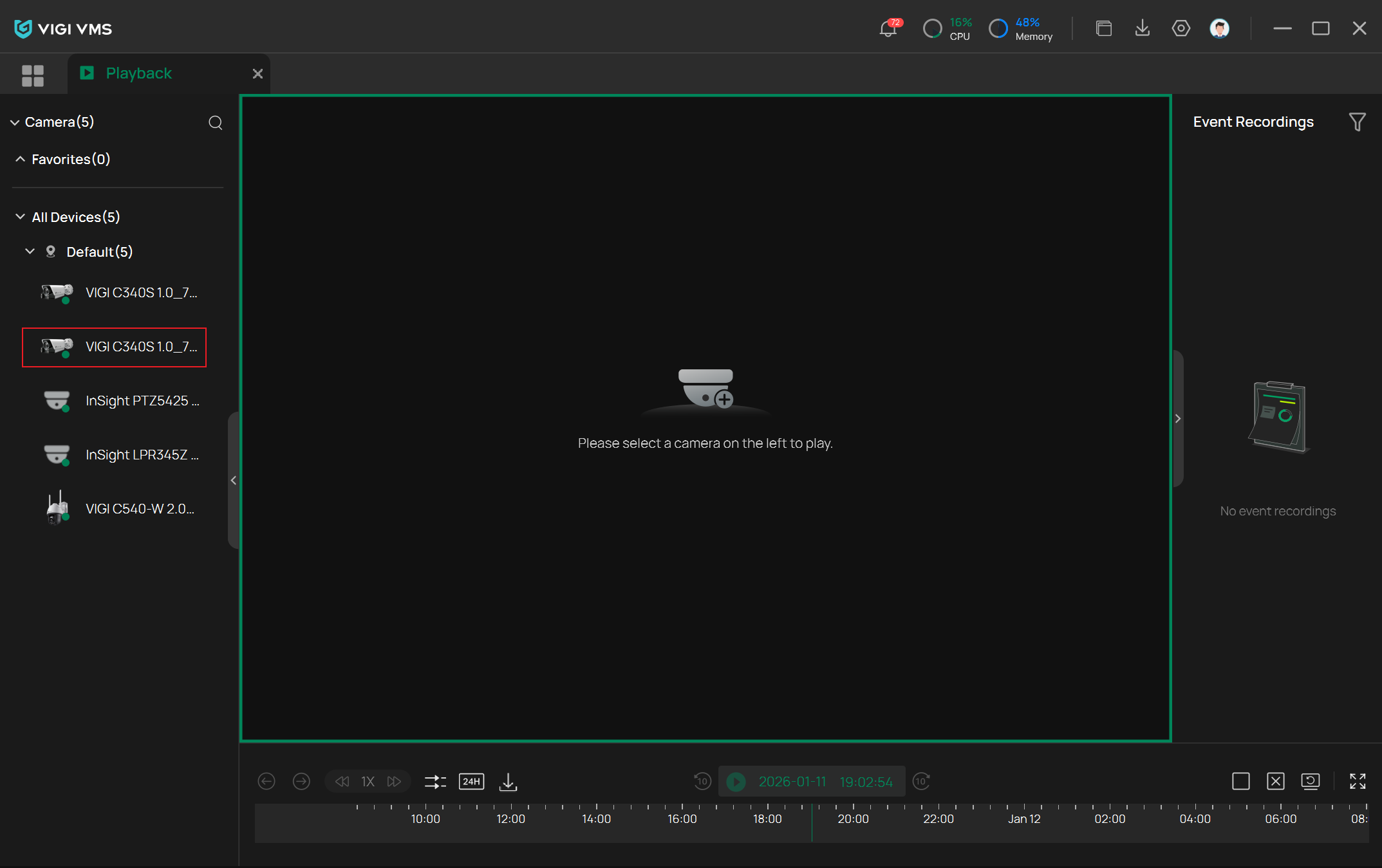
Passo 2. Selecione uma ou mais câmeras (IPCs).
Passo 3. Filtre os resultados para pessoas e veículos gravados na Reprodução . Aqui você também pode definir o período de tempo desejado para visualização.
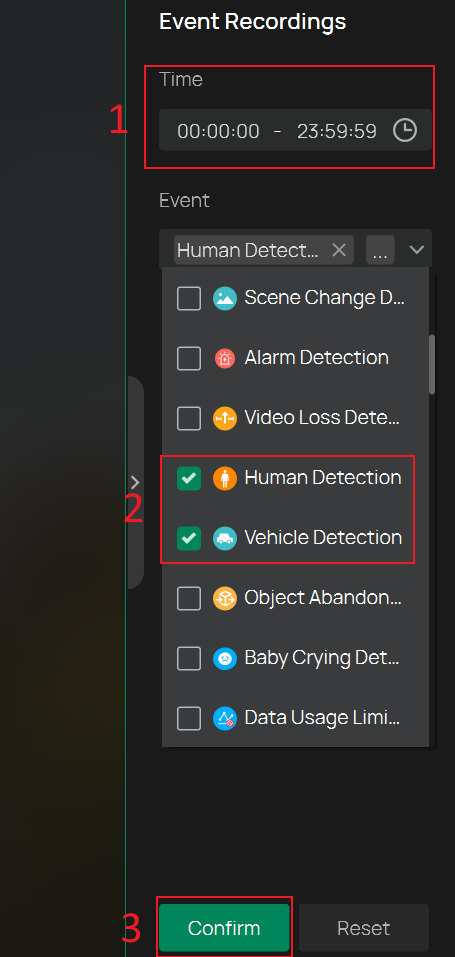
Alternativamente, após selecionar uma câmera, você pode clicar no ícone de pessoa ou veículo na parte inferior para filtrar rapidamente. Após clicar, você verá os resultados filtrados no lado direito, e cada entrada indicará a hora em que o evento ocorreu.
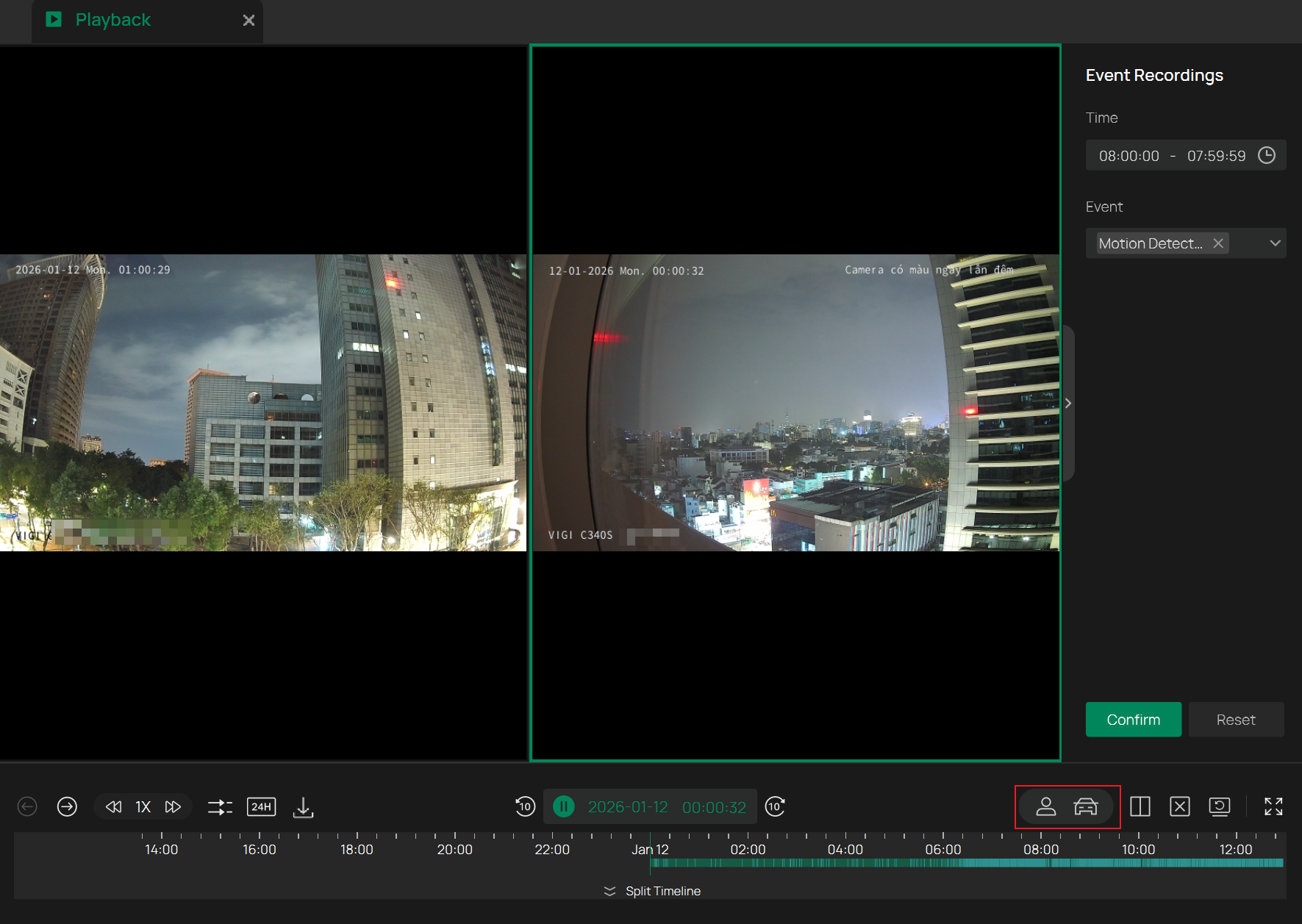
Utilizando a interface gráfica do NVR para visualizar
Esta seção explica como usar a interface gráfica do usuário (GUI) do NVR para filtrar gravação. A configuração da GUI é direta e envolve os seguintes passos:
Passo 1. Clique com o botão direito do mouse para abrir o menu e selecione Reproduzir .
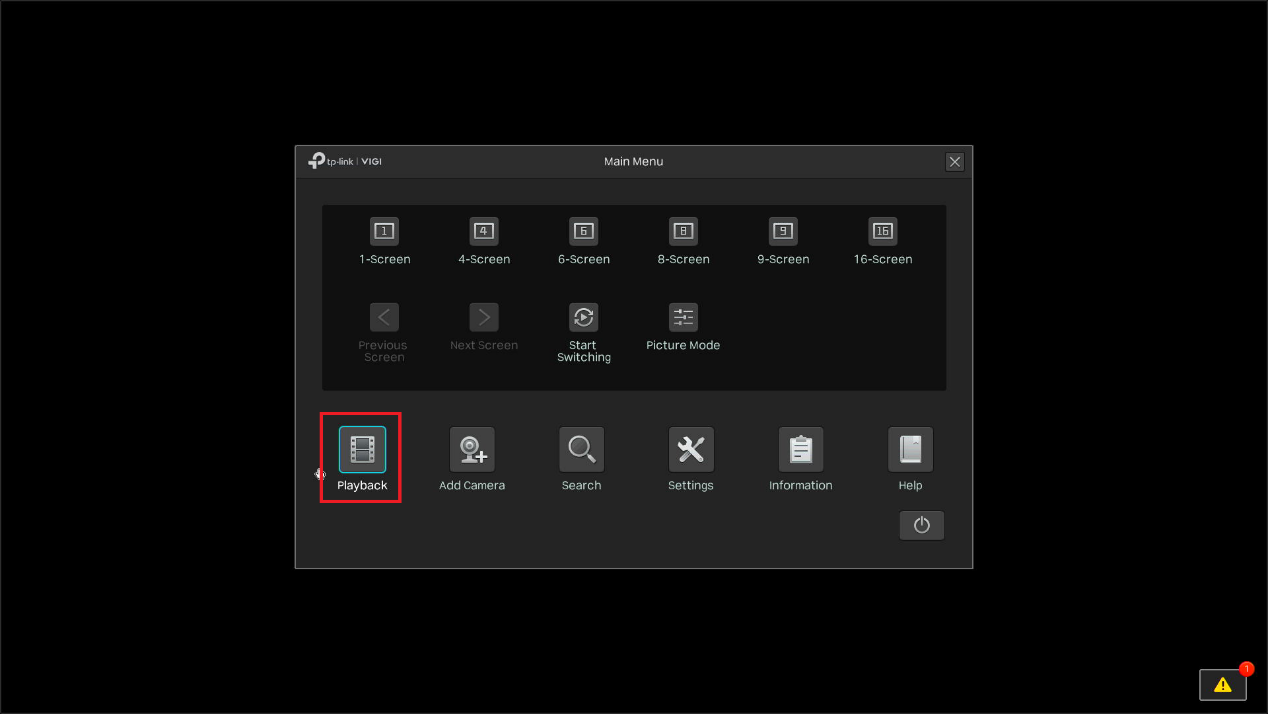
Passo 2. Após selecionar o canal, clique no ícone de pessoa ou de veículo na parte inferior para filtrar os dados correspondentes.
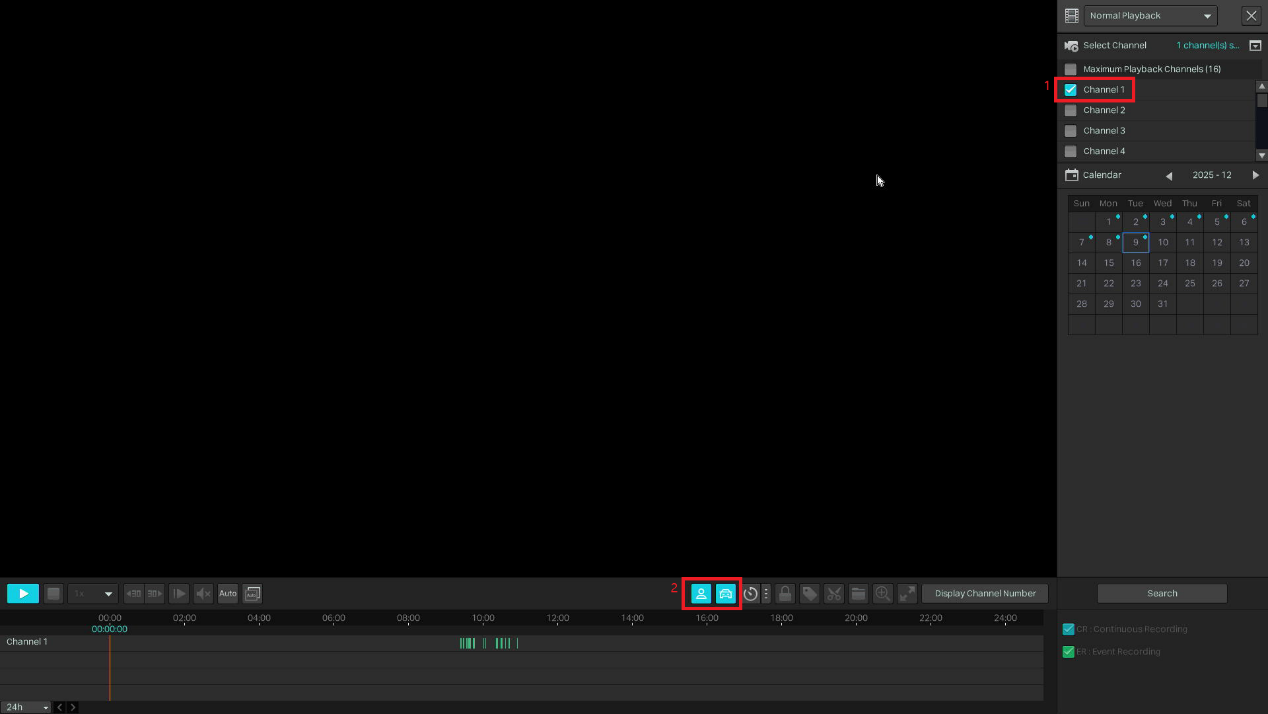
Conclusão
Este artigo explicou como filtrar pessoas e veículos gravados durante a reprodução, utilizando tanto o cliente VIGI para PC quanto a interface gráfica do NVR para otimizar suas buscas.
Para obter mais detalhes sobre cada função e configuração, acesse a Central de Downloads e baixe o manual do seu produto.
Procurando por mais
Esta FAQ é útil?
Seu feedback ajuda a melhorar este site.

TP-Link Community
Still need help? Search for answers, ask questions, and get help from TP-Link experts and other users around the world.