Como configurar a detecção de filas
Sumário
Detecção de cabeça para Smart Frame
Introdução
A função de detecção de filas permite que uma câmera VIGI detecte e relate o comprimento das filas. As aplicações típicas incluem caixas de lojas, balcões de atendimento, recepções e bilheterias onde o comprimento das filas precisa ser monitorado.
Requisito
- Uma câmera IP VIGI capaz de detectar filas
Nota: Um VIGI InSight S385 é usado neste exemplo de FAQ.
Siga as diretrizes de instalação da câmera abaixo para obter um desempenho de contagem preciso:
- Certifique-se de que o local de instalação tenha iluminação estável e suficiente, evitando ambientes excessivamente escuros ou superexpostos. Para ambientes internos, é necessária iluminação suplementar adequada.
- Certifique-se de que a área de monitoramento esteja aberta e desobstruída.
- Instale a câmera em um ângulo descendente entre 20° e 60° para proporcionar uma visão clara das pessoas na área monitorada.
- Mantenha a altura de instalação abaixo de 5 m (16 pés) para obter a melhor precisão de detecção.
- Certifique-se de que a cabeça da pessoa na imagem apareça grande o suficiente para ser claramente reconhecida e, assim, manter a precisão da contagem.
Configuração
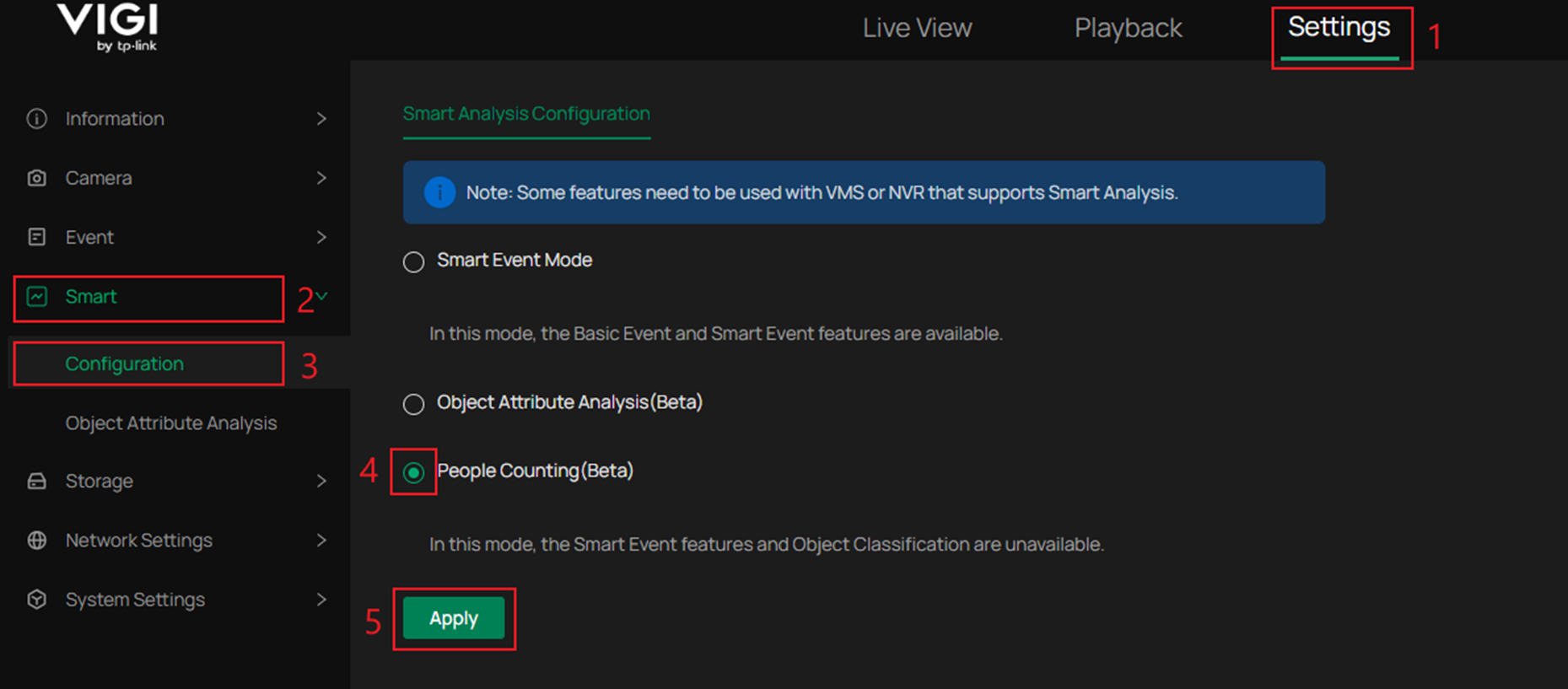
Passo 1.Navegue até Configurações, Smart e Configuração. Selecione Contagem de Pessoas e clique em Aplicar. O dispositivo será reiniciado e o usuário será solicitado a fazer login novamente.
Etapa 2. Após a reinicialização do IPC, navegue até Configurações, Evento, Evento Inteligente, Detecção de Fila e selecione a guia Detecção de Fila para habilitar a Detecção de Fila e visualizar as opções de configuração exibidas.
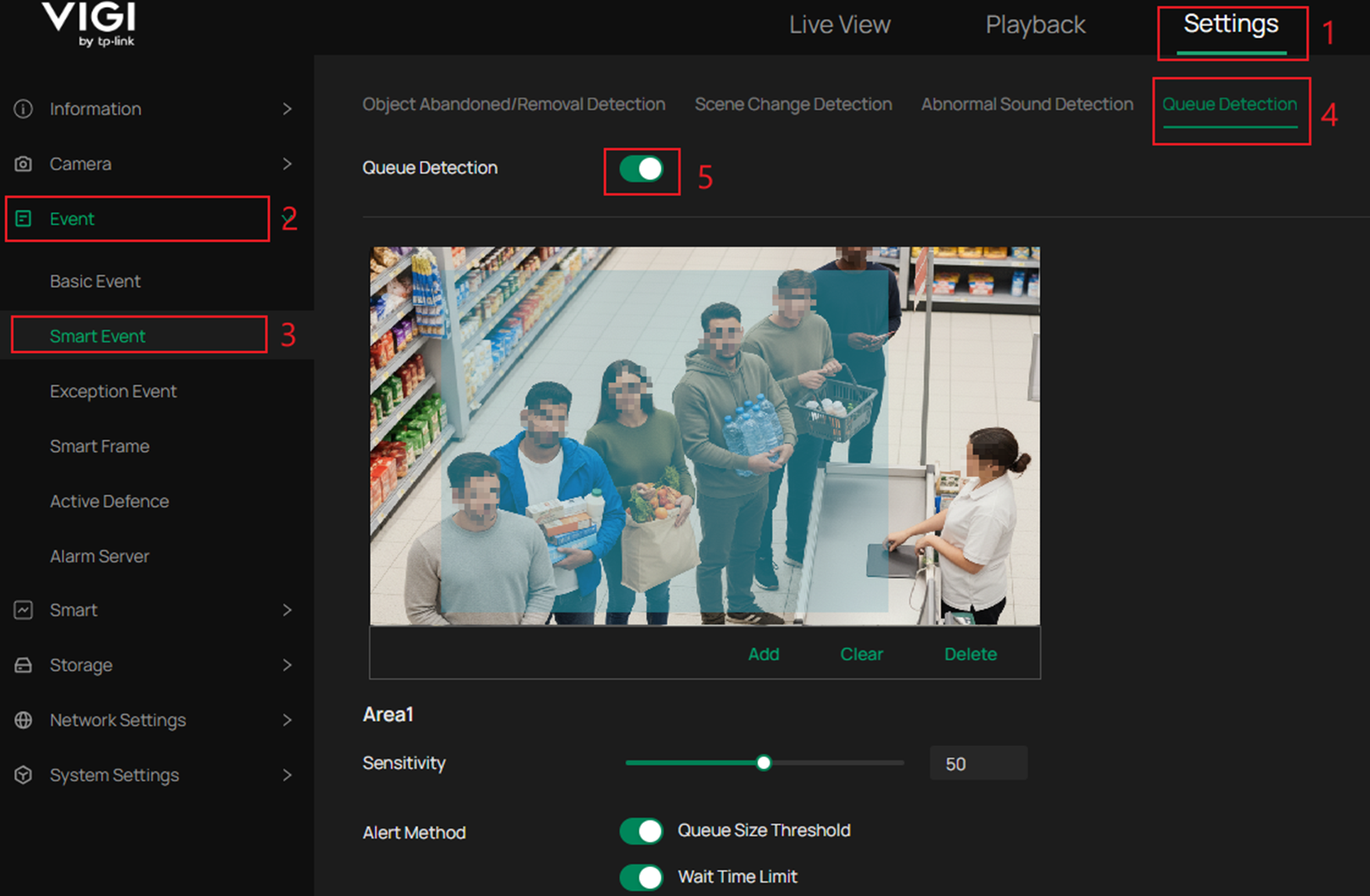
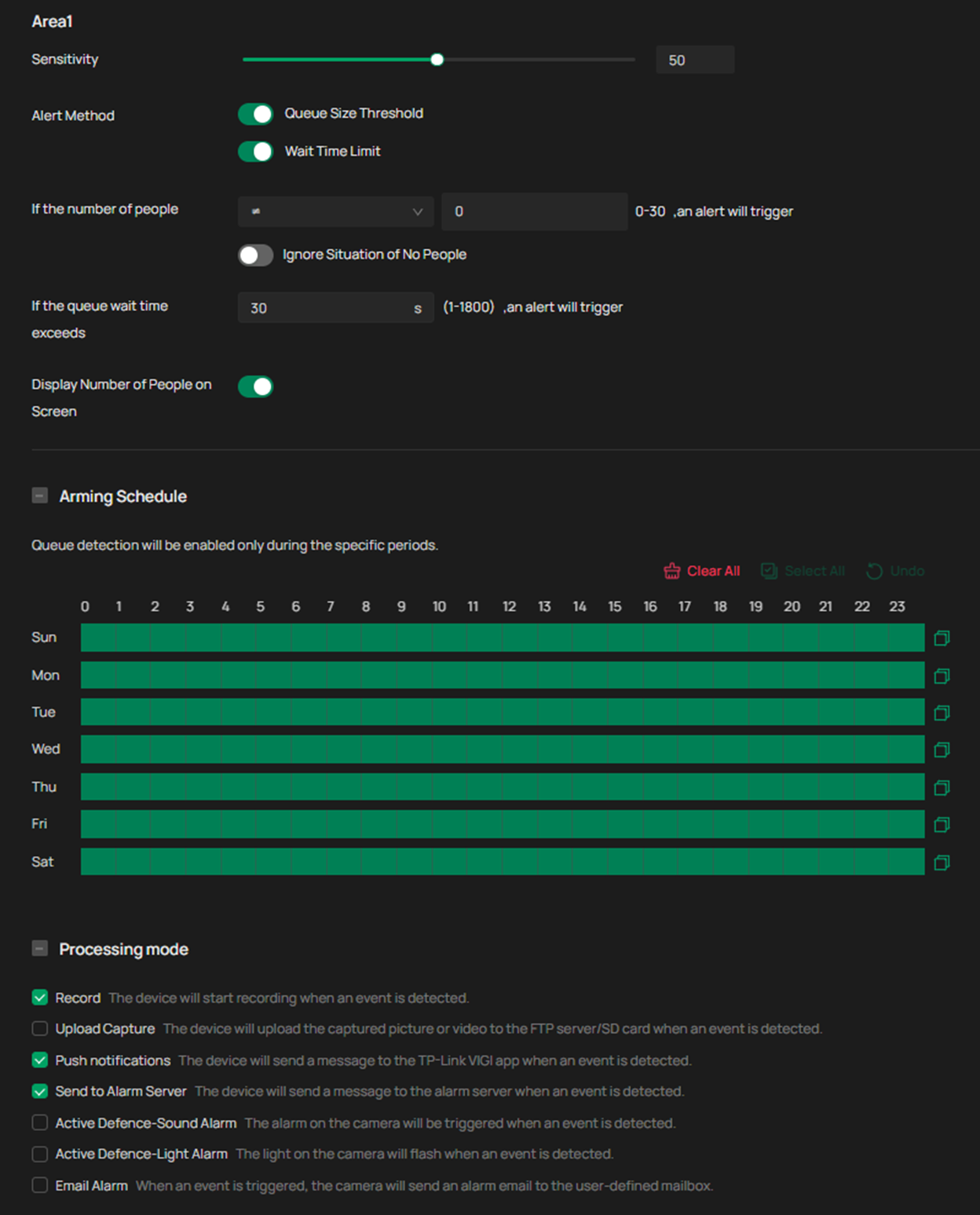
Etapa 3.Configure as definições de Detecção de Fila. Uma explicação dessas definições é a seguinte:
Adicionar: Adicionar uma nova área de Detecção de Fila.
Limpar: Limpar todas as áreas e configurações de Detecção de Fila.
Excluir: Remover uma área de Detecção de Fila.
É possível criar no máximo 3 áreas de Detecção de Filas.
Por favor, deixe algum espaço entre a borda da área de Detecção de Fila e a borda da moldura de monitoramento IPC.
Ajuste as áreas de detecção e as regras com base no cenário específico.
Cada área pode ser configurada com seu próprio conjunto de configurações.
Os seguintes itens de configuração podem ser configurados separadamente para cada área, incluindo o agendamento de ativação e o modo de processamento:
Sensibilidade: O valor padrão de 50 é geralmente recomendado. Aumentar esse valor facilitará a detecção. No entanto, quanto maior a sensibilidade, menor o limite de detecção, o que pode levar a alarmes falsos.
Limite de tamanho da fila: Ative o limite de tamanho da fila. A Detecção de Fila monitorará o número de pessoas na fila e enviará um alerta quando a configuração correspondente for acionada.
Como funciona:
Um alerta será acionado quando o número de pessoas na fila atingir a condição que você definiu.
Você pode escolher entre quatro opções de comparação:
|
Símbolo |
Significado |
Explicação |
|
= |
Igual a |
Acionado quando o tamanho da fila for exatamente o número inserido. |
|
≠ |
Diferente de |
Acionado quando o tamanho da fila for qualquer número diferente do inserido. |
|
> |
Maior que |
Acionado quando o tamanho da fila é maior que o número inserido. |
|
< |
Menos que |
Acionado quando o tamanho da fila é menor que o número inserido. |
Se os símbolos ≠ ou < forem usados, uma opção adicional será exibida: Ignorar situação de ausência de pessoas.Com essa configuração, nenhum alarme será acionado quando as condições forem atendidas.
Limite de tempo de espera: Ative o limite de tempo de espera da fila. A Detecção de Fila monitorará o tempo que as pessoas permanecem na fila e enviará um alerta quando o tempo correspondente for excedido.
Como funciona:
Se o tempo de espera na fila exceder o valor inserido, um alerta será acionado.
Exibir número de pessoas na tela: Esta configuração exibirá na tela a quantidade de pessoas na fila.
Agendamento de ativação: Defina o dia e a hora em que a Detecção de Fila será ativada.
Modo de processamento:Estas opções determinam o que é acionado quando um evento é detectado.
Gravar: O dispositivo começará a gravar quando um evento for detectado.
Enviar Captura: O dispositivo enviará a imagem ou o vídeo capturado para o servidor FTP/cartão SD quando um evento for detectado.
Notificações push: O dispositivo enviará uma mensagem para o aplicativo TP-Link VIGI quando um evento for detectado.
Enviar para o servidor de alarmes: O dispositivo enviará uma mensagem para o servidor de alarmes quando um evento for detectado.
Defesa Ativa - Alarme Sonoro: O alarme da câmera será acionado quando um evento for detectado.
Alarme de Luz de Defesa Ativa: A luz da câmera piscará quando um evento for detectado.
Alarme por e-mail: Quando um evento for acionado, a câmera enviará um e-mail de alarme para a caixa de correio definida pelo usuário.
Selecione Aplicar assim que as configurações estiverem corretas.
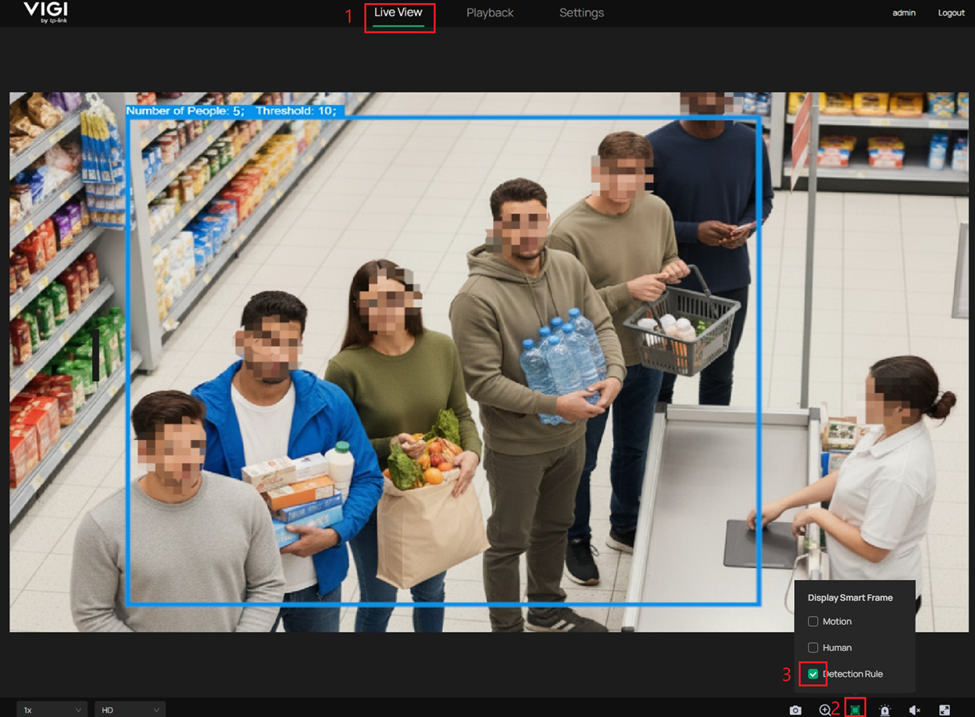
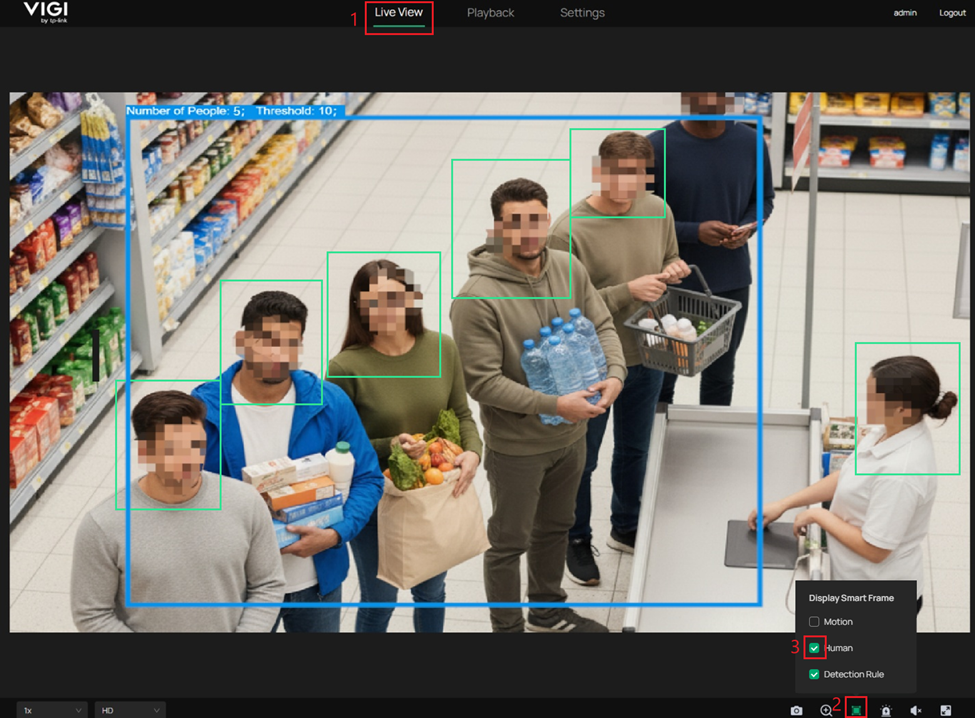
Etapa 4. Para visualizar a Detecção de Filas em tempo real, selecione a aba Visualização ao Vivo. Para visualizar o número de pessoas na aba Visualização ao Vivo, selecione Exibir Quadro Inteligente na barra de ferramentas inferior direita e marque Regra de Detecção.
Detecção de cabeça para Smart Frame
Como configuração adicional, também é possível configurar a detecção de cabeças na visualização ao vivo quando a contagem de pessoas estiver ativada. Isso destacará as cabeças das pessoas dentro do enquadramento da câmera.
Passo 1. Vá para Configurações > Evento > Smart Frame > Ativar Detecção Humana > Aplicar.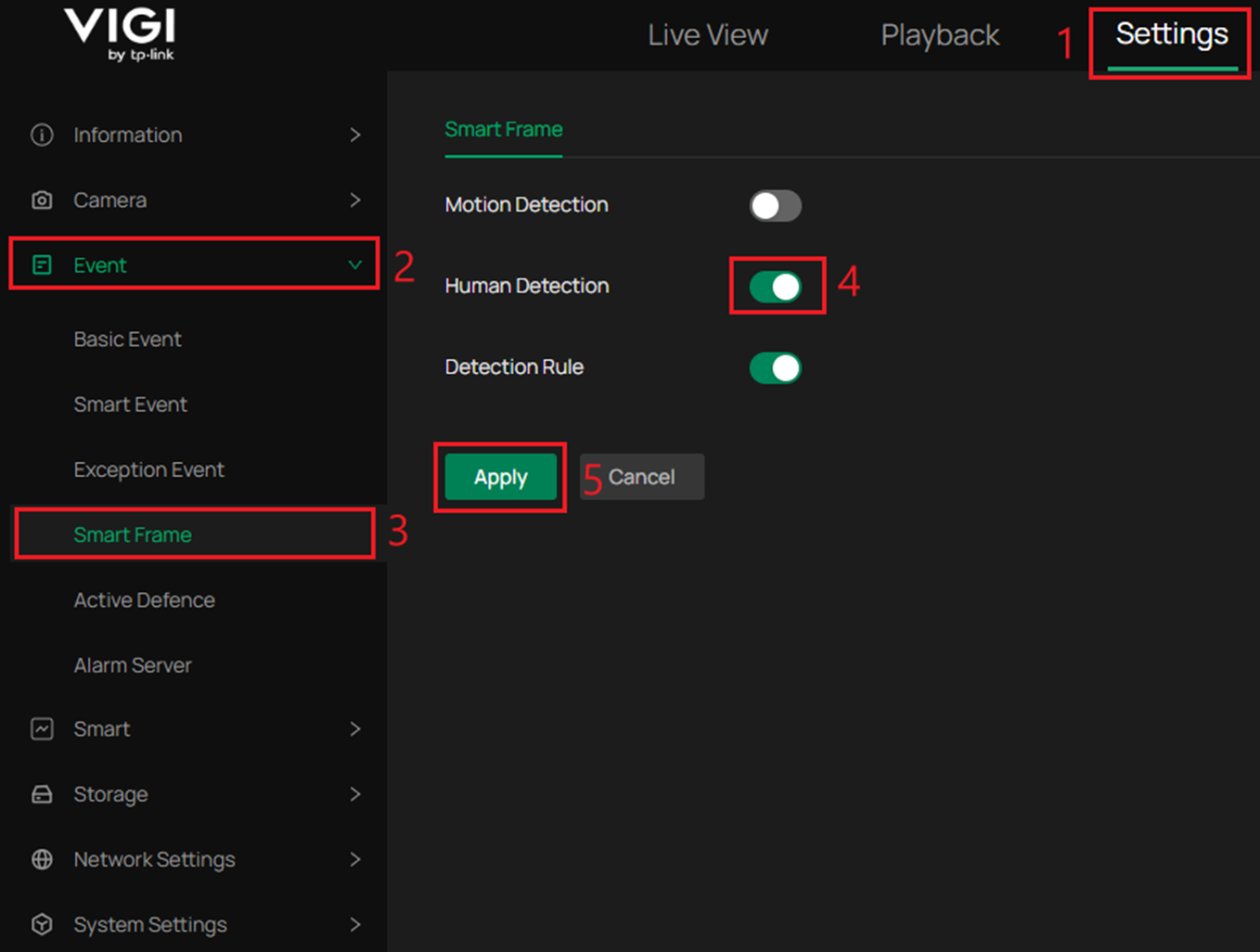
Passo 2.Acesse Visualização ao Vivo > Janela Smart Frame > Humano. A janela Visualização ao Vivo agora exibirá a Detecção Humana, destacando as cabeças das pessoas na câmera.
Conclusão
A configuração de Detecção de Fila está concluída. A câmera agora monitorará o comprimento da fila e acionará eventos com base nas suas configurações.
Para obter mais detalhes sobre cada função e configuração, acesse Central de Downloads para baixar o manual do seu produto.
QA
P1: Qual é o tipo de alarme recomendado para usar quando o limite da fila for atingido?
A1: O tipo de alarme recomendado depende do seu cenário. Para a maioria dos ambientes, opções não intrusivas como Gravar, Capturar Upload, Notificações Push ou Alarme por E-mail são preferíveis. Alarme Sonoro de Defesa Ativa e Alarme Luminoso de Defesa Ativa estão disponíveis, mas geralmente não são usados para limites de fila porque podem causar perturbações desnecessárias em áreas públicas.
P2: Por que preciso habilitar a Contagem de Pessoas antes de configurar a Detecção de Filas?
A2: A Detecção de Filas depende da Configuração de Análise Inteligente de Contagem de Pessoas para identificar indivíduos, portanto, a Contagem de Pessoas deve ser ativada primeiro.
P3: Por que devo deixar espaço entre a área de detecção e a borda do quadro da câmera?
A3:Isso reduz os erros de detecção que ocorrem quando as pessoas entram ou saem da área de monitoramento.
Procurando por mais
Esta FAQ é útil?
Seu feedback ajuda a melhorar este site.



TP-Link Community
Still need help? Search for answers, ask questions, and get help from TP-Link experts and other users around the world.