Como configurar a detecção de filas
 3261
3261Conteúdo
Introdução
A função de detecção de filas permite que uma câmera VIGI detecte e informe o comprimento das filas.
Requisitos
- Uma Câmera IP VIGI com suporte à Detecção de Filas
Siga as diretrizes de instalação da câmera abaixo para obter um desempenho de contagem preciso:
- Garanta que o local de instalação tenha iluminação estável e suficiente, evitando ambientes muito escuros ou superexpostos. Para ambientes internos, é necessária iluminação suplementar adequada.
- Certifique-se de que a área de monitoramento esteja aberta e sem obstruções.
- Instale a câmera com um ângulo descendente entre 20° e 60° para proporcionar uma visão clara das pessoas na área monitorada.
- Mantenha a altura de instalação abaixo de 5m (16 pés) para obter a melhor precisão de detecção.
- Garanta que a cabeça de uma pessoa na imagem apareça grande o suficiente para um reconhecimento claro, mantendo uma precisão de contagem confiável.
Configuração
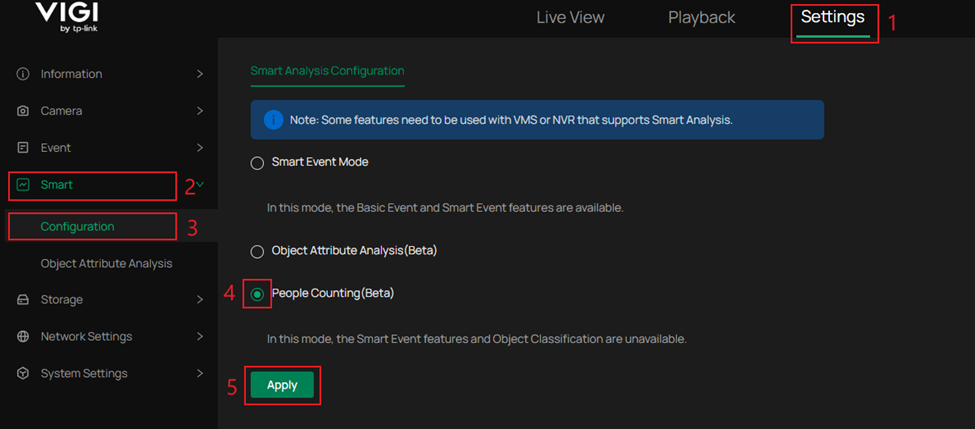
Etapa 1. Navegue até Settings, Smart e Configuration. Selecione People Counting, e clique em Apply. O dispositivo será reiniciado e o usuário será solicitado a fazer login novamente.
Etapa 2. Após o IPC reiniciar, navegue até Settings, Event, Smart Event, Queue Detection, em seguida selecione a aba Queue Detection para habilitar a Queue Detection e visualizar as opções de configuração exibidas.
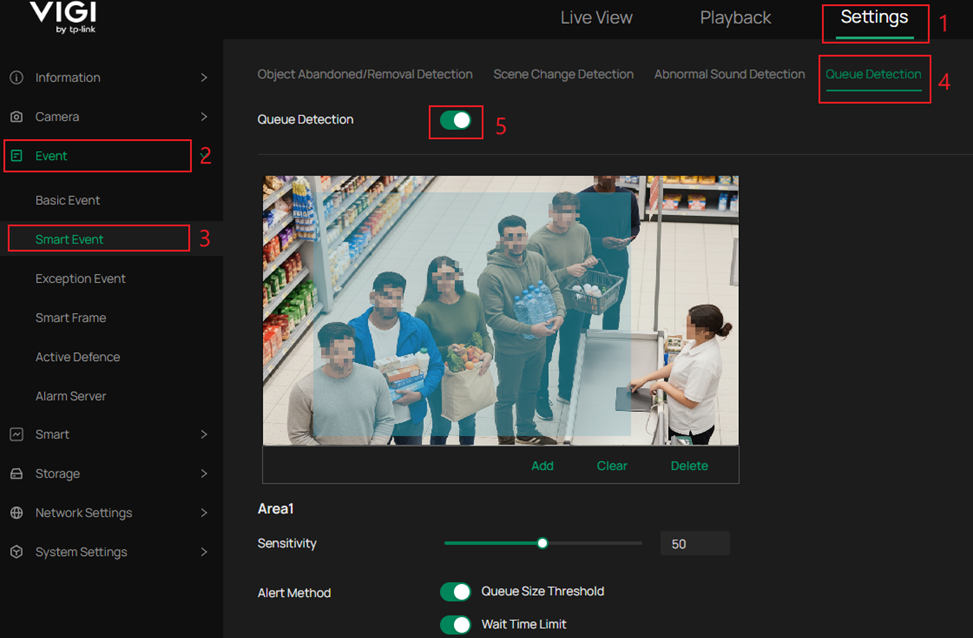
Etapa 3. Configure as definições da Detecção de Filas. A explicação dessas configurações é a seguinte:
Add: Adicionar uma nova área de Detecção de Filas.
Clear: Limpar todas as áreas e configurações de Detecção de Filas.
Delete: Remover uma área de Detecção de Filas.
Observação: Um máximo de 3 áreas de Detecção de Filas pode ser criado.
Deixe algum espaço entre a borda da área de Detecção de Filas e a borda do quadro de monitoramento do IPC.
Ajuste as áreas e regras de detecção com base no cenário específico.
Cada área pode ser configurada com seu próprio conjunto de configurações.
Os seguintes itens de configuração podem ser ajustados separadamente para cada área, incluindo Arming Schedule e Processing mode:
Sensitivity: O valor padrão de 50 é geralmente recomendado. Definir este valor mais alto resultará em uma detecção mais fácil. No entanto, quanto maior a sensibilidade, menor será o limite de detecção, o que pode levar a alarmes falsos.
Queue Size Threshold: Ative o limite de tamanho da fila. A Detecção de Filas monitorará o número de pessoas na fila e enviará um alerta quando a configuração correspondente for acionada.
Como funciona:
Um alerta será acionado quando o número de pessoas na fila atender à condição definida por você.
Você pode escolher entre quatro opções de comparação:
|
Símbolo |
Significado |
Explicação |
|
= |
Igual a |
Aciona quando o tamanho da fila é exatamente o número inserido. |
|
≠ |
Diferente de |
Aciona quando o tamanho da fila é qualquer número exceto o inserido. |
|
> |
Maior que |
Aciona quando o tamanho da fila é maior que o número inserido. |
|
< |
Menor que |
Aciona quando o tamanho da fila é menor que o número inserido. |
Wait Time Limit: Ative o limite de tempo de espera da fila. A Detecção de Filas monitorará o tempo que as pessoas permanecem na fila e enviará um alerta quando o tempo correspondente for excedido.
Como funciona:
Se o tempo de espera da fila exceder o valor inserido, um alerta será acionado.
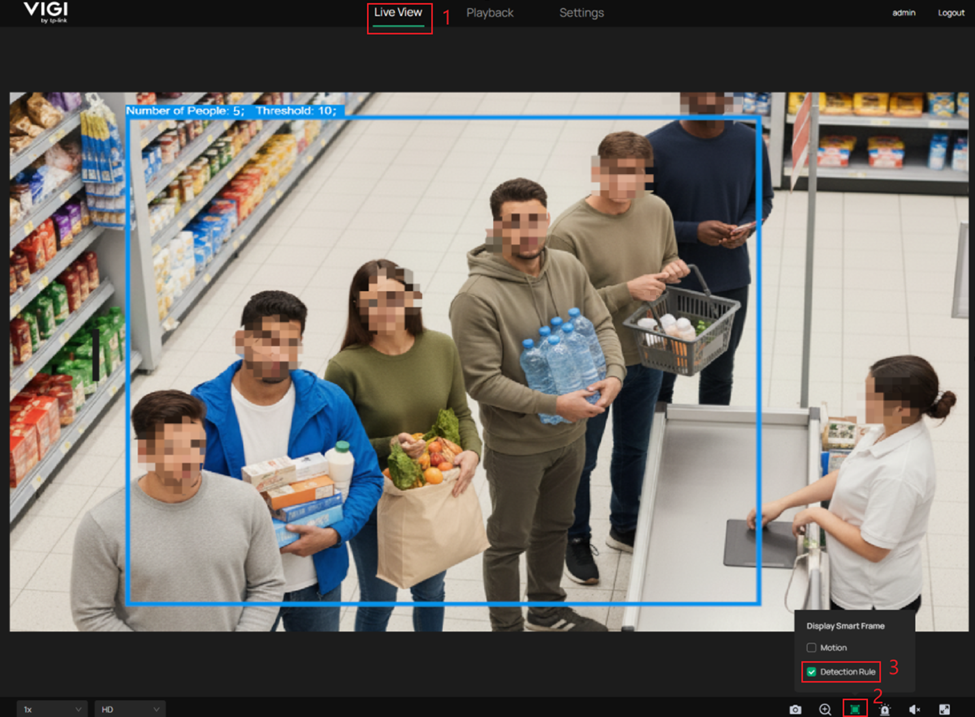
Display Number of People on Screen: Esta configuração exibirá na tela um número mostrando a quantidade de pessoas na fila.
Arming Schedule: Defina o dia e o horário em que a Detecção de Filas será habilitada.
Processing mode: Essas opções determinam o que será acionado quando um evento for detectado.
Record: O dispositivo começará a gravar quando um evento for detectado
Upload Capture: O dispositivo enviará a imagem ou vídeo capturado para o servidor FTP/cartão SD quando um evento for detectado.
Push notifications: O dispositivo enviará uma mensagem para o aplicativo TP-Link VIGI quando um evento for detectado.
Send to Alarm Server: O dispositivo enviará uma mensagem para o servidor de alarme quando um evento for detectado.
Active Defense-Sound Alarm: O alarme sonoro da câmera será acionado quando um evento for detectado.
Active Defense-Light Alarm: A luz da câmera piscará quando um evento for detectado.
Email Alarm: Quando um evento for acionado, a câmera enviará um e-mail de alarme para a caixa de correio definida pelo usuário.
Selecione Apply quando as configurações estiverem corretas.
Verificação
Para ver a Detecção de Filas em tempo real, selecione a aba Live View. Para visualizar o número de pessoas na aba Live View, selecione Display Smart Frame na barra de ferramentas inferior direita e marque Detection Rule.
Conclusão
A configuração da Detecção de Filas está concluída. A câmera agora irá monitorar o comprimento da fila e acionar eventos com base nas suas configurações.
QA
Q1: Qual é o tipo de alarme recomendado para usar quando o limite de fila é atingido?
A1: O tipo de alarme recomendado depende do seu cenário. Para a maioria dos ambientes, opções não intrusivas como Record, Upload Capture, Push Notifications, ou Email Alarm são preferidas. Active Defense-Sound Alarm e Active Defense-Light Alarm estão disponíveis, mas geralmente não são usados para limites de fila porque podem causar perturbações desnecessárias em áreas públicas.
Q2: Por que preciso habilitar o People Counting antes de configurar a Detecção de Filas?
A2: A Detecção de Filas depende da configuração de Análise Inteligente de People Counting para identificar indivíduos, portanto o People Counting deve ser habilitado primeiro.
Q3: Por que devo deixar espaço entre a área de detecção e a borda do quadro da câmera?
A3: Isso reduz erros de detecção que ocorrem quando as pessoas entram ou saem do quadro de monitoramento.
Para conhecer mais detalhes de cada função e configuração, acesse o Download Center para baixar o manual do seu produto.
```
Esta FAQ é útil?
Seu feedback ajuda a melhorar este site.