Como configurar um servidor NVR RTSP
Conteúdo
Configurar Servidor RTSP no NVR
Usar a URL RTSP para transmissão em um cliente de terceiros
Introdução
A versão mais recente do firmware do NVR suporta a configuração de servidor RTSP. Através desta configuração, os clientes podem transmitir o vídeo do dispositivo para um cliente de terceiros e visualizar os resultados de pré-visualização e reprodução no cliente. Você precisará preparar um NVR com um disco rígido instalado e, em seguida, adicionar a IPC ao gerenciamento de canais do NVR.
Requisitos
- IPC e NVR VIGI
- Clientes de terceiros
Configuração
Configurar Servidor RTSP no NVR
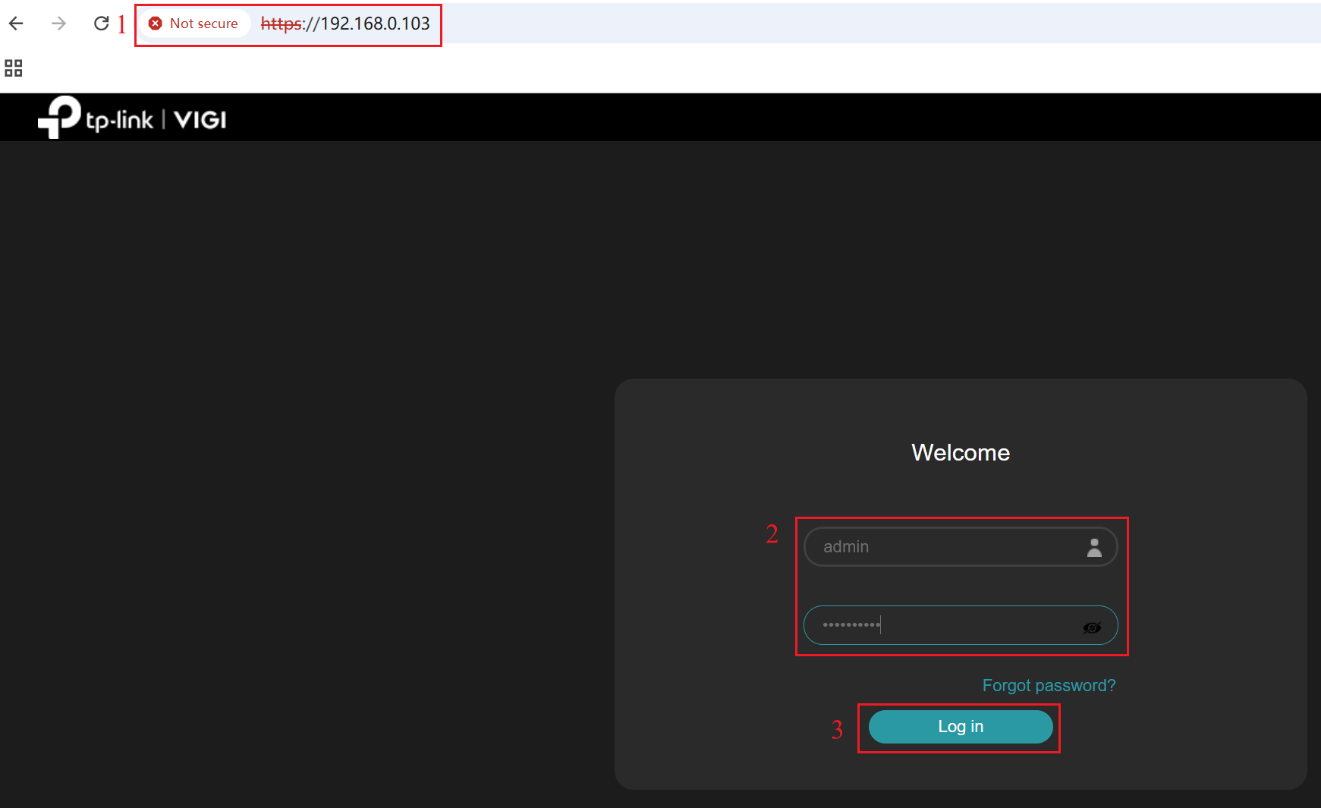
Passo 1. Faça login na interface web do NVR com o seu endereço IP. Insira seu nome de usuário e senha, depois clique em Log in.
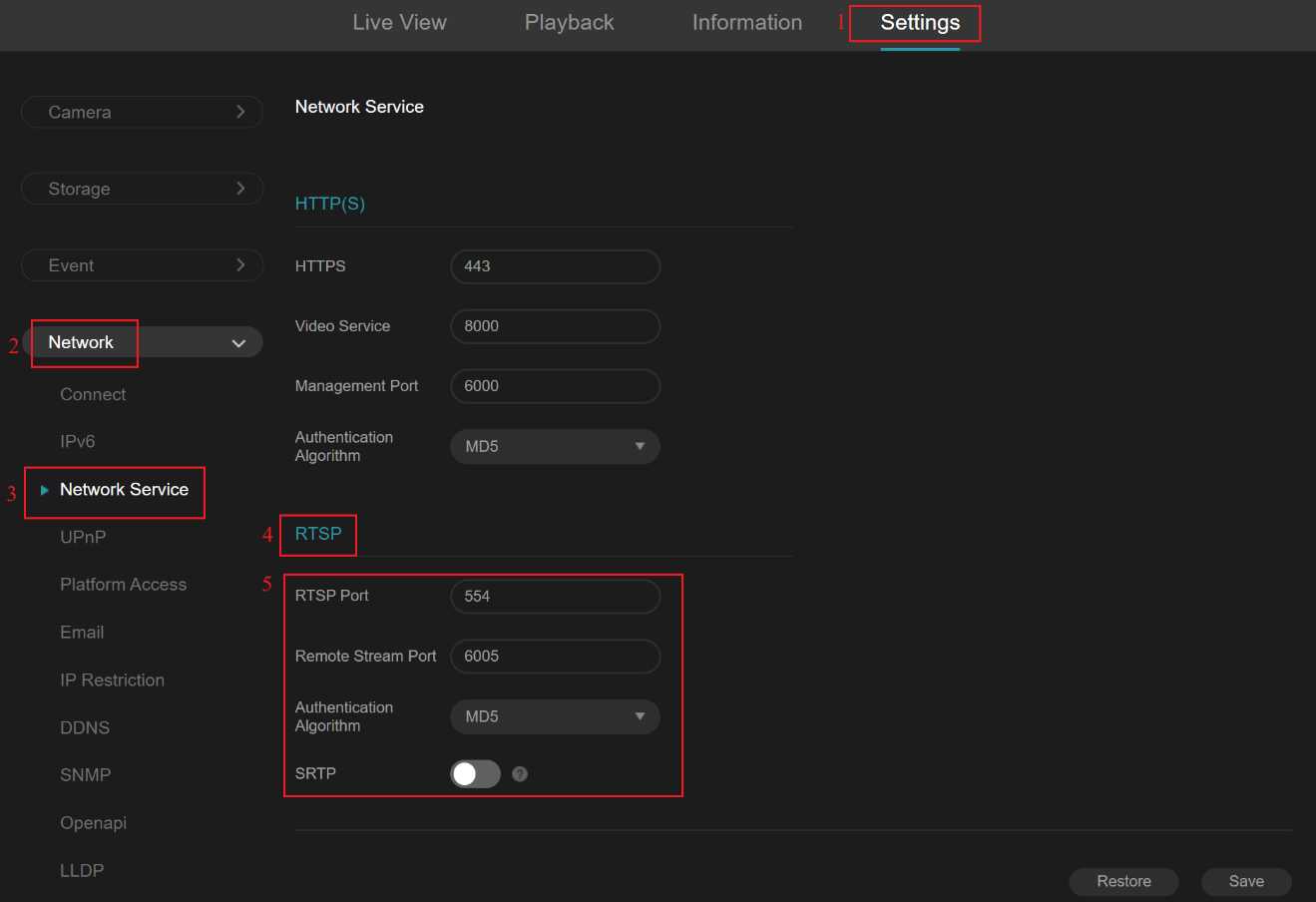
Passo 2. Navegue até Configurações > Rede > Serviço de Rede > RTSP. Atualmente, o NVR ativa a função Servidor RTSP por padrão. A Porta RTSP padrão é 554, o Algoritmo de Autenticação padrão é MD5, e a função SRTP vem desativada por padrão. Você pode modificar a Porta RTSP e o Algoritmo de Autenticação, além de ativar a função SRTP conforme necessário.
Notas:
- Recomendamos usar a Porta RTSP padrão 554 para evitar bloqueios de firewall.
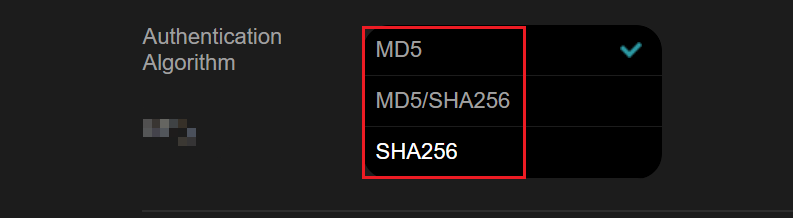
- Para a autenticação, existem três opções: MD5, SHA256 e MD5/SHA256. Por padrão, o MD5 é utilizado, pois oferece a maior compatibilidade. O SHA256 oferece maior segurança, mas a maioria dos clientes de terceiros não o suporta. A opção MD5/SHA256 busca um equilíbrio entre compatibilidade e segurança; no entanto, o método real empregado depende do cliente de terceiros. Em muitos clientes de terceiros, ele ainda pode reverter para o MD5 (sem adotar o SHA256 mais seguro), e alguns clientes não suportam o modo misto de forma alguma.
- Por favor, note que assim que a função SRTP for ativada, os clientes de terceiros e NVRs não conseguirão mais puxar o fluxo de transmissão com a função de Servidor RTSP. Atualmente, apenas os clientes de software da nossa linha de produtos VIGI suportam a transmissão com o SRTP ativado.

Usar a URL RTSP para transmissão em um cliente de terceiros
Passo 1. Abra um cliente de terceiros que suporte transmissão via URL RTSP. Usamos o VLC Media Player como exemplo.
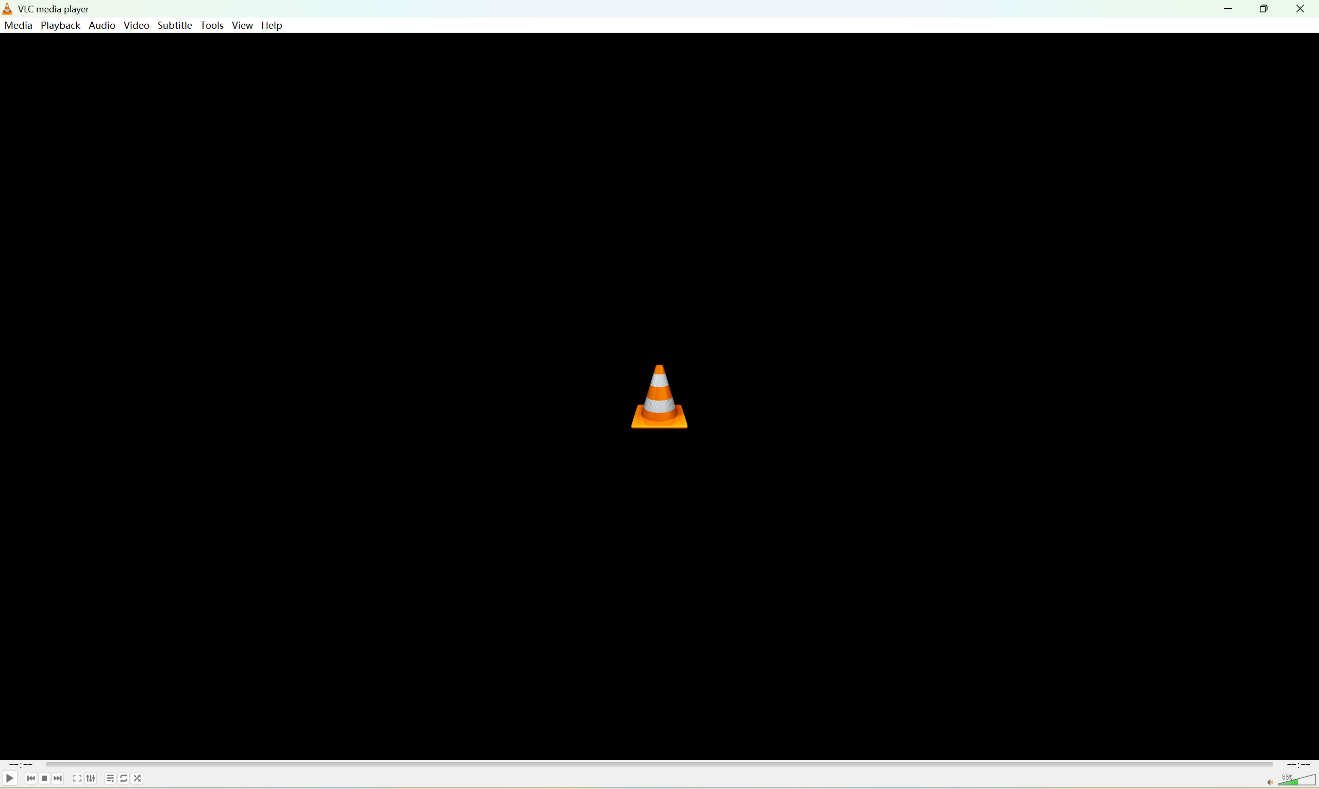
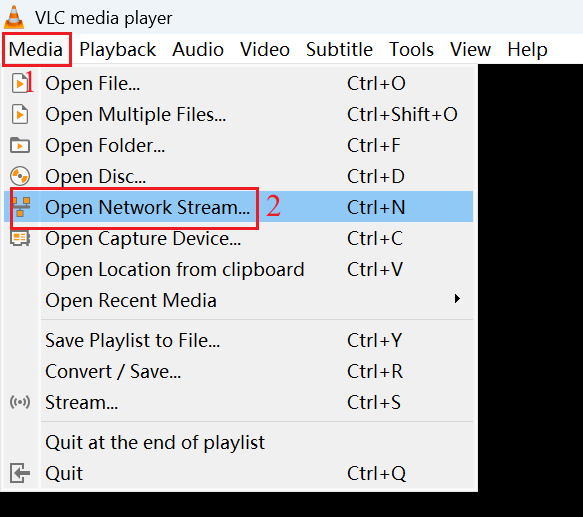
Passo 2. Clique em Mídia, depois clique em Abrir Fluxo de Rede.
Visualização ao Vivo
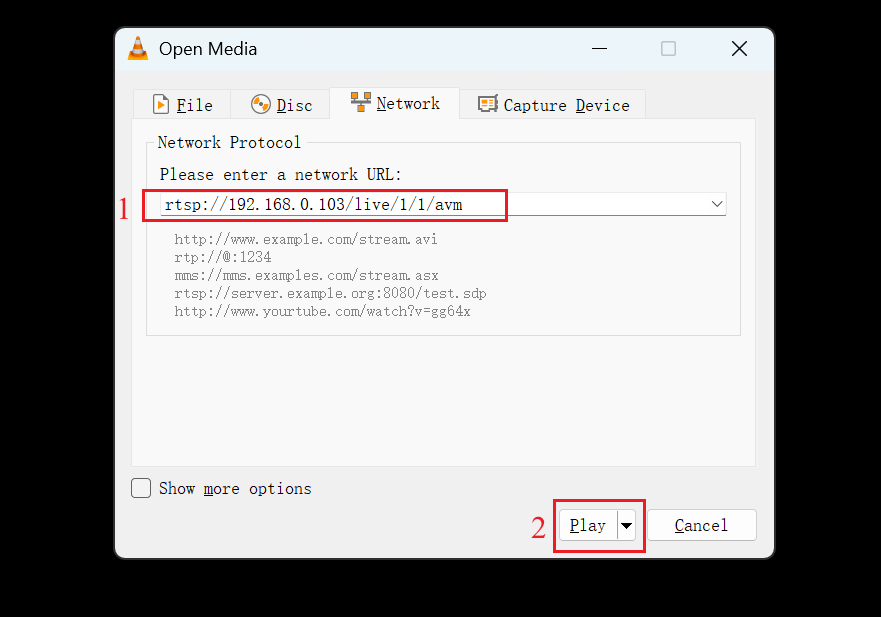
Passo 1. In the pop-up window, enter the RTSP URL of the live stream and click Play.
Notas:
O formato da URL RTSP para a transmissão ao vivo é:
rtsp://ip/live/ch/stream/avm
- IP é o endereço IP do NVR.
- Ch é o número do canal (os canais IPC começam de 1 até o número máximo; o canal 0 refere-se ao Canal Zero).
- Stream é o número do fluxo de transmissão (1 para o Fluxo Principal, 2 para o Subfluxo; atualmente, o Canal Zero suporta apenas o Fluxo Principal).
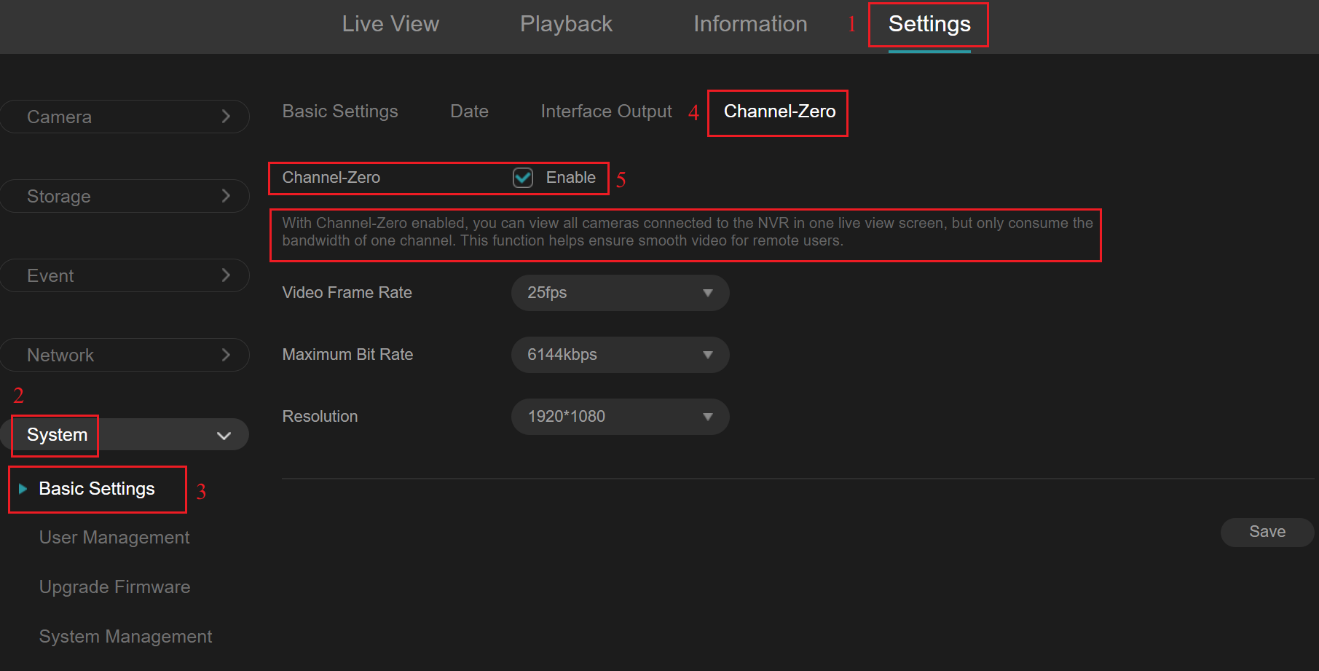
- Navegue até Configurações > Sistema > Configurações Básicas > Canal Zero. Você pode optar por ativar a função Canal Zero. Uma vez ativada, você poderá visualizar todas as câmeras em um único vídeo de visualização ao vivo.
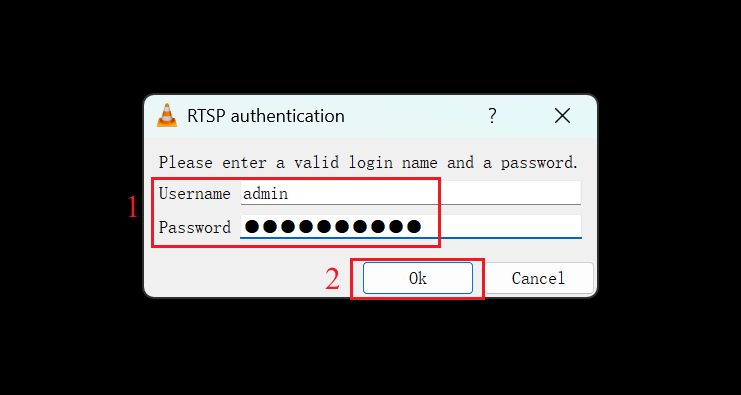
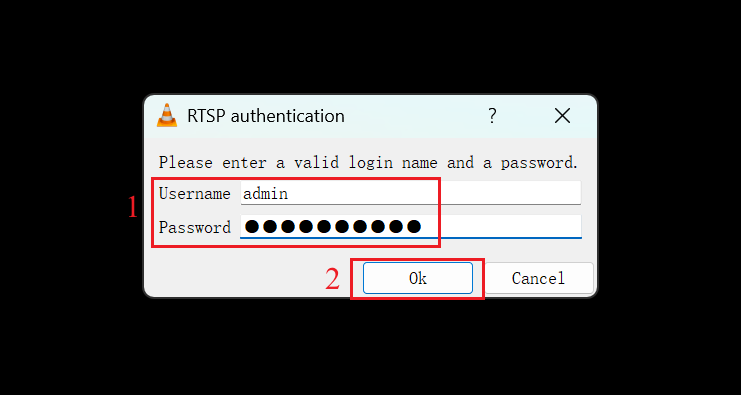
Passo 2. Na janela pop-up, insira o Nome de Usuário e a Senha do NVR, depois clique em OK para concluir a autenticação RTSP.
Reprodução
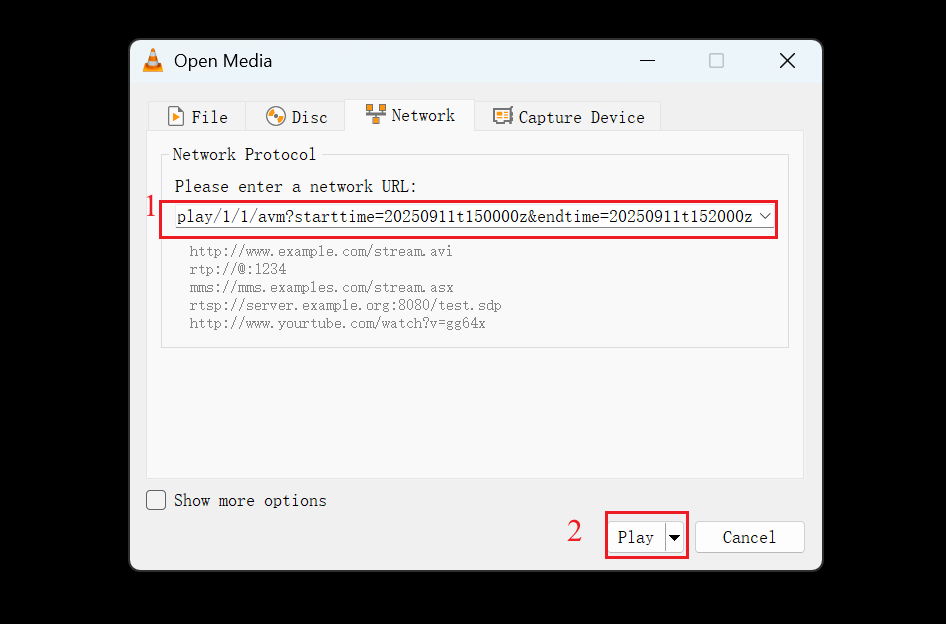
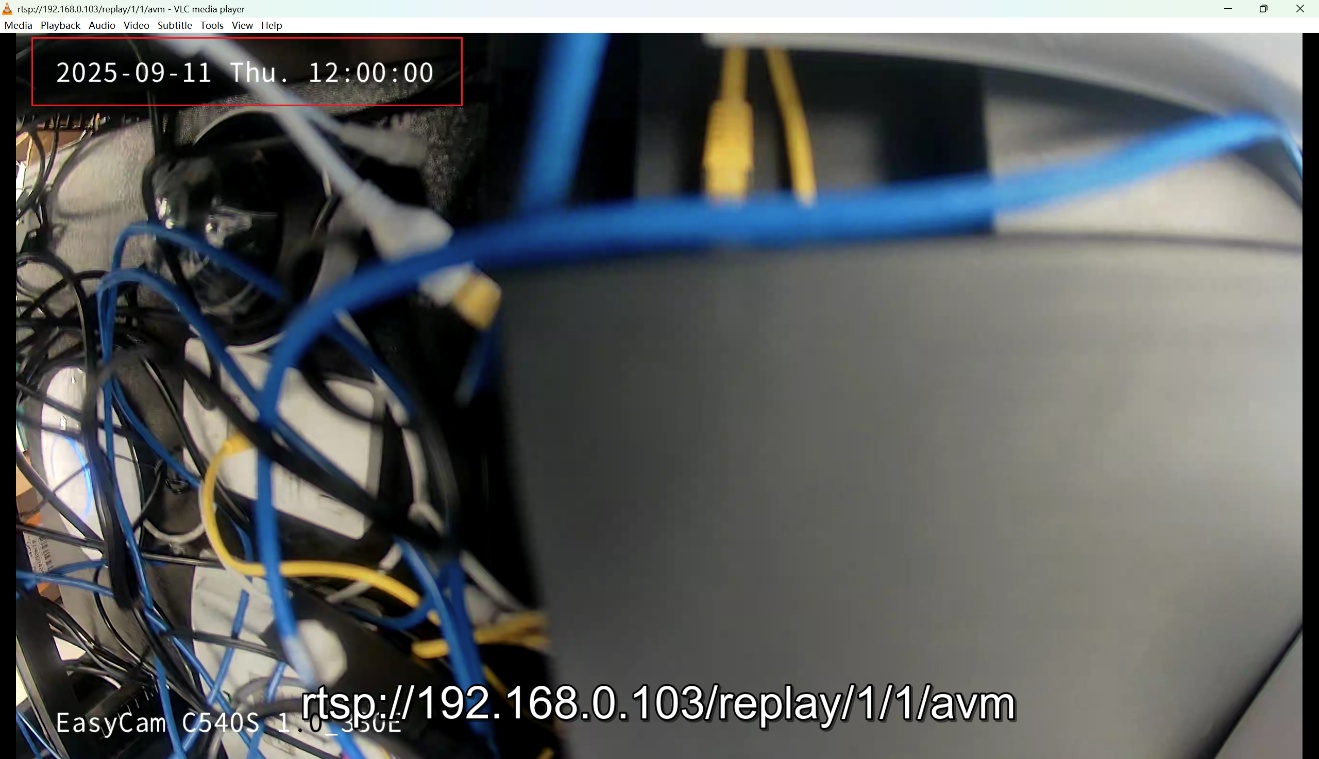
Passo 1. Na janela pop-up, insira a URL RTSP correspondente ao fluxo de reprodução de 12:00 às 12:20 em 11 de setembro de 2025, e clique em Reproduzir.
 Notas:
O formato da URL RTSP para o fluxo de reprodução é:
rtsp://ip/replay/ch/stream/avm?starttime=YYYYMMDDtHHMMSSz&endtime=YYYYMMDDtHHMMSSz
- IP é o endereço IP do NVR.
- Ch é o número do canal (os canais IPC começam de 1 até o máximo; atualmente, o Canal Zero não suporta reprodução).
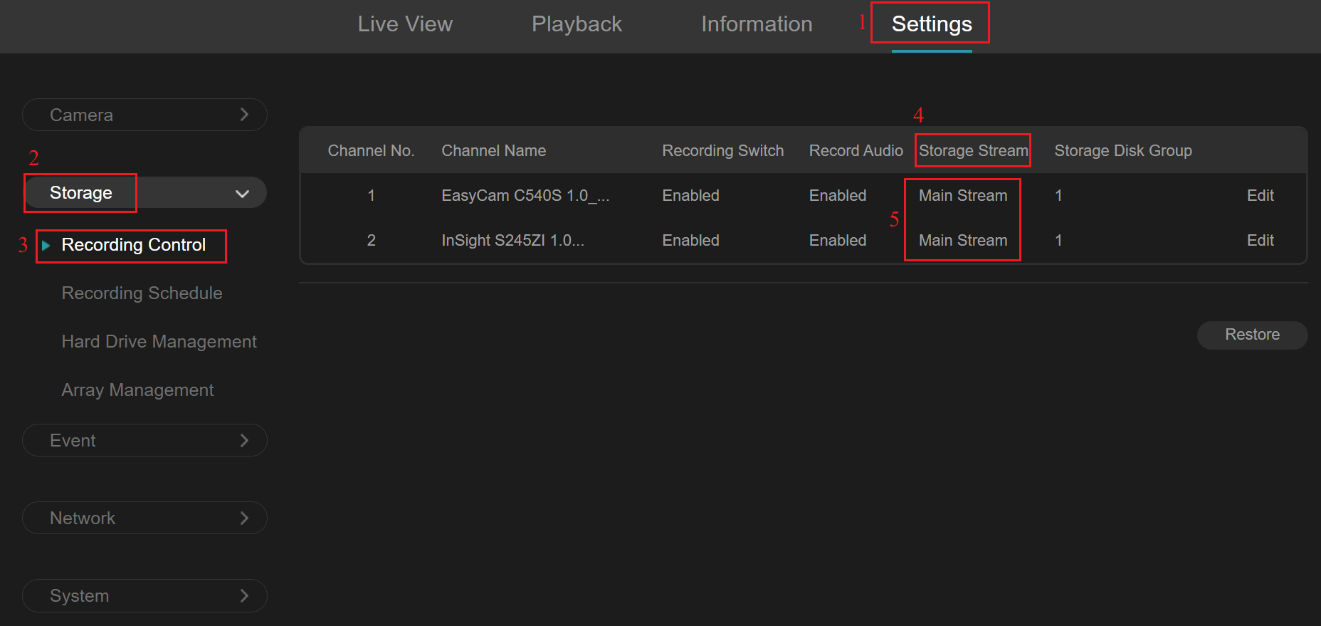
- Stream é o tipo de fluxo (1 para Fluxo Principal, 2 para Subfluxo). Depende do tipo de Fluxo de Armazenamento que você configurou. Você só pode reproduzir o tipo de fluxo que foi definido. Você pode navegar até Configurações > Armazenamento > Controle de Gravação > Fluxo de Armazenamento para verificar qual tipo de fluxo de vídeo foi selecionado para gravação.
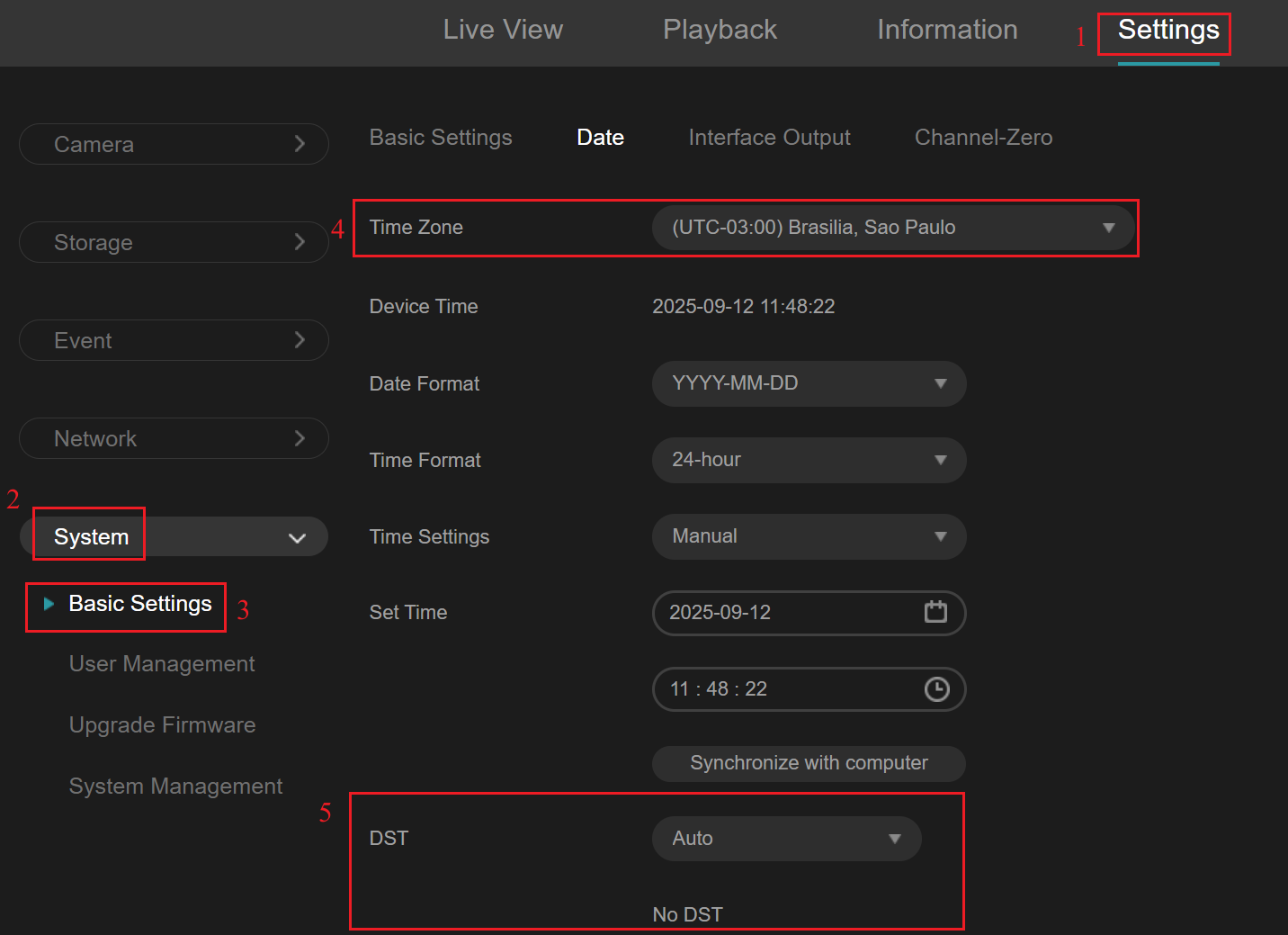
- starttime e endtime são os horários de início e término, ambos em UTC+0. O formato de hora é YYYYMMDDHHMMSS (Ano, Mês, Dia, Hora, Minuto, Segundo). Isso significa que, se você estiver em um fuso horário diferente e quiser reproduzir uma gravação de um horário específico, precisará convertê-lo para UTC+0. Você pode navegar até Configurações > Sistema > Configurações Básicas > Data para verificar o fuso horário do seu dispositivo. Por exemplo, se o fuso horário do meu dispositivo for UTC-3 e eu quiser reproduzir a transmissão das 12:00 às 12:20 do dia 11 de setembro de 2025, preciso convertê-la para UTC+0, que deve ser: starttime=20250911t150000z&endtime=20250911t152000z.
- Considerando que algumas regiões observam o Horário de Verão (DST), certifique-se de que o seu dispositivo está com o DST ativado e utilizando-o no momento.
Passo 2. Na janela pop-up, insira o Nome de Usuário e a Senha do NVR, depois clique em OK para concluir a autenticação RTSP.
Verificação
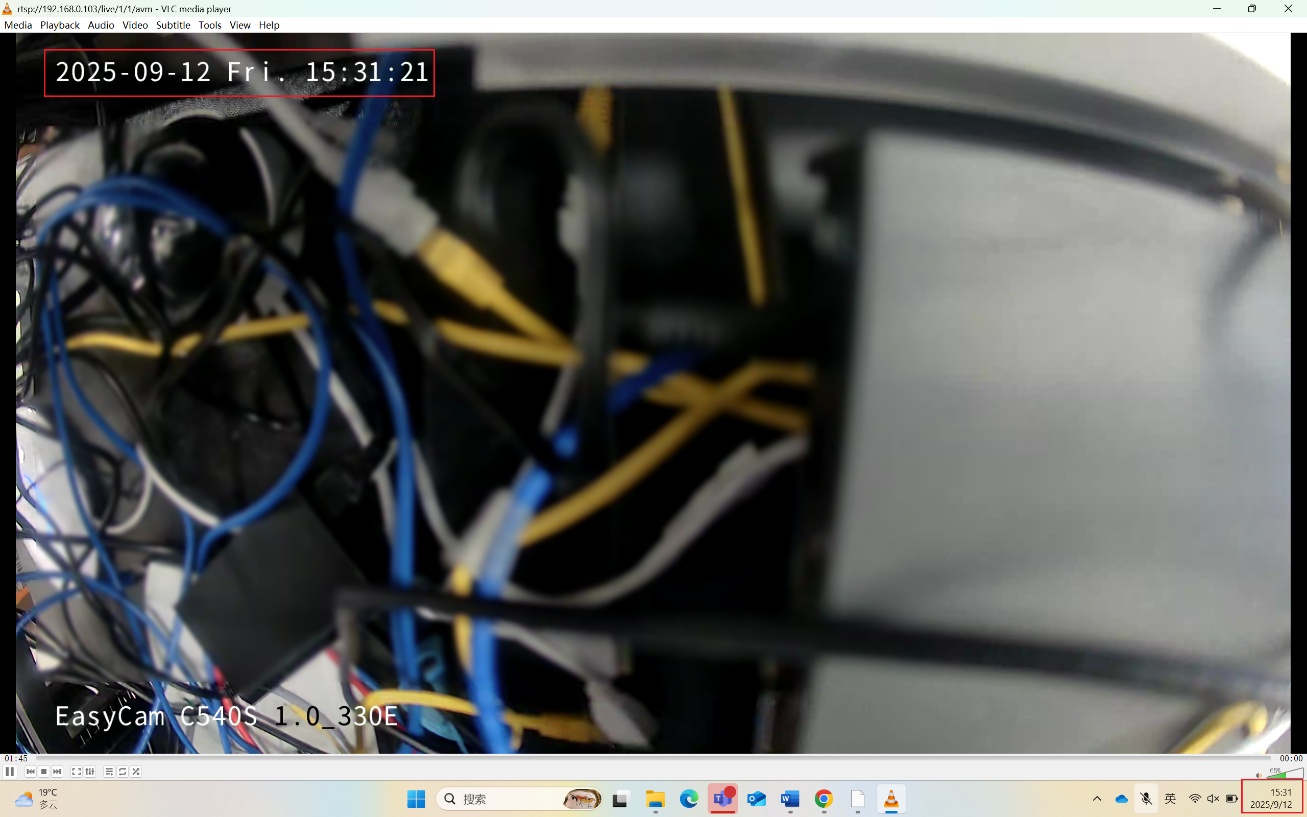
Visualização ao Vivo
Após concluir a autenticação RTSP usando a URL de transmissão ao vivo, você poderá visualizar o fluxo de vídeo em tempo real. A hora exibida no OSD deve estar consistente com o seu fuso horário.
Reprodução
Após concluir a autenticação RTSP usando a URL do fluxo de reprodução, você poderá visualizar a transmissão gravada do dia 11 de setembro de 2025, das 12:00 às 12:20.
Conclusão
Você utilizou com sucesso a função de servidor RTSP do NVR para puxar o fluxo de vídeo e reproduzi-lo em um cliente de terceiros.
Para saber mais detalhes de cada função e configuração, por favor acesse o Centro de Downloads | TP-Link para baixar o manual do seu produto.
Procurando por mais
Esta FAQ é útil?
Seu feedback ajuda a melhorar este site.



TP-Link Community
Still need help? Search for answers, ask questions, and get help from TP-Link experts and other users around the world.