Como corrigir problemas com as notificações do aplicativo VIGI no seu dispositivo móvel
Sumário
Introdução
Quando um evento é acionado no seu dispositivo VIGI, seu celular/tablet pode não receber a notificação push correspondente. Este artigo fornece etapas de solução de problemas para ajudá-lo a identificar e resolver problemas comuns de notificação no aplicativo VIGI.
Requisitos
- Aplicativo VIGI
- Câmera VIGI ou VIGI NVR
Solução de problemas
Caso esteja enfrentando problemas com a falta de notificações do aplicativo VIGI em seu celular/tablet, siga os passos de solução de problemas abaixo:
Passo 1.Verifique se as notificações estão configuradas corretamente no aplicativo VIGI.
Acesse Eu > Configurações > Configurações de Notificação de Mensagens e verifique se você ativou as Notificações de Eventos.
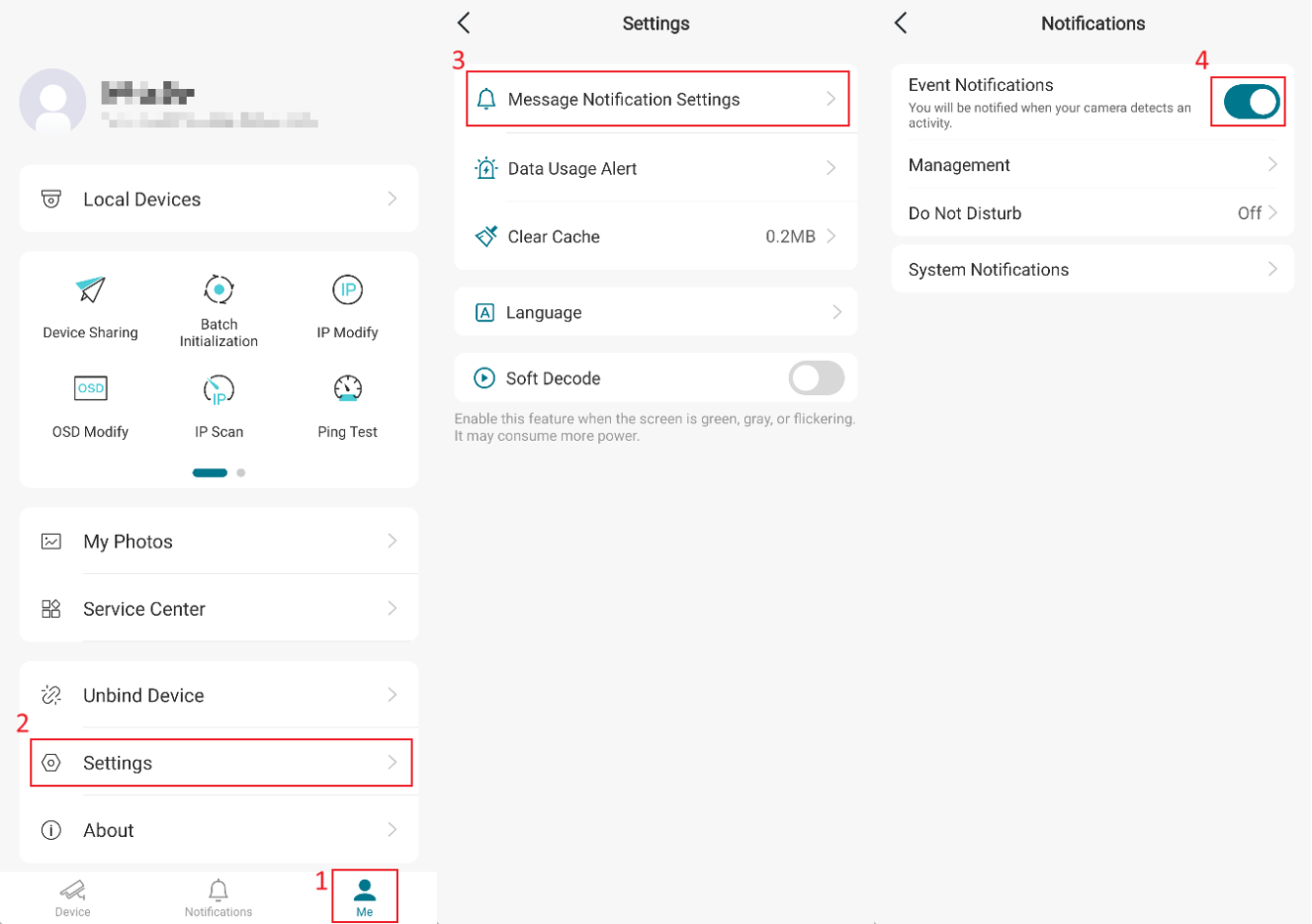
Na página Notificações, toque em Não perturbe e certifique-se de que Não perturbe esteja desativado ou que as notificações de eventos sejam acionadas fora do período da programação "Não perturbe".
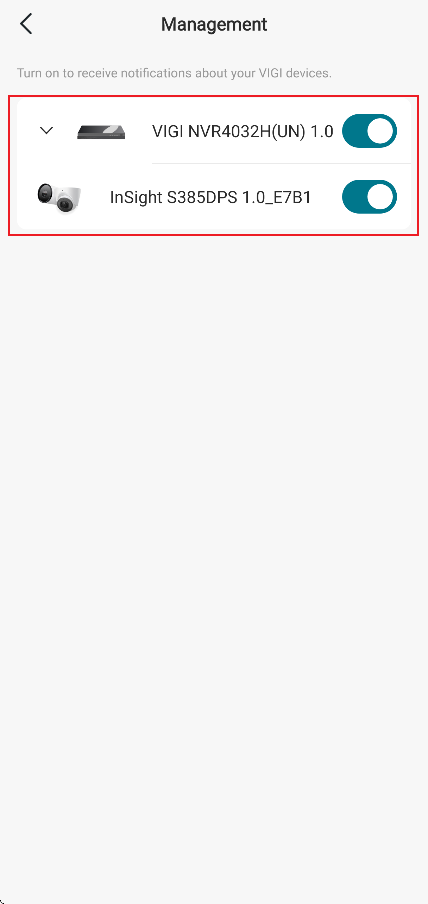
Na página Notificações, toque em Gerenciamento e verifique se as notificações estão ativadas para seus dispositivos VIGI.
Passo 2.Confirme se a configuração de notificações do seu telefone está ativada.
Para iOS:
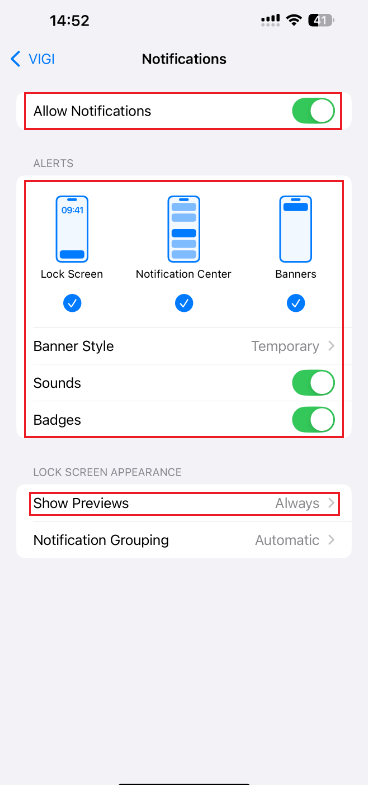
Abra Configurações > Notificações, certifique-se de que Mostrar pré-visualizações esteja definido como Sempre e verifique se Permitir notificações para o aplicativo VIGI está ativado.
Para Android:
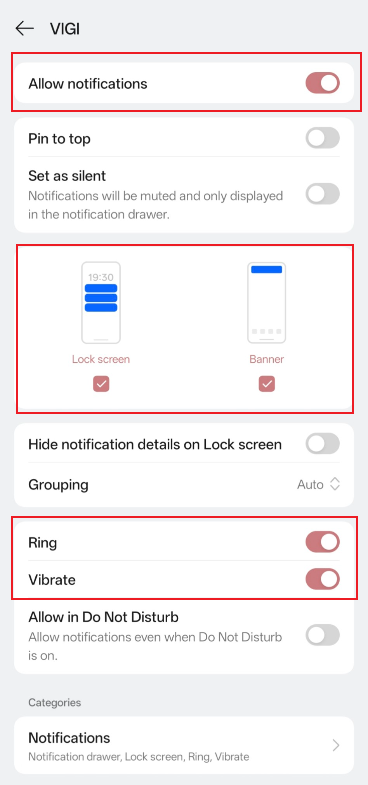
Acesse Configurações > Notificações do aplicativo > Aplicativo VIGI e certifique-se de que todas as opções de notificação para o aplicativo VIGI estejam ativadas.
Passo 3.Desative o modo "Não perturbe".
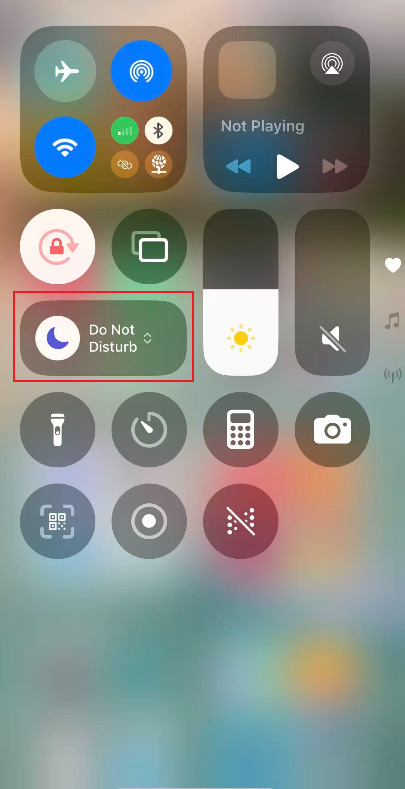
Para iOS:
Deslize o dedo para baixo a partir do canto superior direito da tela e toque no ícone "Não perturbe" no botão "Foco" para desativá-lo.
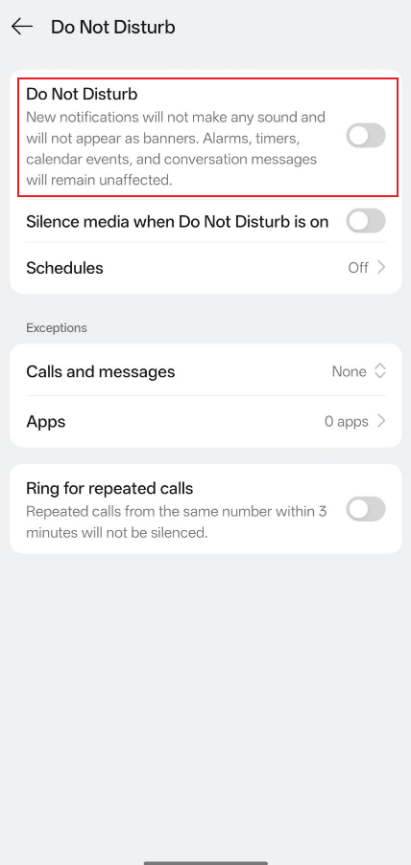
Para Android:
Abra Configurações> Sons e vibração> Não perturbe. Localize o botão Não perturbe e desative-o.
Etapa 4. Verifique a conectividade da rede.
Verifique o status da conexão de rede do dispositivo VIGI e do celular para garantir uma conexão bem-sucedida com os servidores da VIGI. Verifique também as configurações do firewall do seu dispositivo. Se houver um firewall nacional bloqueando o acesso aos servidores da VIGI ou a qualquer um dos servidores do Google Framework, você também não poderá receber as notificações.
Passo 5.Verifique se o Google Framework está instalado no seu telefone.
Se for Android, certifique-se de que o Google Framework (Serviço) esteja instalado no seu telefone.
As notificações push no aplicativo VIGI dependem do serviço do Google.
Para obter mais detalhes sobre o Serviço do Google, visite a documentação do Google: Mantenha seu dispositivo e apps funcionando com o Google Play Services
Etapa 6.Verifique as configurações de retenção de aplicativos em segundo plano
Os mecanismos de retenção de aplicativos em segundo plano variam entre os diferentes sistemas operacionais móveis. Mantenha o Google Frame (explicado acima) e o aplicativo VIGI em execução caso esteja enfrentando problemas com notificações.
Para usuários de iOS, o sistema unificado de notificações push da Apple significa que isso não é uma preocupação.
Etapa 7.Verifique as configurações de notificação para câmeras ou NVRs no aplicativo VIGI
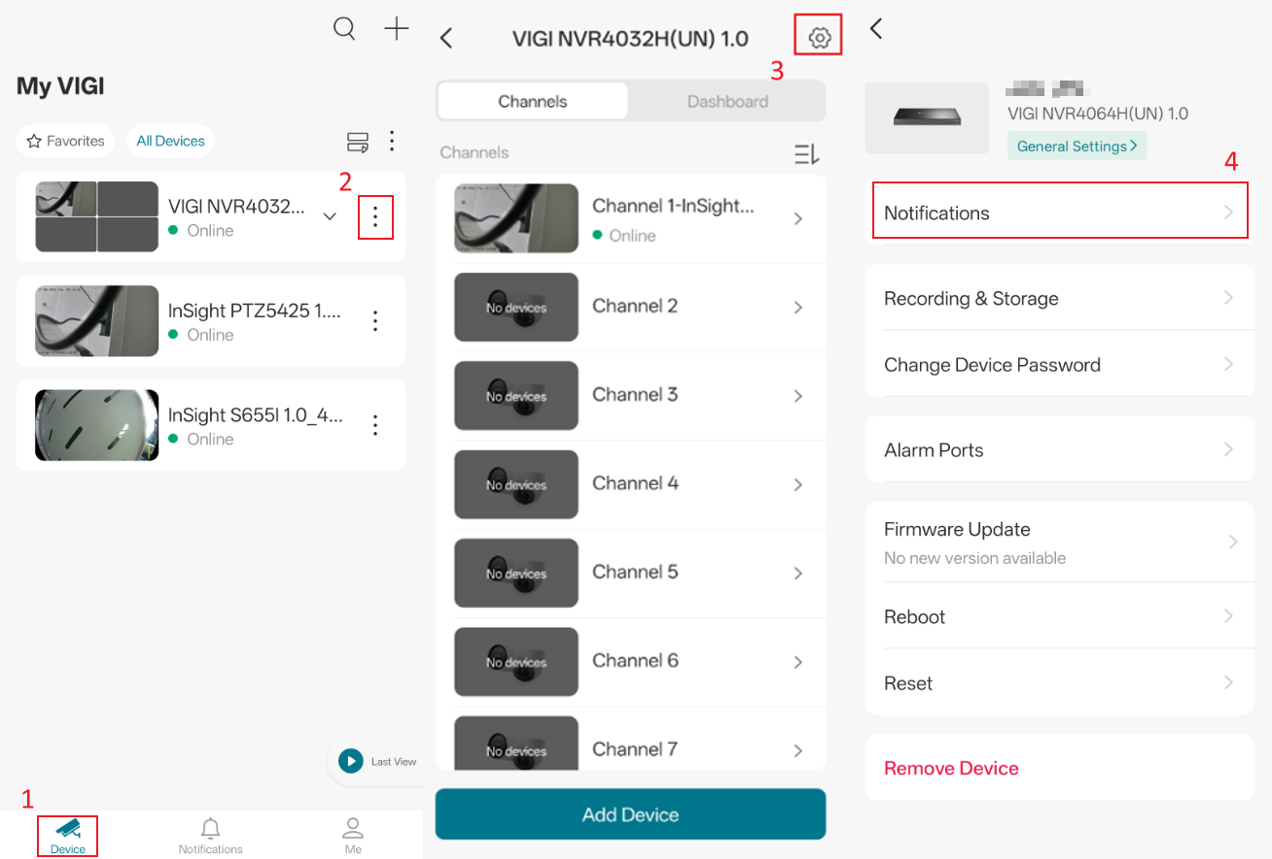
Para NVR:
1. Acesse a página do dispositivo e toque no menu de três pontos no lado direito do cartão NVR e selecione Notificações.
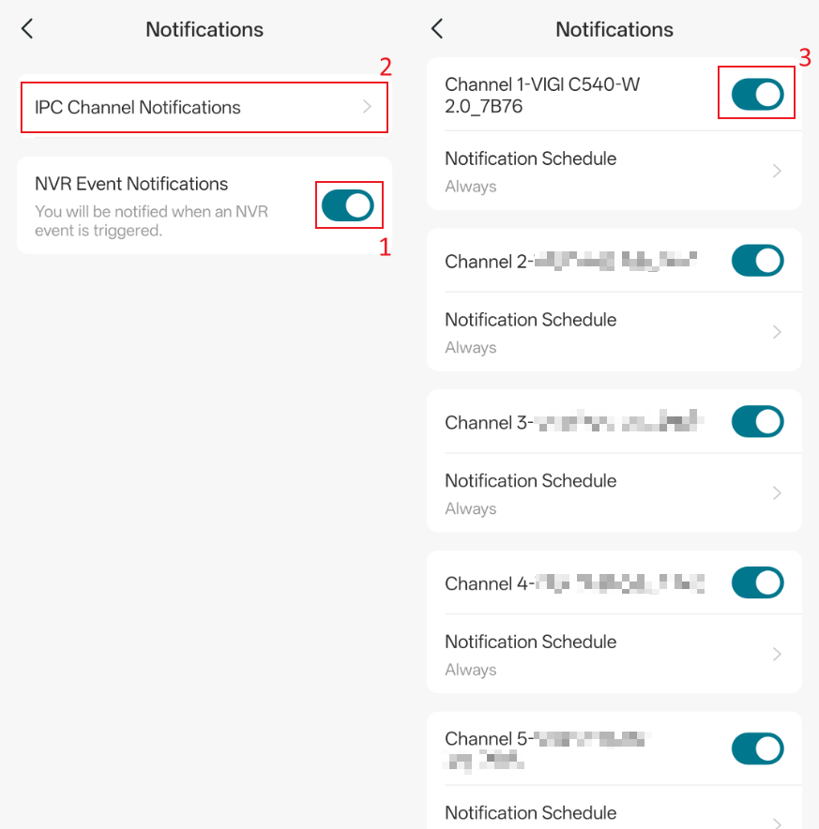
Ative as Notificações de Eventos NVR, depois acesse as Notificações de Canal IPC e verifique se as notificações estão ativadas para os canais dos quais você deseja recebê-las.
Para câmera:
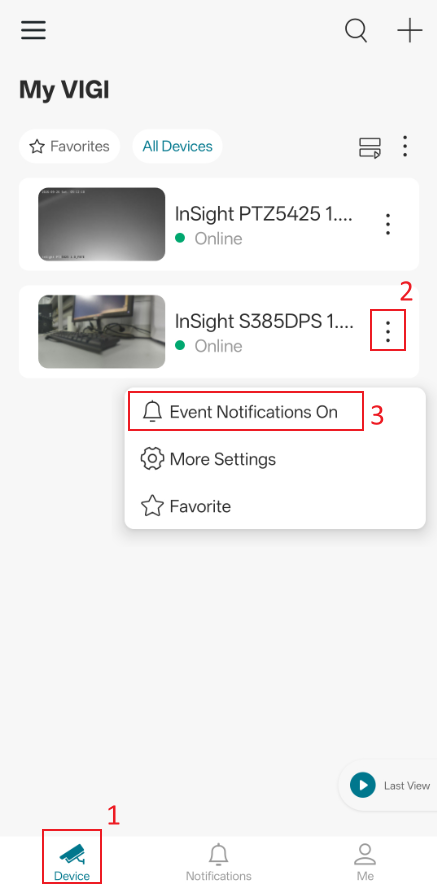
Acesse a página Dispositivo; toque no menu de três pontos no lado direito do cartão da Câmera; ative as Notificações de Eventos.
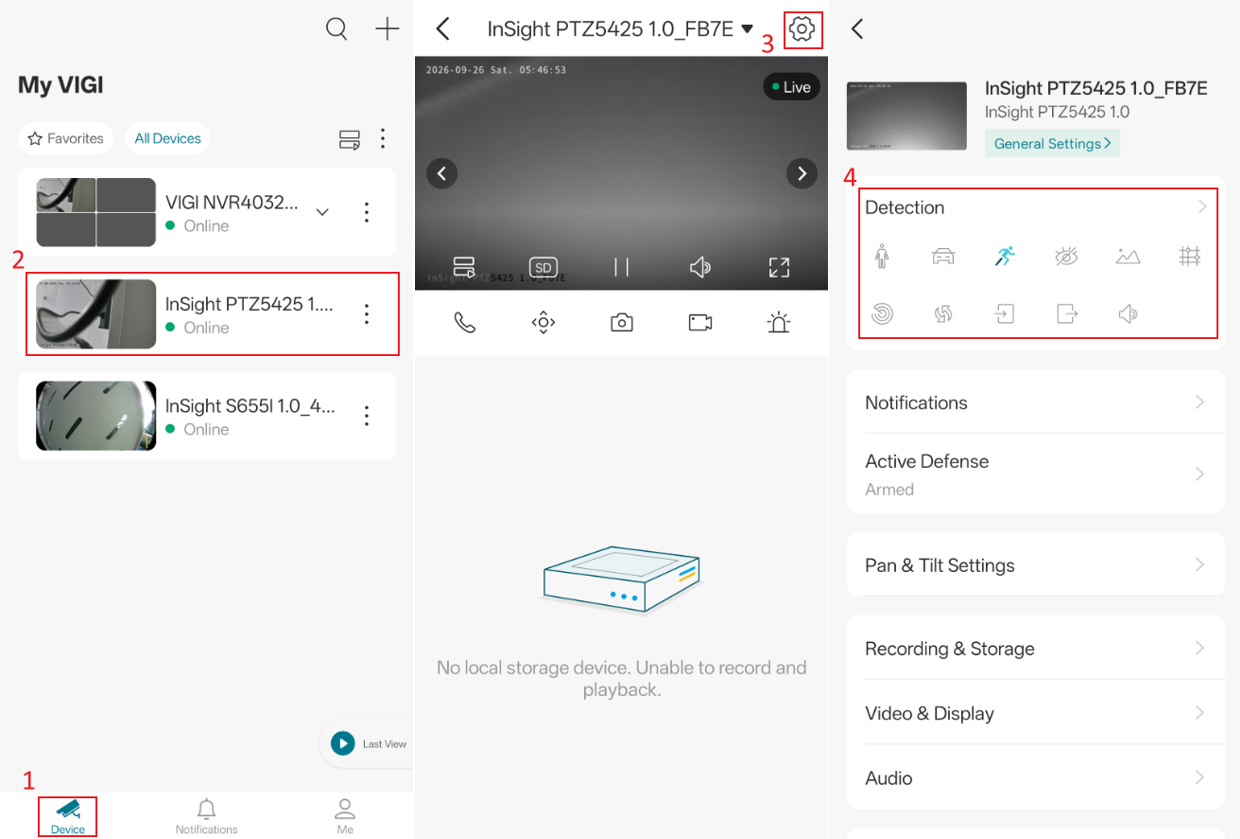
Toque no cartão da câmera > navegue até o ícone de Configurações no canto superior direito > Detecção.
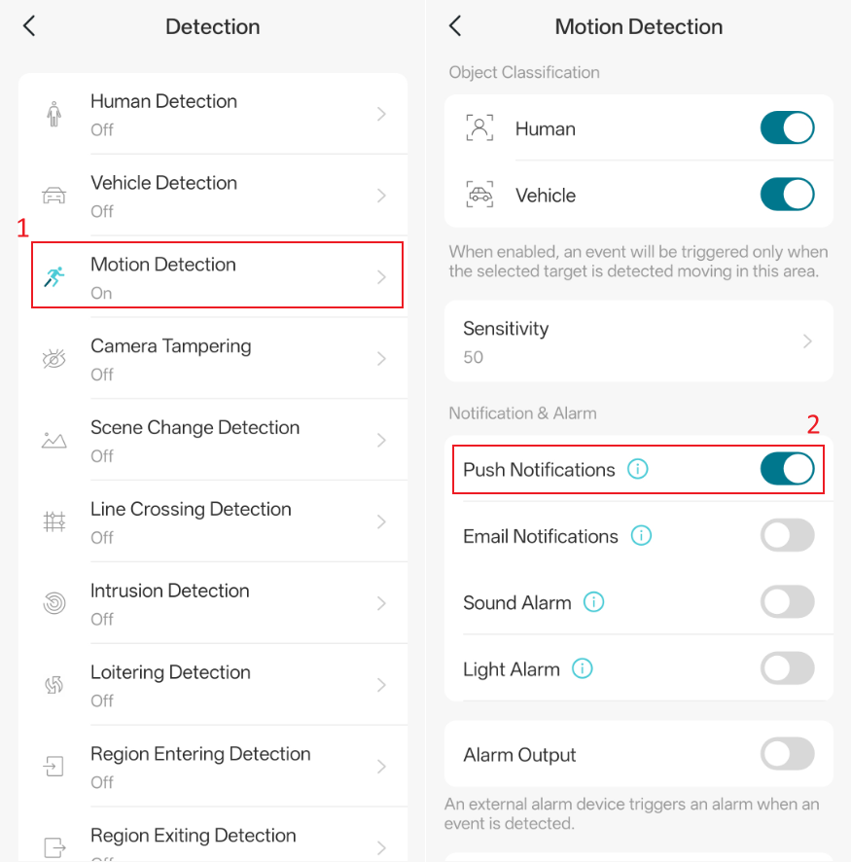
Selecione os tipos de detecção para os quais deseja receber notificações e certifique-se de que as Notificações Push estejam ativadas. Aqui, usaremos a Detecção de Movimento como exemplo.
Conclusão
Seguindo os passos acima, você agora deverá conseguir receber notificações push dos seus dispositivos VIGI no seu celular.
Para saber mais sobre cada função e configuração, visite a Página Inicial de Suporte para baixar ou consultar o manual do seu produto.
QA
P1: Por que ainda não estou recebendo notificações após concluir as etapas de solução de problemas?
A1:Verifique se o seu dispositivo VIGI detectou algum evento. Caso nenhum evento seja detectado, consulte Como usar a função de detecção de movimento da minha câmera VIGI no aplicativo VIGI e certifique-se de que a detecção e as notificações correspondentes estejam ativadas.
Procurando por mais
Esta FAQ é útil?
Seu feedback ajuda a melhorar este site.



TP-Link Community
Still need help? Search for answers, ask questions, and get help from TP-Link experts and other users around the world.