


Como usar CPEs para criar um túnel LAG (Link Aggregation)
 93218
93218Cenário de aplicação do usuário
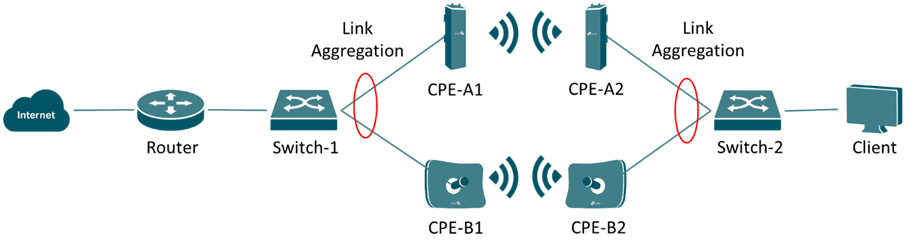
Com a função LAG (Link Aggregation Group), você pode agregar várias portas físicas em uma interface lógica. Configurações típicas de LAG utilizam cabos Ethernet como túneis físicos. Na prática, você também pode usar CPEs para construir links ponto a ponto como túneis LAG, como na topologia mostrada a seguir.
Configuração
Etapa 1. Configurar os CPEs.
Nesta etapa, você configurará os quatro CPEs para estabelecer duas conexões sem fio ponto a ponto. Para cada par de CPEs, um deve ser configurado como Ponto de Acesso e o outro como Cliente. Por exemplo, configure o CPE-A1 como Ponto de Acesso e o CPE-A2 como Cliente. Repita o mesmo procedimento para o CPE-B1 e o CPE-B2.
Para instruções de configuração (emparelhamento) do CPE, consulte: Guia de Início Rápido CPE e WBS (tp-link.com) .
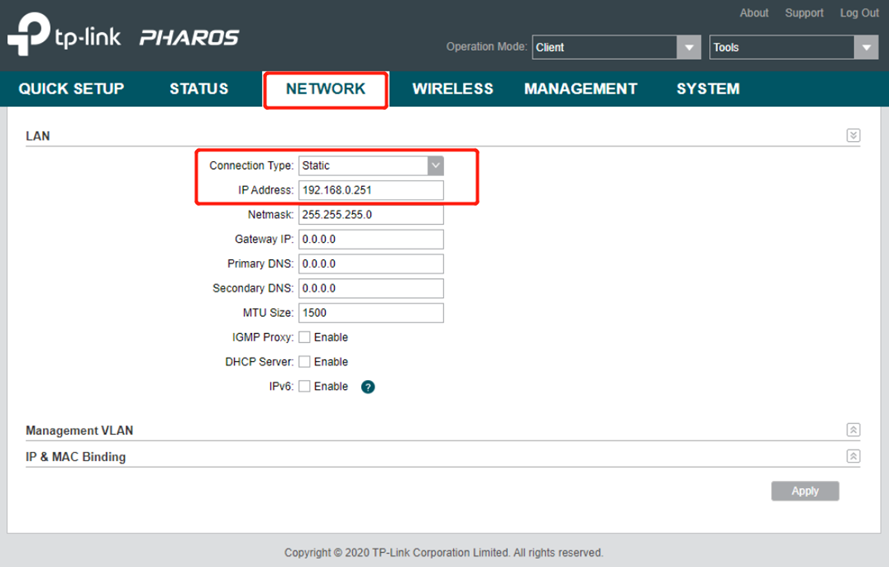
(Opcional) Para facilitar o gerenciamento, você pode definir endereços IP estáticos diferentes para cada um dos seus CPEs. Acesse a interface web do CPE --> Rede --> Configurações de LAN --> Endereço IP para configurá-lo manualmente. No entanto, manter o valor padrão (192.168.0.254) também é uma opção válida.
Nota: NÃO conecte ambos os CPEs aos switches ANTES de configurar o LAG (Etapa 2) para evitar problemas de loop.
Etapa 2. Configure o LAG estático nos switches.
Existem dois modos de LAG: LAG estático e LAG dinâmico (LACP). Neste caso, devemos usar o LAG estático, pois o modo LACP pode causar uma tempestade de broadcast neste cenário.
Crie um grupo LAG estático de duas portas nos switches Switch-1 e Switch-2. Instruções de configuração do LAG:
Para configurar switches inteligentes com facilidade, acesse a interface web do switch --> Comutação --> LAG .
Para switches inteligentes/gerenciáveis, consulte: Configurando LAG (tp-link.com) .
Para dispositivos gerenciados pelo Omada Controller, consulte: Guia do Usuário do Omada SDN Controller | TP-Link Capítulo 6.3.1 – Configurar Switches – Configurar um LAG.
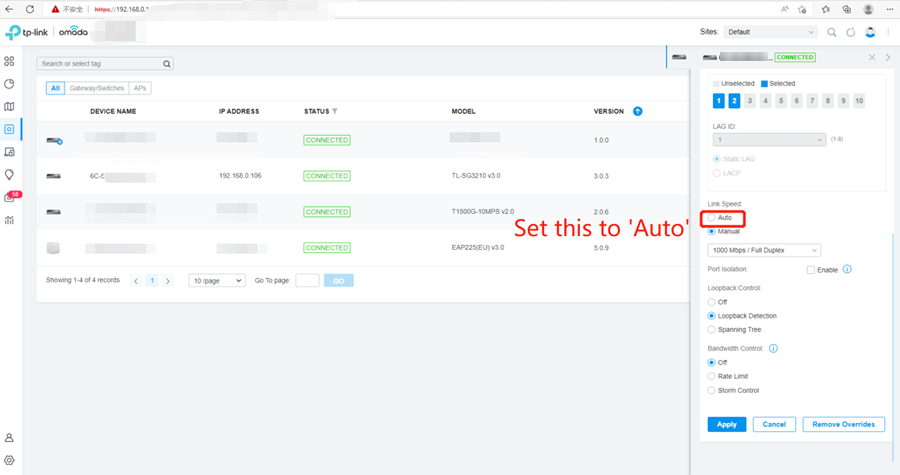
Nota: Ao usar o Omada Controller para configurar o LAG nos switches para que os CPEs se conectem, certifique-se de que a Velocidade de Link esteja no modo 'Automático' .
Switches não gerenciáveis não suportam LAG.
Etapa 3. Conecte os CPEs aos switches.
Conecte os CPEs às portas LAG dos switches, respectivamente, conforme mostrado na topologia. Agora que a configuração está concluída, pode ser necessário aguardar alguns segundos até que o cliente obtenha acesso à rede.
Observação:
Se um CPE estiver inativo e os outros três estiverem funcionando normalmente, a rede ainda estará indisponível. Por exemplo, se o CPE-A1 estiver inativo, o Switch-2 perderá a conexão com o Switch-1, visto que a conexão lógica entre o Switch-2 e o CPE-A2 ainda estará ativa e o switch ainda poderá transferir dados para o CPE-A2.
Somente quando um par de CPEs estiver inativo simultaneamente, a estratégia LAG poderá usar outro par como backup. Portanto, usar CPEs para criar um túnel LAG pode aumentar a largura de banda sem fio, mas a conexão pode não ser estável em algumas situações.
Para obter mais detalhes sobre cada função e configuração, acesse a Central de Downloads e baixe o manual do seu produto.
Esta FAQ é útil?
Seu feedback ajuda a melhorar este site.