如何在 VIGI PC 用戶端中發現和添加設備
內容
介紹
本常見問題解答說明如何使用 VIGI PC 用戶端在 My VIGI 組織中發現並新增裝置。
要求
- 安裝了 VIGI PC 用戶端 v2.0.55 或更高版本的 PC
- VIGI設備
配置
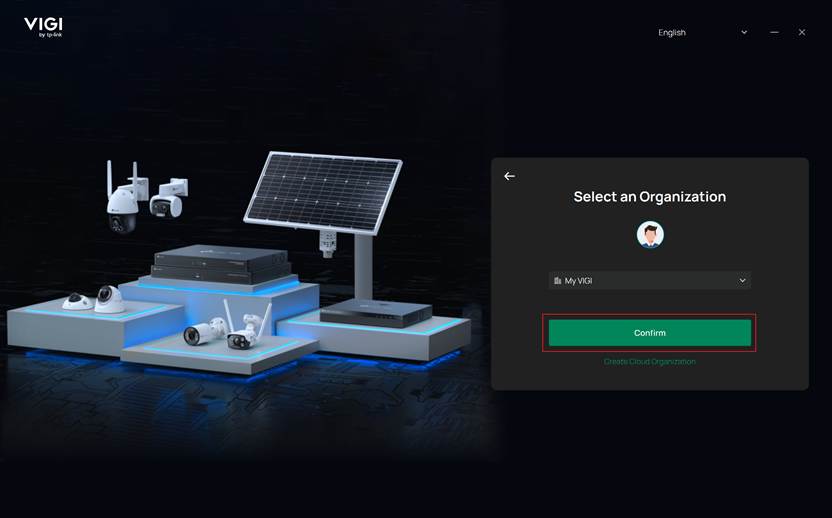
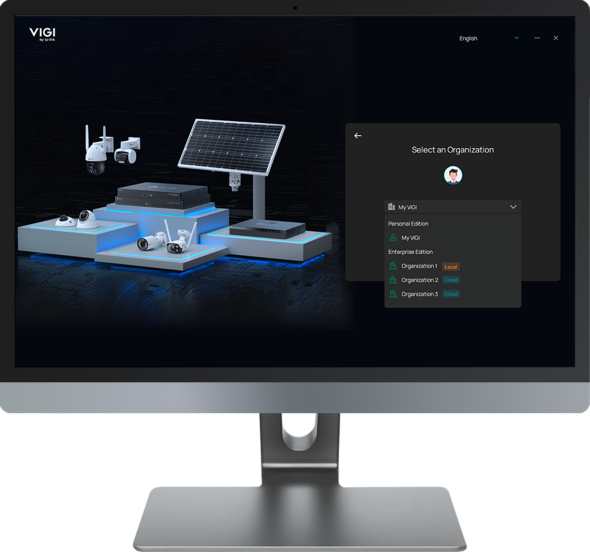
步驟 1.安裝並執行 VIGI PC 用戶端,輸入您的 TP-Link ID 和密碼,在選擇組織時,請選擇「我的 VIGI」以進入您的個人版 VIGI。
步驟2.在首頁,共有五個模組。其中,“即時預覽”、“回放”和“設備”模組均支援設備發現和添加。本常見問題解答將以「即時預覽」模組為例進行詳細示範。
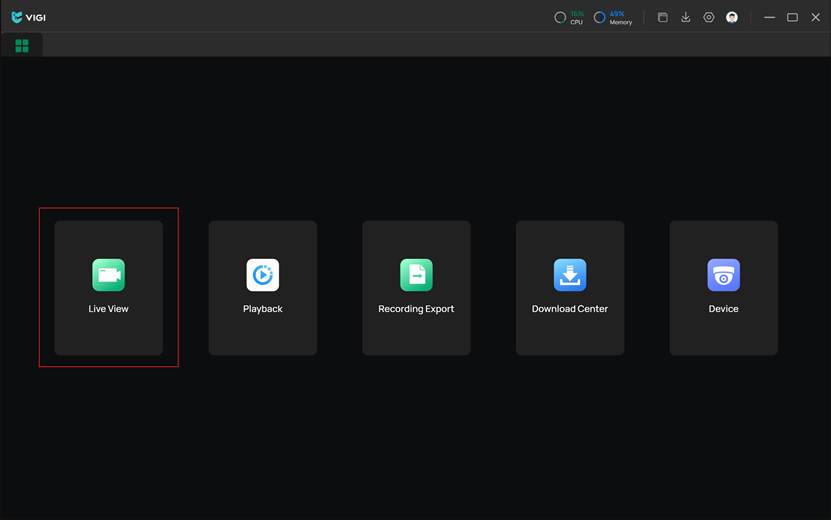
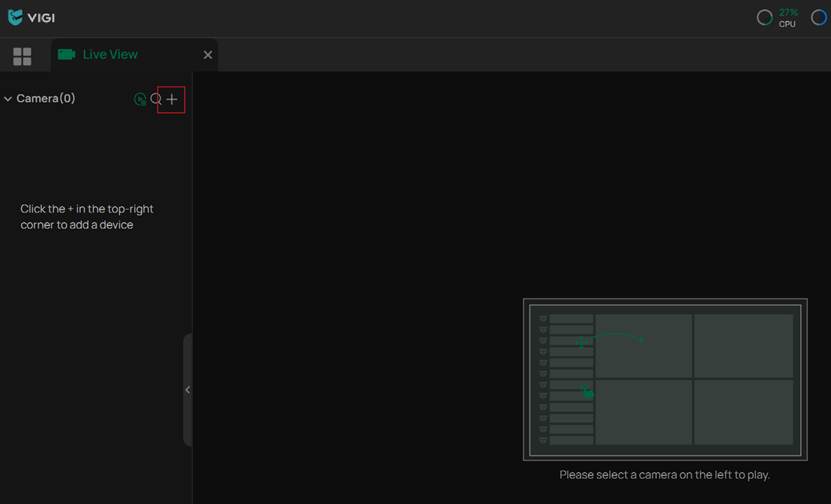
步驟3.點選「即時檢視」,然後點選左側攝影機清單頂部的加號圖標,開啟新增視窗。
步驟 4.您可以透過兩種方式發現並新增設備。第一種是自動發現。 VIGI PC 用戶端可以自動掃描並顯示與您的電腦位於相同網路上的 VIGI 裝置。您可以在此處選擇多個設備並批量新增。
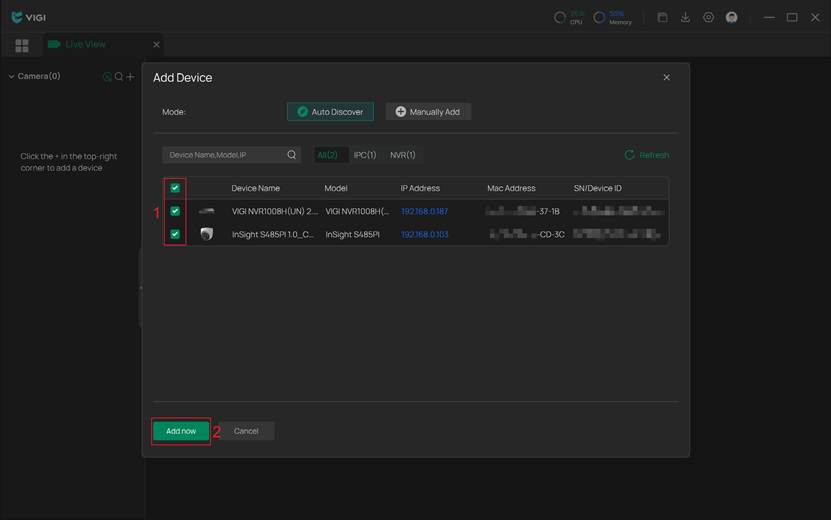
第二種方法是手動新增。請確保所有要新增的設備都能存取網路。然後,您可以手動輸入裝置的序號或裝置 ID,這些資訊通常位於裝置上的標籤上。
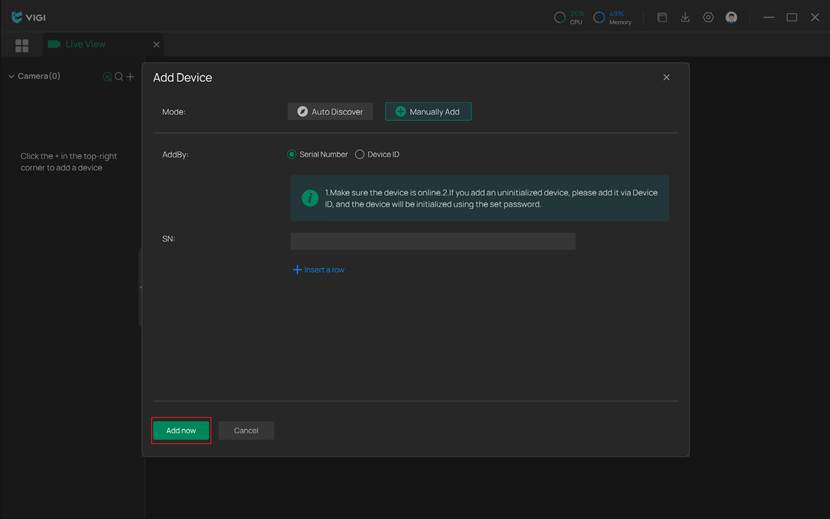
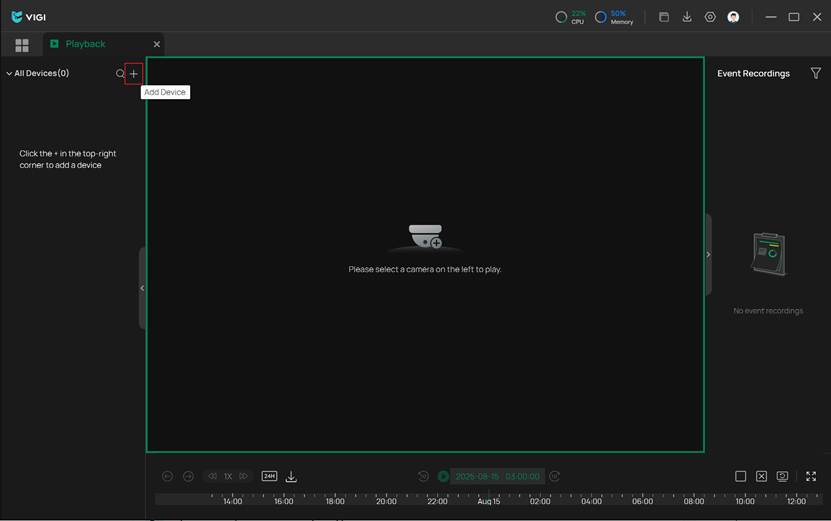
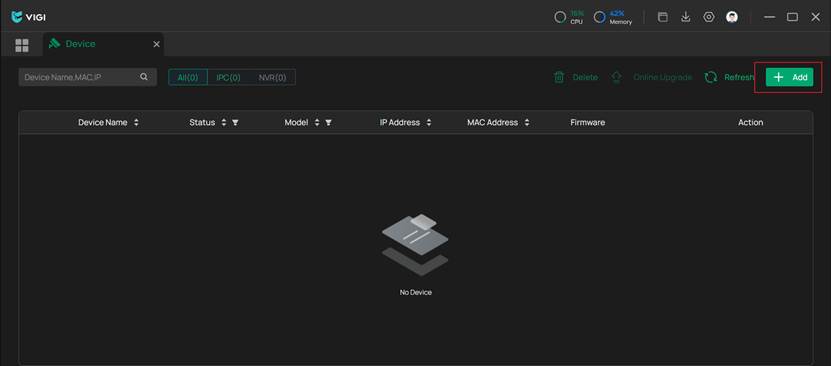
步驟 5.(選購)您也可以在「播放」或「裝置」模組中新增裝置。新增按鈕如下圖所示。
結論
現在您已使用 VIGI PC 用戶端成功發現並將您的裝置新增至您的 VIGI 組織。
如需了解各項功能和配置的更多詳細信息,請前往下載中心下載您產品的使用手冊。
Looking For More
這篇faq是否有用?
您的反饋將幫助我們改善網站

TP-Link Community
Still need help? Search for answers, ask questions, and get help from TP-Link experts and other users around the world.