如何使用 VIGI 攝影機在 YouTube 上進行直播
 25846
25846這篇文章適用於:
目錄
簡介
使用者可以透過在 VIGI 攝影機上設定 RTMP 功能,將影像畫面直播至 YouTube。進行設定前,請先使用網路線將 VIGI 攝影機連接至路由器,並確保攝影機具備網路存取權限。
需求
- VIGI 攝影機
- YouTube 帳號
設定
步驟 1. 請至 https://www.youtube.com/ 註冊 YouTube 帳號。
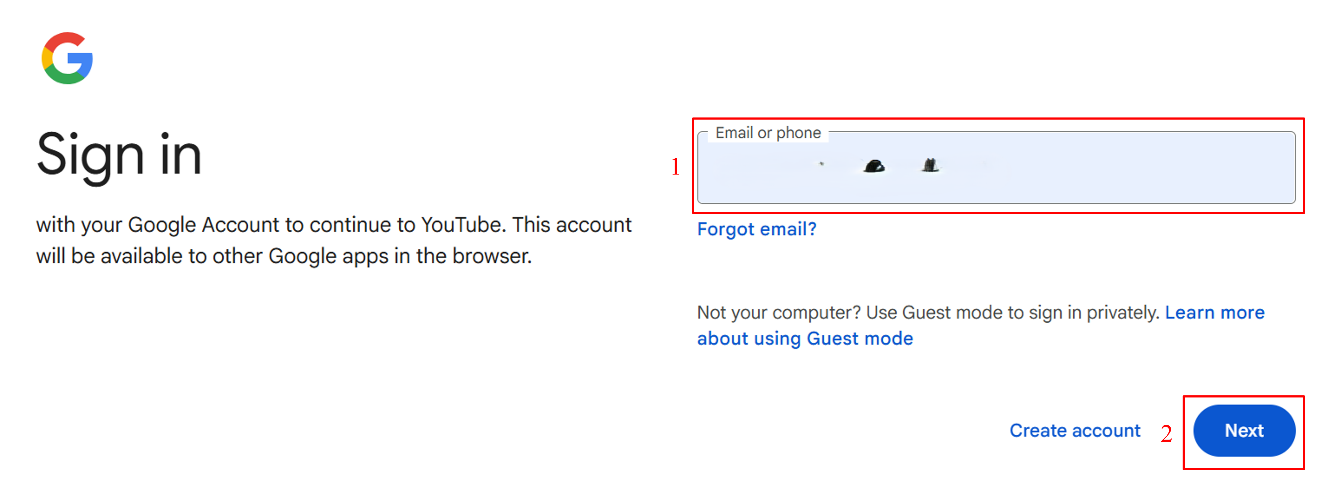
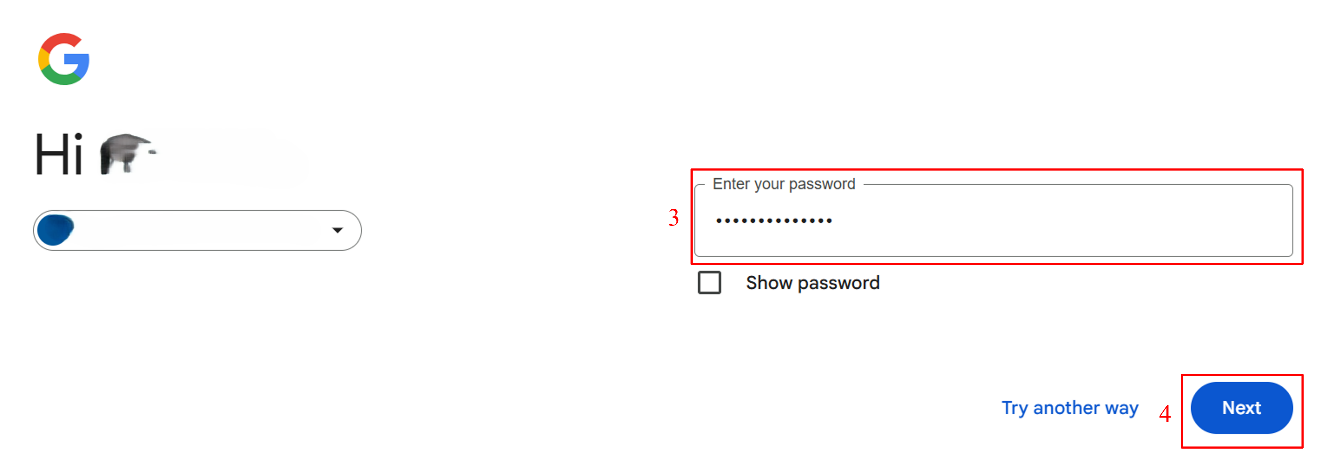
步驟 2. 輸入您的帳號後點擊 Next,接著輸入密碼並點擊 Next 以登入 YouTube。
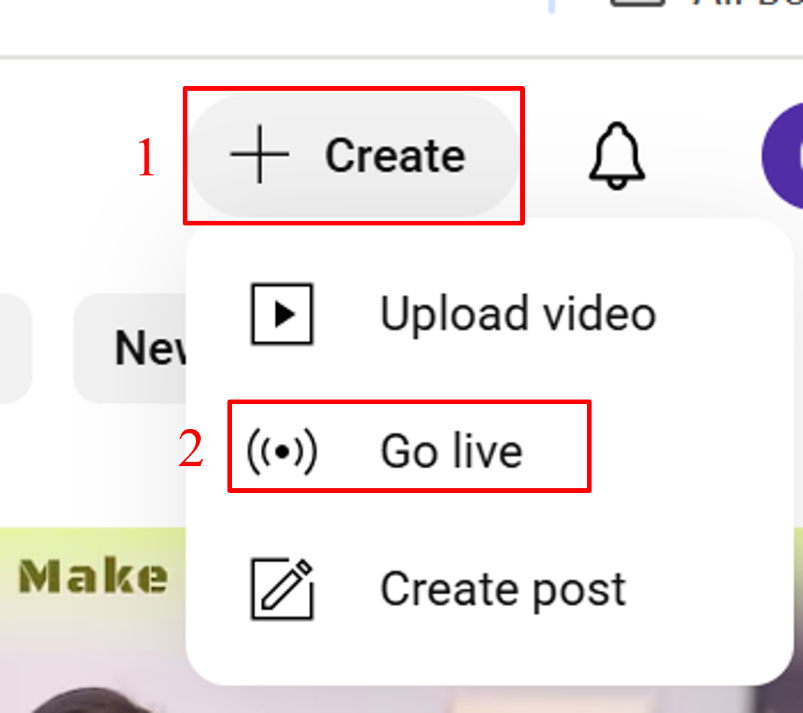
步驟 3. 點擊右上角的 「+建立」 按鈕,並選擇 「開始直播」。
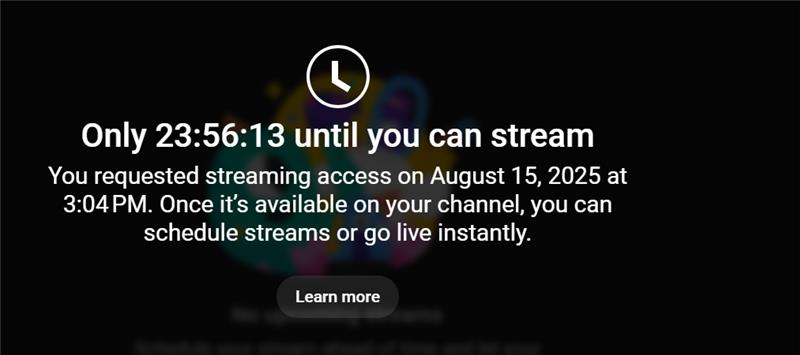
注意:YouTube 直播功能需要一天的審核時間,請務必提前至少一天申請。
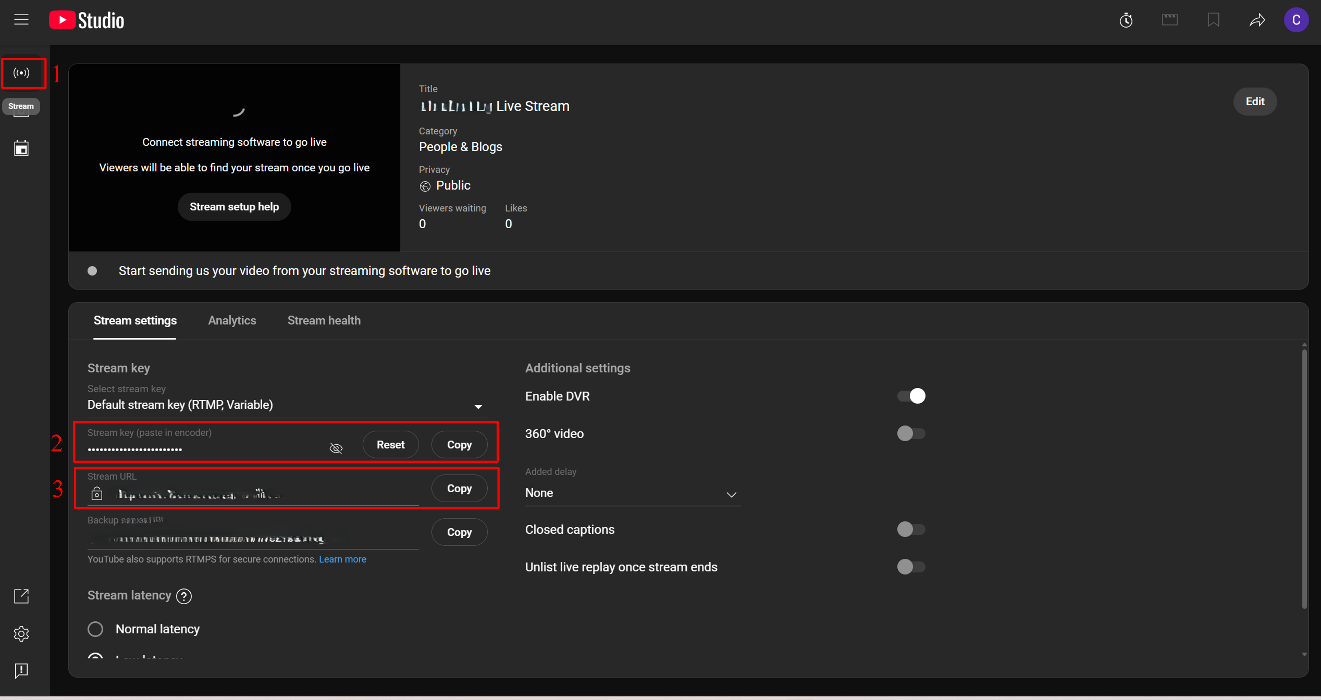
步驟 4. 點擊 Stream,並複製 Stream Key 與 Stream URL。
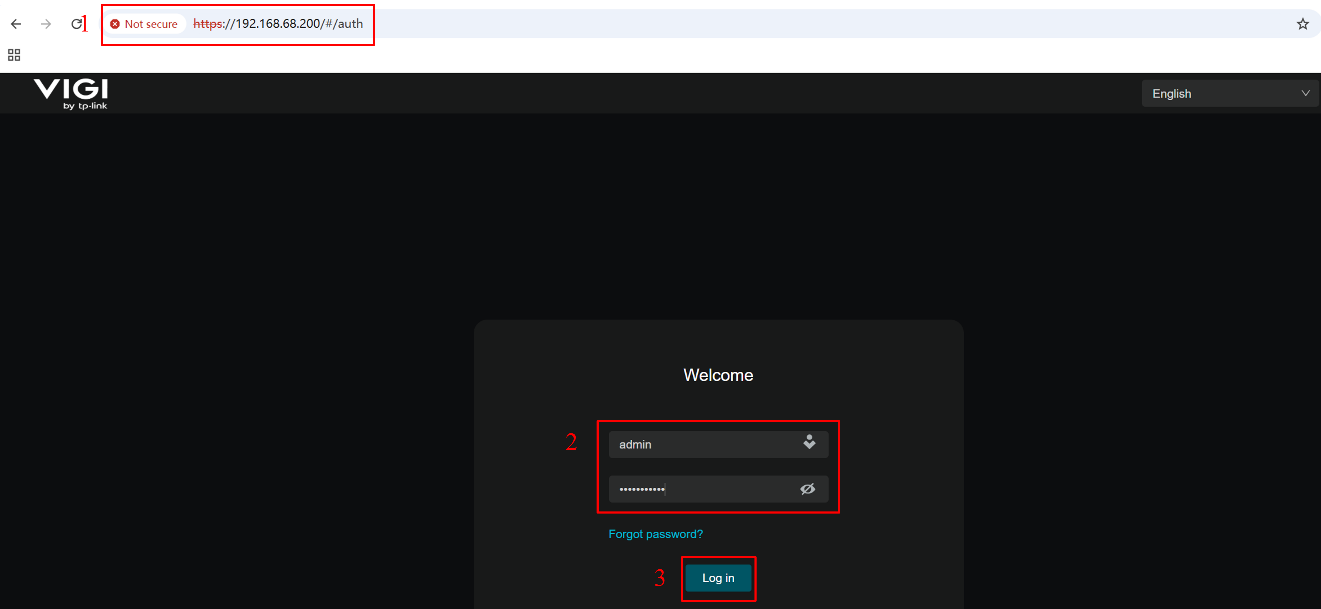
步驟 5. 在瀏覽器網址列輸入 VIGI 攝影機的 IP 位址。在登入頁面輸入設備的使用者名稱與密碼,然後點擊 登入。
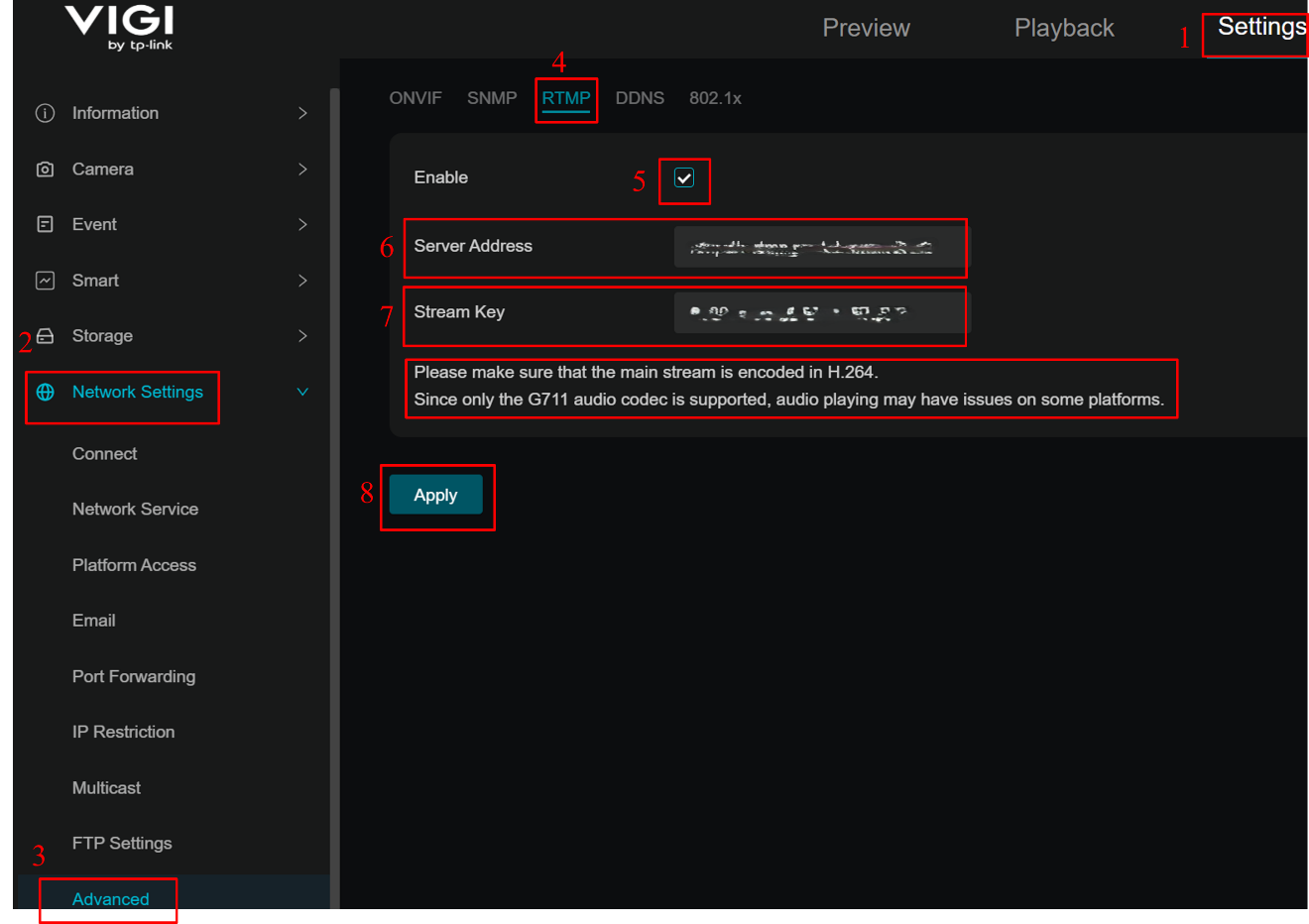
步驟 6. 前往 設定 > 網路設定 > 進階 > RTMP。勾選 「啟用」 選項,將複製的「串流網址」貼入「伺服器位址」欄位,並將「串流金鑰」貼入對應欄位,點擊 套用 完成設定。
- 請確保主串流的編碼格式為 H.264/H.264+。
- 由於僅支援 G.711 音訊編解碼格式,在部分平台上可能無法正常播放聲音。
- 目前 VIGI 攝影機僅支援 RTMP 伺服器。若平台(如 Facebook)僅支援 RTMPS,則無法使用此功能。
- RTMP 功能需搭配 最新韌體。若登入後未看到此功能,請先更新設備韌體。
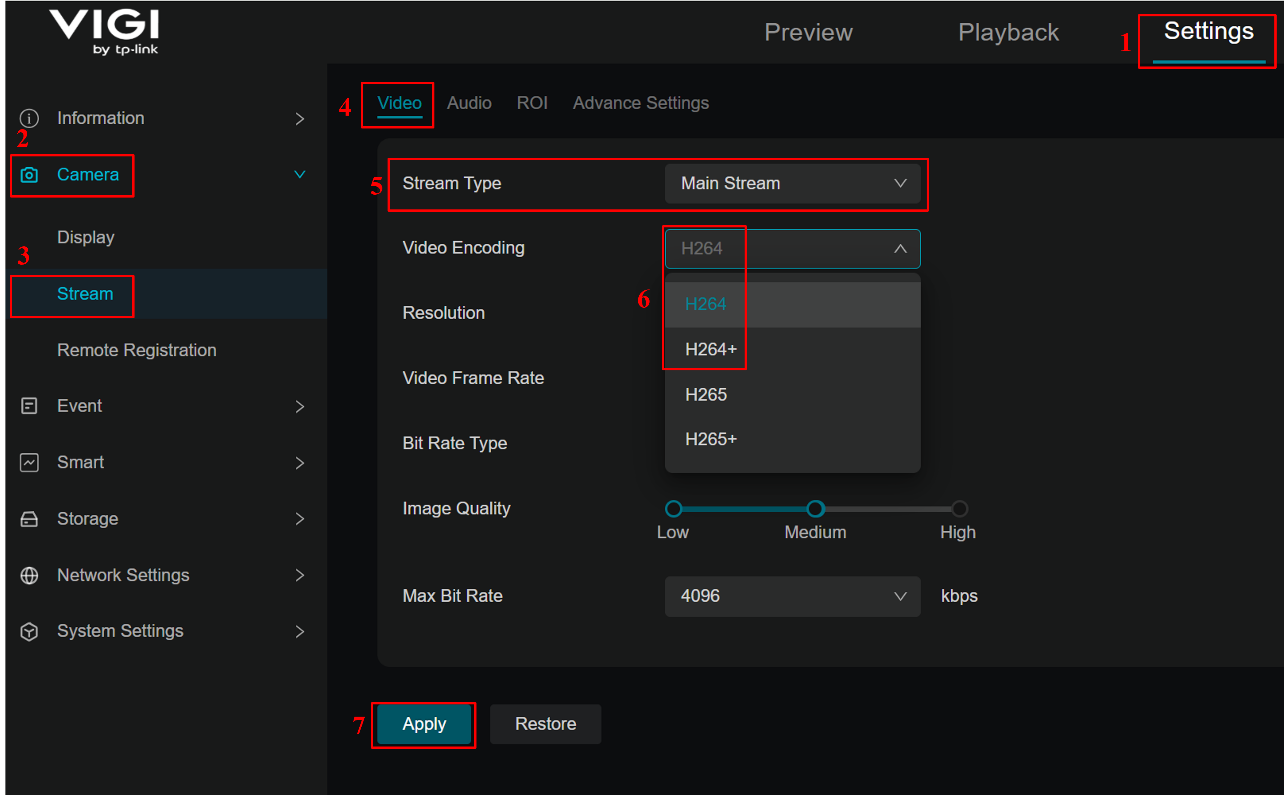
步驟 7. 前往 設定 > 攝影機 > 串流 > 影片。將 主串流 的編碼格式變更為 H.264/H.264+,點擊 套用 即可完成。
驗證
完成上述設定後,回到 YouTube 直播頁面,若能看到 VIGI 攝影機的即時預覽畫面,即表示直播串流設定成功。
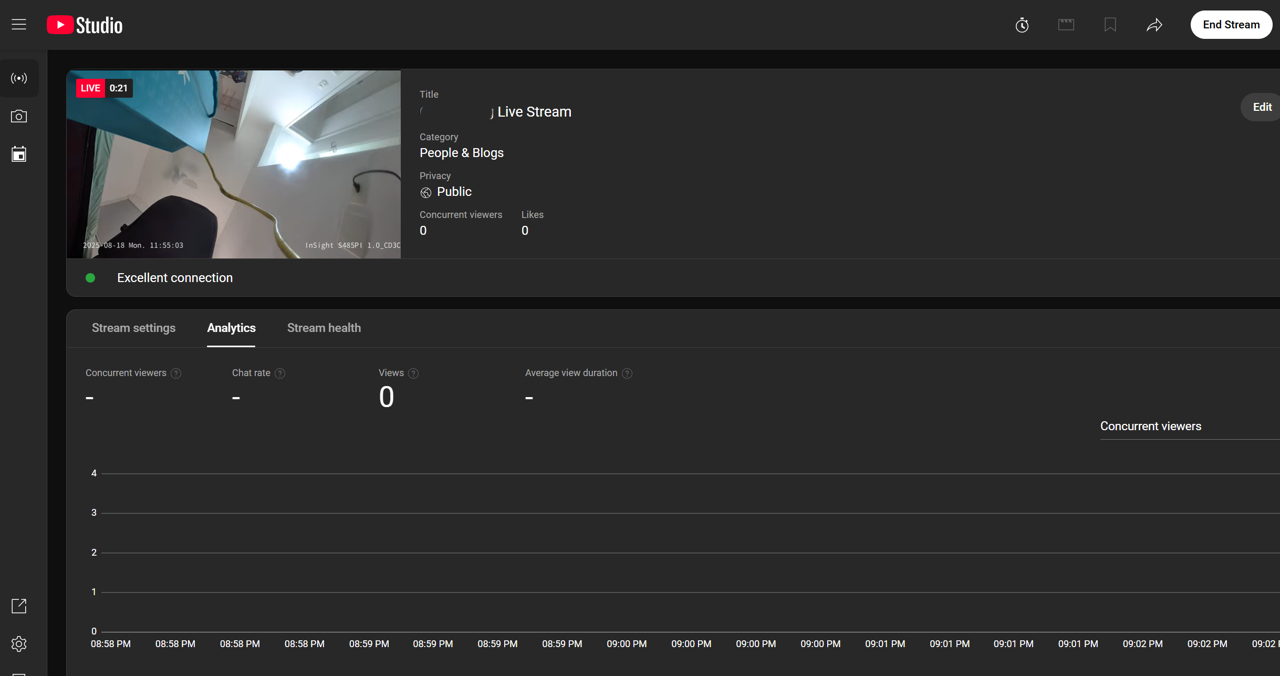
結論
您已成功透過 VIGI 攝影機在 YouTube 上進行直播。
欲瞭解更多功能細節與設定資訊,請至 TP-Link 下載中心 下載產品手冊。
這篇faq是否有用?
您的反饋將幫助我們改善網站


