Hướng dẫn cấu hình TP-Link DDNS trên camera IP (IPC)
 4222
4222Giới thiệu
DDNS (Dynamic Domain Name System) là một dịch vụ cho phép liên kết địa chỉ IP public động với một tên miền cố định. Chức năng chính của DDNS là gắn địa chỉ IP public thường xuyên thay đổi của thiết bị người dùng với một tên miền nhất quán theo thời gian thực. Nhờ đó, DDNS giúp thiết bị luôn có một điểm truy cập cố định, cho phép truy cập từ xa thông qua Internet công cộng.
TP-Link DDNS hỗ trợ các chức năng: tạo tên miền, đăng nhập, xem danh sách tên miền và đăng xuất. Hiện tại, hệ thống chỉ hỗ trợ tạo tên miền cấp hai; tên miền cấp cao nhất tplinkdns.com là cố định và không thể thay đổi. Bạn có thể tạo một tên miền mới bằng cách tùy chỉnh tên miền cấp hai, với độ dài từ 1 đến 20 ký tự, bao gồm chữ cái, chữ số hoặc dấu gạch ngang (“-”).
Yêu cầu
• Camera IP VIGI (IPC)
• Router có địa chỉ IP Public
• Đã liên kết (bind) TP-Link ID
Cấu hình
Cấu hình cho Kịch bản 1
Địa chỉ IP của IPC là IP Private. Router kết nối với IPC phải có IP Public. Đồng thời, router cần ánh xạ cổng Internet ra mạng public bằng UPnP hoặc các phương thức khác (ví dụ: tính năng Port Forwarding của router).
Bước 1
Vào Settings > Network Settings > Advanced > DDNS, bật DDNS, chọn Service Provider: TP-Link, nhập Domain Name, sau đó nhấn Save và Apply. Cuối cùng, trạng thái Status sẽ hiển thị là Connected.
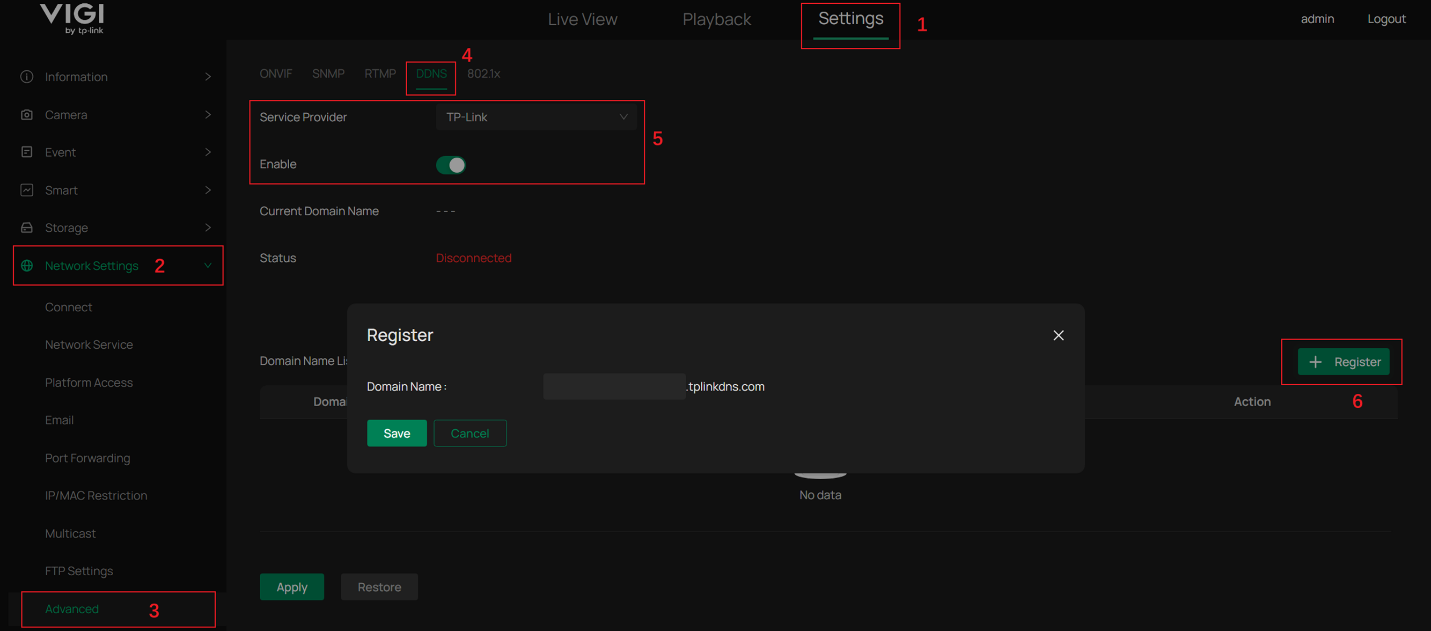
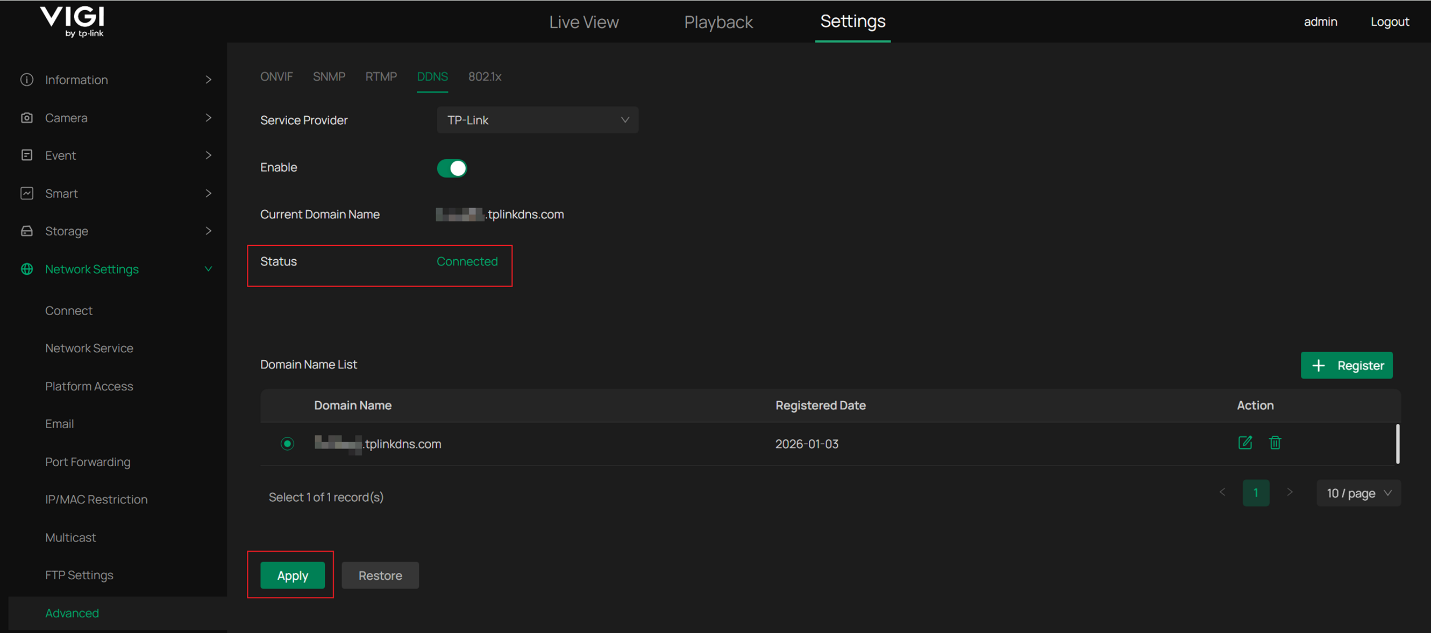
Lưu ý: Tên miền cấp hai hỗ trợ từ 1 đến 20 ký tự, bao gồm chữ cái, chữ số hoặc dấu gạch ngang (“-”).
Bước 2
Vào Settings > Network Settings > Port Forwarding và bật Port Forwarding để ánh xạ các cổng nội bộ của IPC ra các cổng bên ngoài của mạng public. Kiểu ánh xạ có thể chọn Auto hoặc Manual.
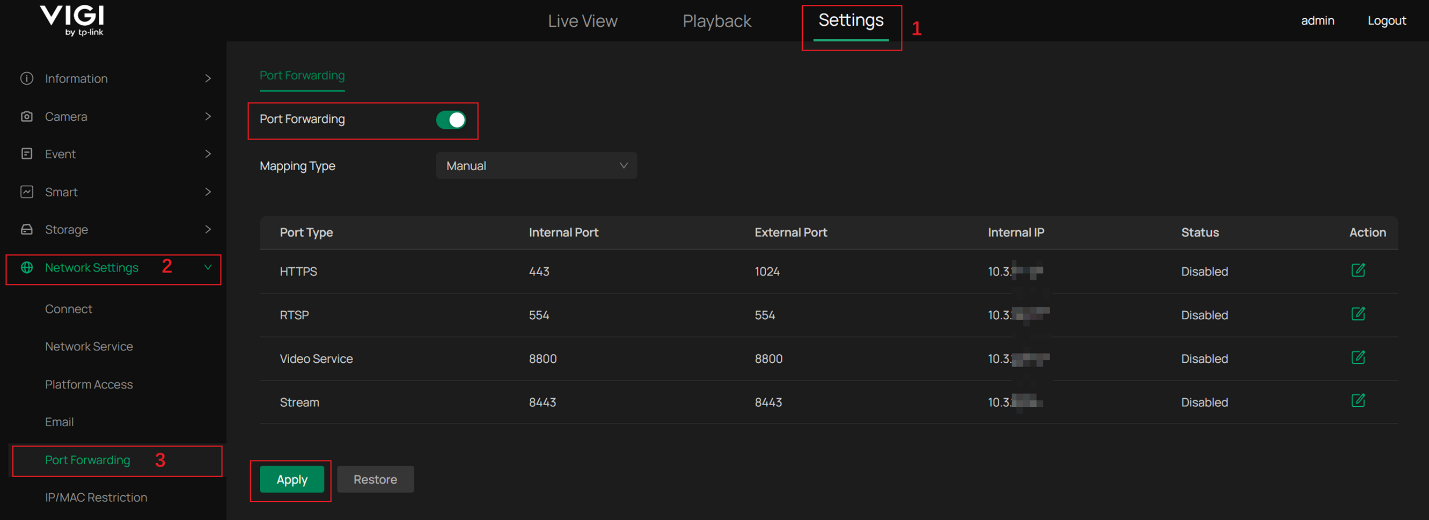
Ghi chú:
- Kiểu ánh xạ Auto: Cổng bên ngoài có thể thay đổi, dẫn đến việc bị ngắt kết nối khi truy cập bằng URL. Khi đó, cần chỉnh lại URL theo số cổng mới.
- Kiểu ánh xạ Manual: Tránh việc thay đổi cổng bên ngoài thường xuyên, từ đó tăng độ ổn định của kết nối.
Bước 3
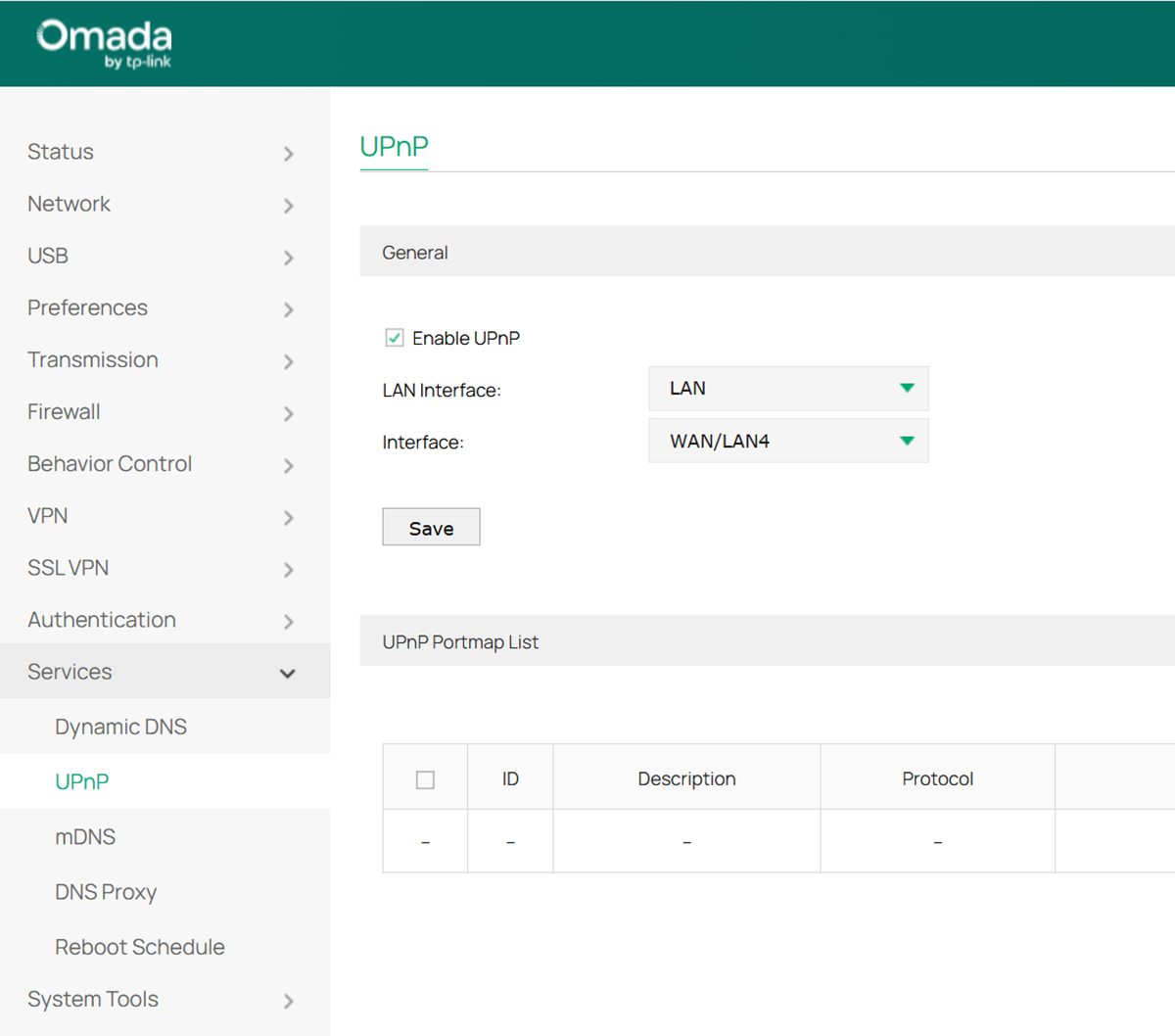
Bật tính năng UPnP trên router của bạn. Ví dụ dưới đây chỉ minh họa với gateway Omada ER8411.
Bước 4
Bạn có thể nhập https://domain:external port (ví dụ: https://xxxx.tplinkdns.com:1024) để đăng nhập vào giao diện web của IPC. Sau đó, bạn có thể cấu hình thiết bị, xem trực tiếp (live view) và xem lại (playback) từ xa.
Cấu hình cho Kịch bản 2
Địa chỉ IP của IPC là IP Public. Trong trường hợp này, không cần cấu hình port mapping, do đó bạn có thể bỏ qua bước 3 và bước 4 trong phần cấu hình của Kịch bản 1.
Bước 1
Vào Settings > Network Settings > Advanced > DDNS, bật DDNS, chọn Service Provider: TP-Link, nhập Domain Name, sau đó nhấn Save và Apply.
Bước 2
Bạn có thể nhập https://domain:external port (ví dụ: https://xxxx.tplinkdns.com:1024) để đăng nhập vào giao diện web của IPC. Sau đó, bạn có thể cấu hình thiết bị, xem trực tiếp (live view) và xem lại (playback) từ xa.
Kết luận
Với các bước trên, bạn đã cấu hình thành công TP-Link DDNS cho IPC và có thể quản lý camera từ xa.
Để tìm hiểu thêm chi tiết về từng chức năng và cấu hình, vui lòng truy cập Download Center để tải xuống tài liệu hướng dẫn (manual) của sản phẩm của bạn.
Câu hỏi thường gặp này có hữu ích không?
Phản hồi của bạn giúp cải thiện trang web này.