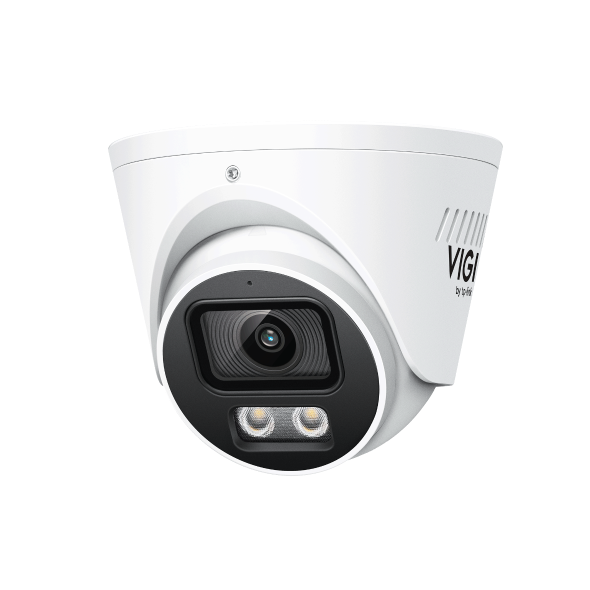
Cách cấu hình Capture và xem các hình ảnh đã chụp trên camera VIGI
 11590
11590Giới thiệu (Introduction)
Tính năng Capture cho phép camera tự động lưu lại các hình ảnh quan trọng theo những điều kiện được chỉ định, giúp bạn dễ dàng xem lại hiện trường và thu thập bằng chứng sau này.
Với Scheduled Capture (Chụp theo lịch) và Event-Triggered Capture (Chụp khi có sự kiện), bạn có thể ghi lại hình ảnh theo chu kỳ thời gian cố định hoặc tự động chụp ảnh khi xảy ra các sự kiện cụ thể.
Bài viết này sẽ hướng dẫn cách cấu hình Capture trên camera VIGI và cách xem các hình ảnh đã được chụp.
Yêu cầu (Requirements)
- Camera VIGI
- Thẻ nhớ SD
Cấu hình (Configuration)
Cấu hình Scheduled Capture trên Camera VIGI
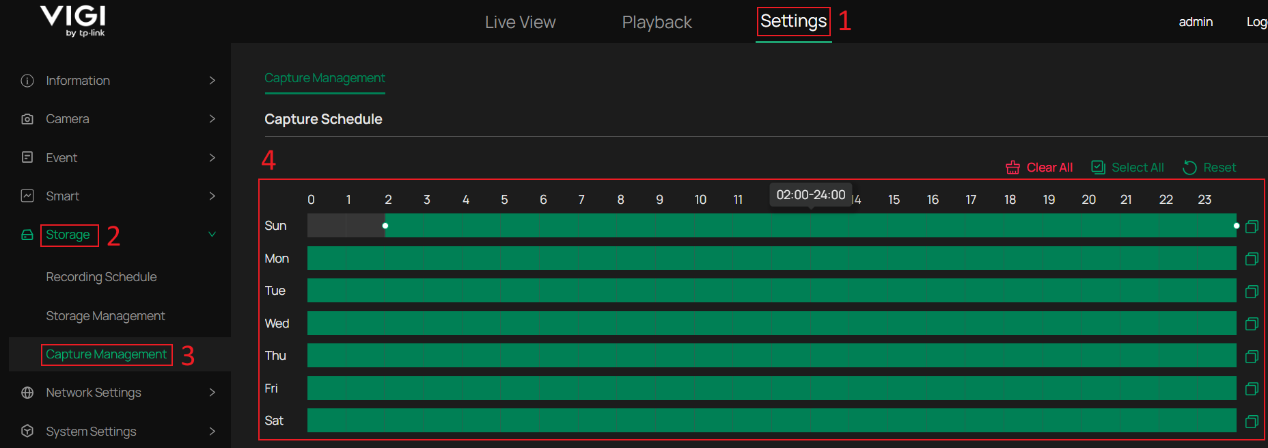
Bước 1: Đăng nhập vào Web UI, sau đó vào Settings > Storage > Capture Management > Capture Schedule.
Chọn các khoảng thời gian mà bạn muốn bật tính năng Capture.
Bước 2: Trên cùng trang này, cuộn xuống Capture Settings.
Bật Scheduled Capture và cấu hình Capture Interval cùng Stream Type theo nhu cầu của bạn.
Sau đó, nhấp Apply để áp dụng và lưu cấu hình.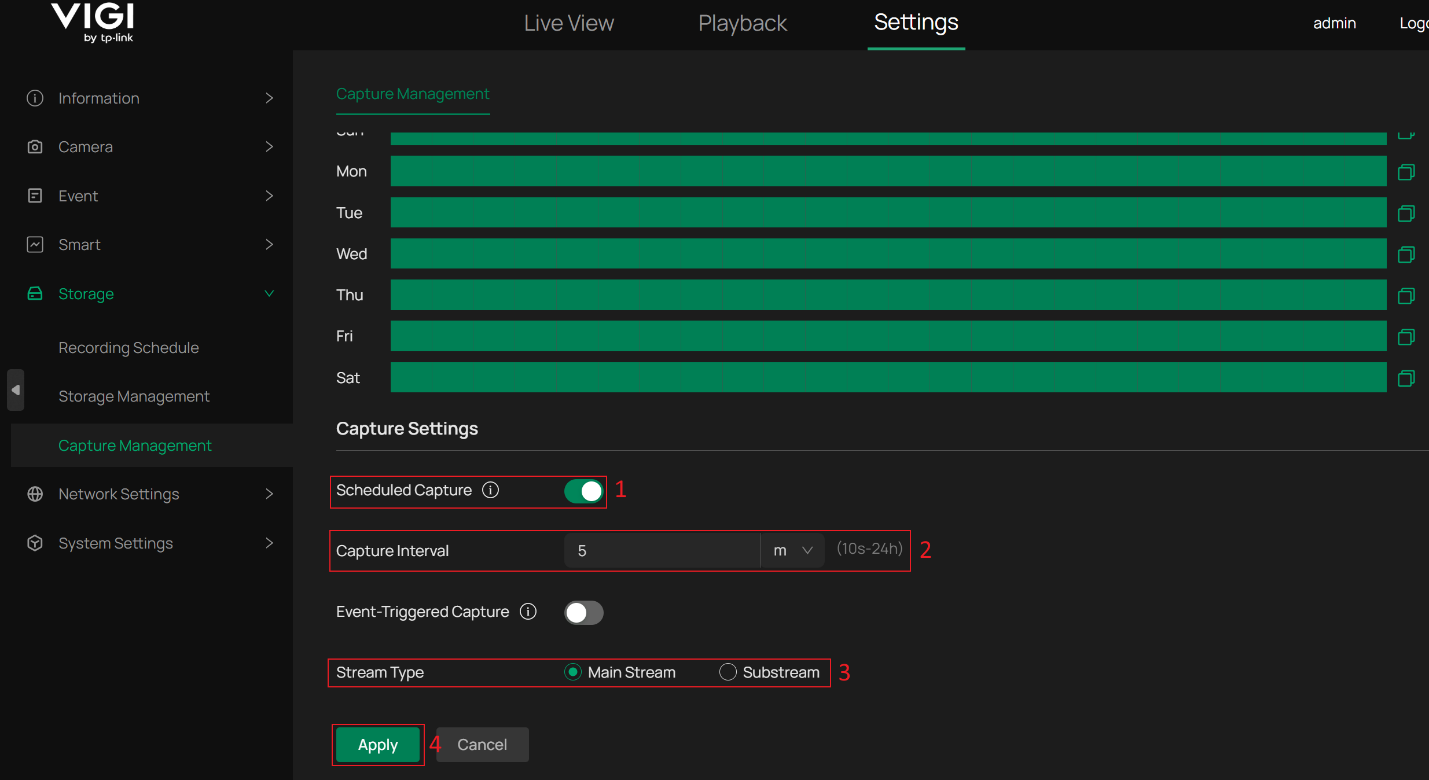
- Capture Interval: Chỉ định khoảng thời gian giữa hai lần chụp liên tiếp.
- Stream Type: Chỉ định luồng (stream) được sử dụng để chụp ảnh.
Lưu ý: Tùy chọn Stream Type có hiệu lực cho cả Scheduled Capture và Event-Triggered Capture.
Cấu hình Event-Triggered Capture trên Camera VIGI
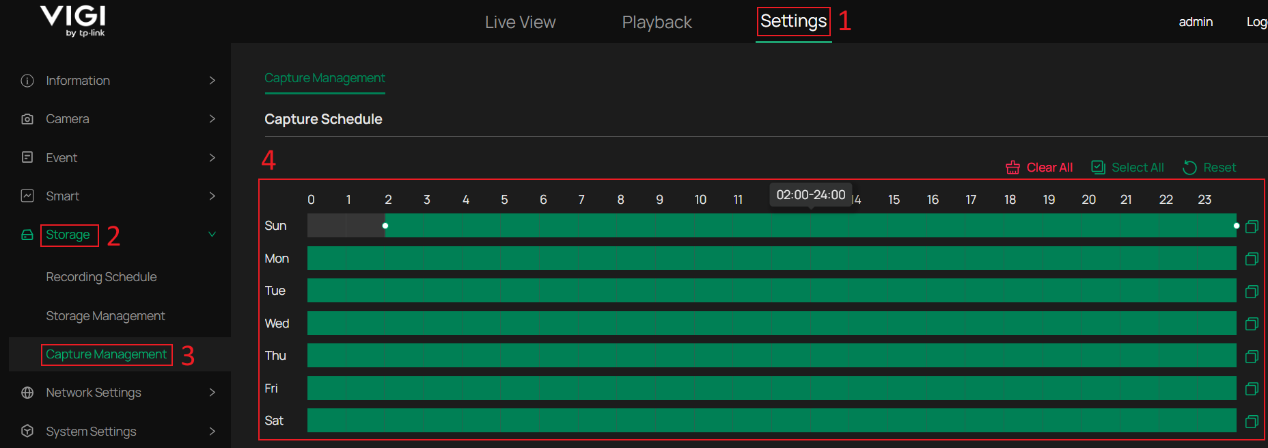
Bước 1: Đăng nhập vào Web UI, sau đó vào Settings > Storage > Capture Management > Capture Schedule.
Chọn các khoảng thời gian mà bạn muốn bật tính năng Capture.
Bước 2: Trên cùng trang này, cuộn xuống Capture Settings.
Bật Event-Triggered Capture và cấu hình Capture Interval, Max Number of Captures và Stream Type theo nhu cầu của bạn.
Sau đó, nhấp Apply để áp dụng và lưu cấu hình.
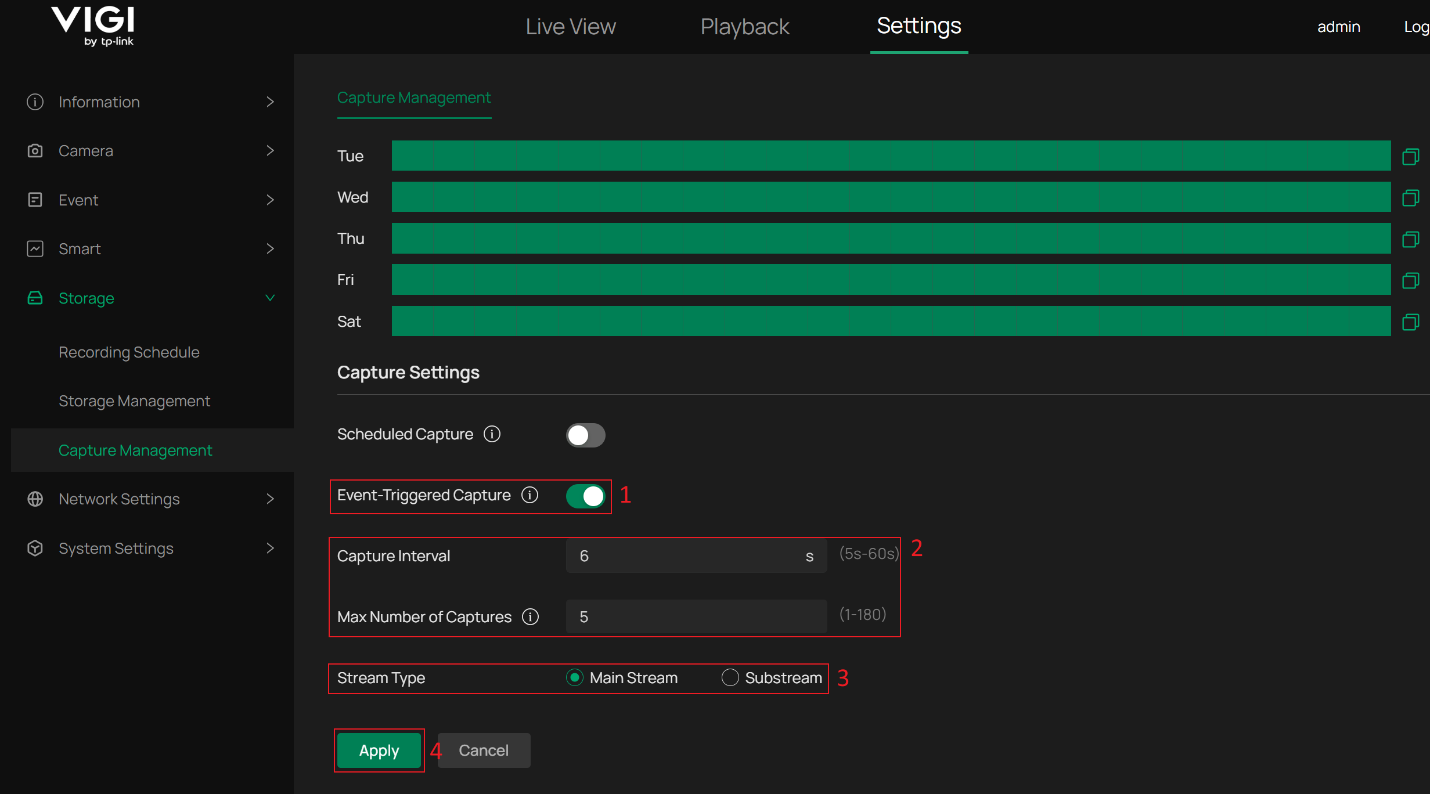
- Capture Interval: Chỉ định khoảng thời gian giữa hai lần chụp liên tiếp.
- Max Number of Captures: Chỉ định số lượng ảnh chụp tối đa được kích hoạt bởi cùng một sự kiện.
- Stream Type: Chỉ định luồng (stream) được sử dụng để chụp ảnh.
Lưu ý: Tùy chọn Stream Type có hiệu lực cho cả Scheduled Capture và Event-Triggered Capture.
Bước 3: Vào Settings > Event và mở trang cấu hình sự kiện nơi cần sử dụng Event-Triggered Capture.
Trong ví dụ này, truy cập Basic Event > Motion Detection.
Tại Processing Mode, chọn Upload Capture.
Sau đó, nhấp Apply để áp dụng và lưu cấu hình.
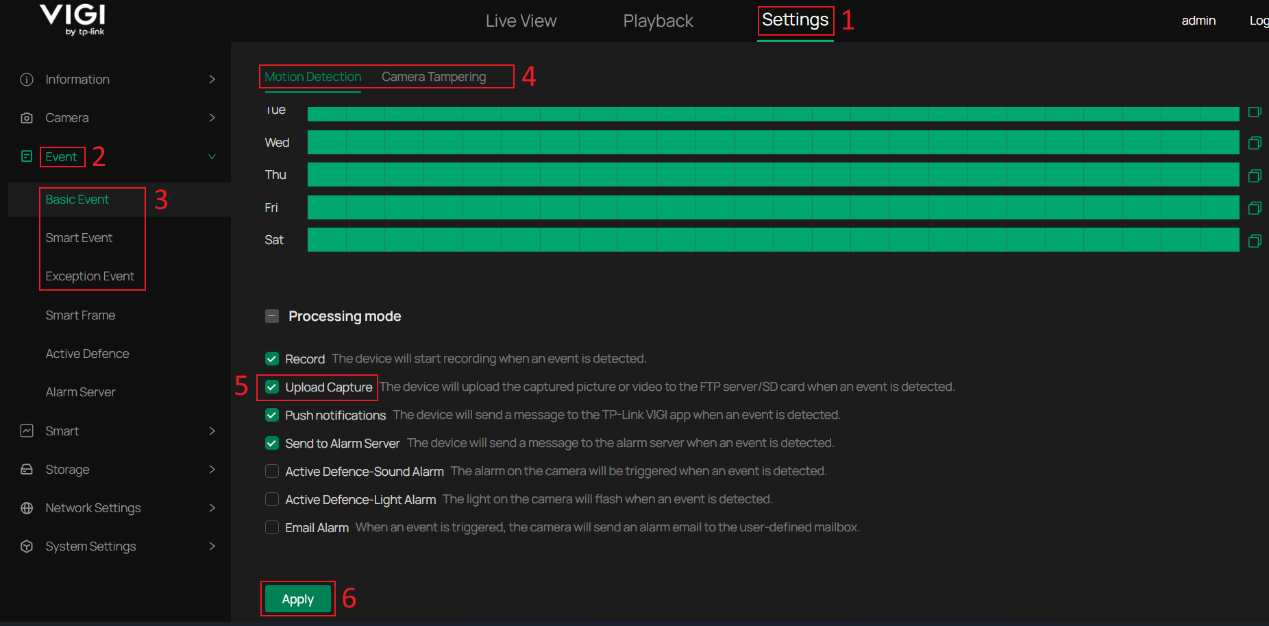
Bạn có thể cấu hình Event-Triggered Capture cho nhiều sự kiện cùng lúc tùy theo nhu cầu của mình.
Xác minh (Verification)
Tổng quan Capture Playback
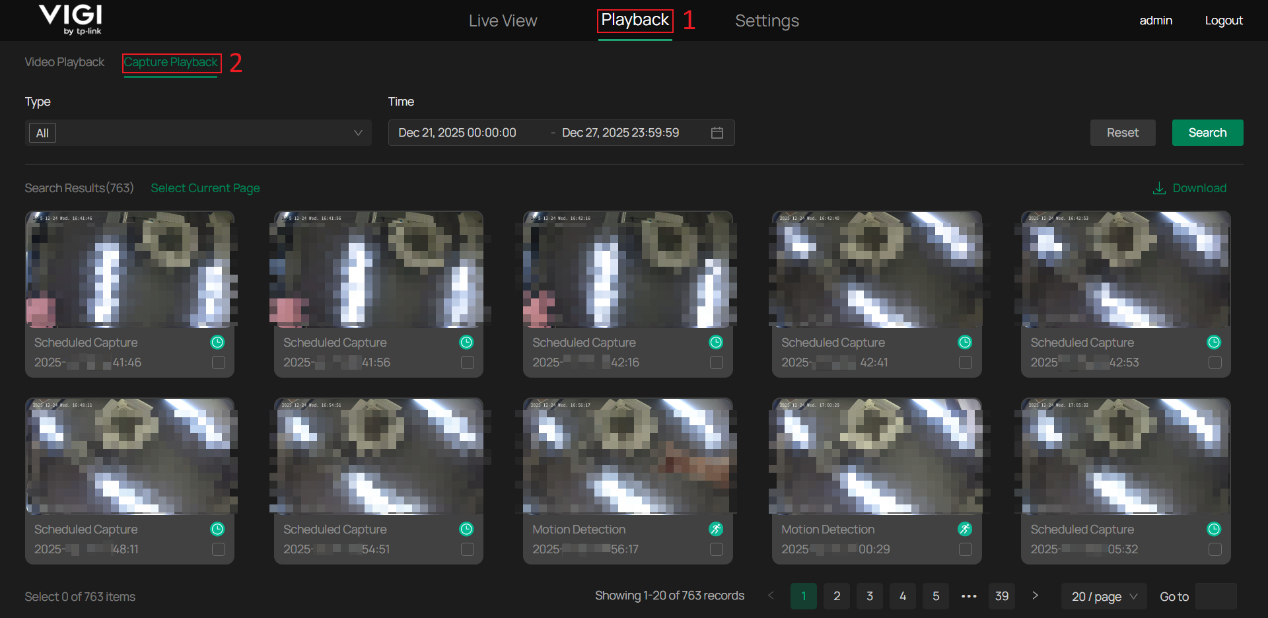
Truy cập Playback > Capture Playback để xem các hình ảnh đã được chụp.
Mỗi hình ảnh đều được gắn nhãn theo loại và thời gian chụp.
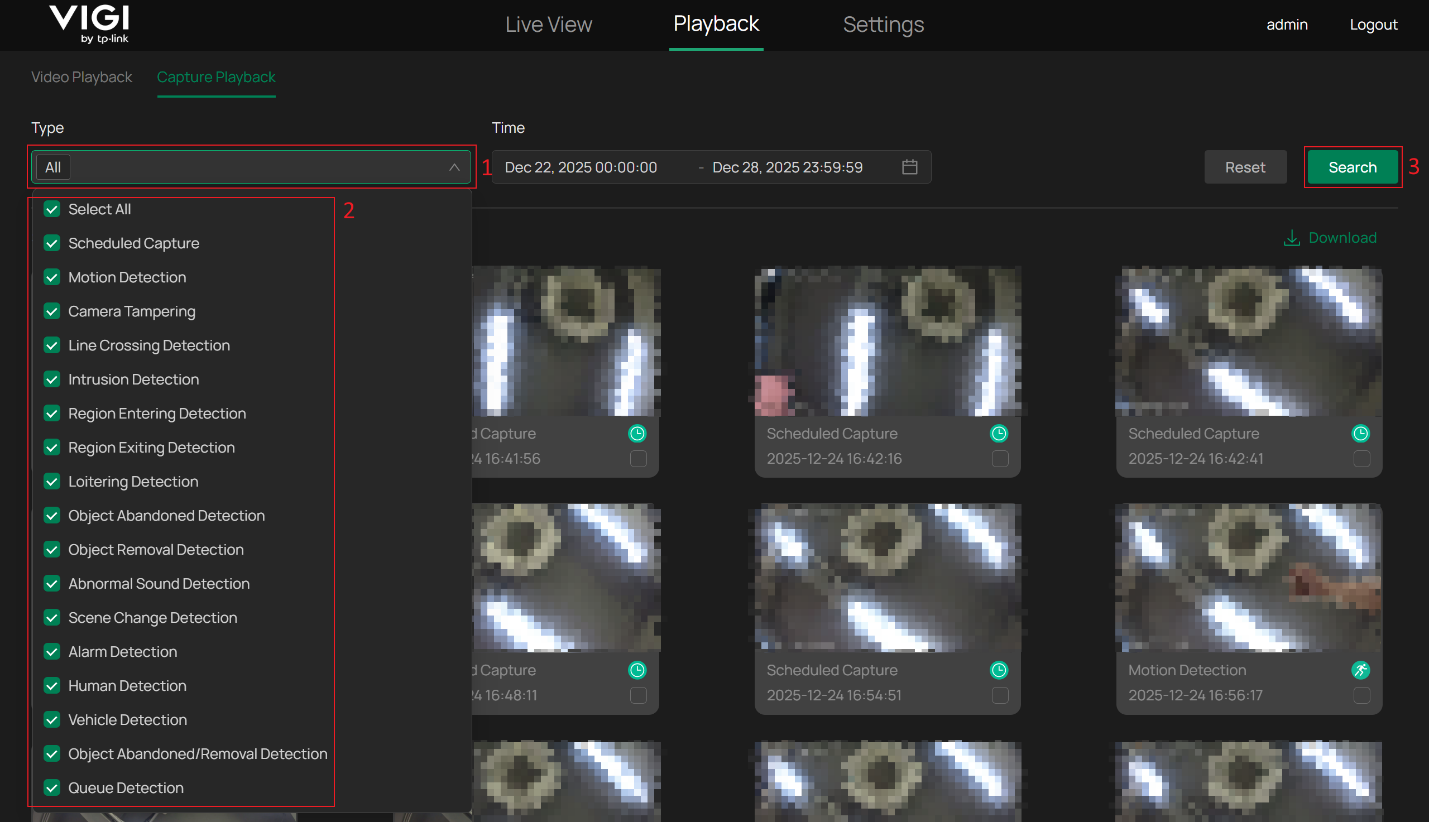
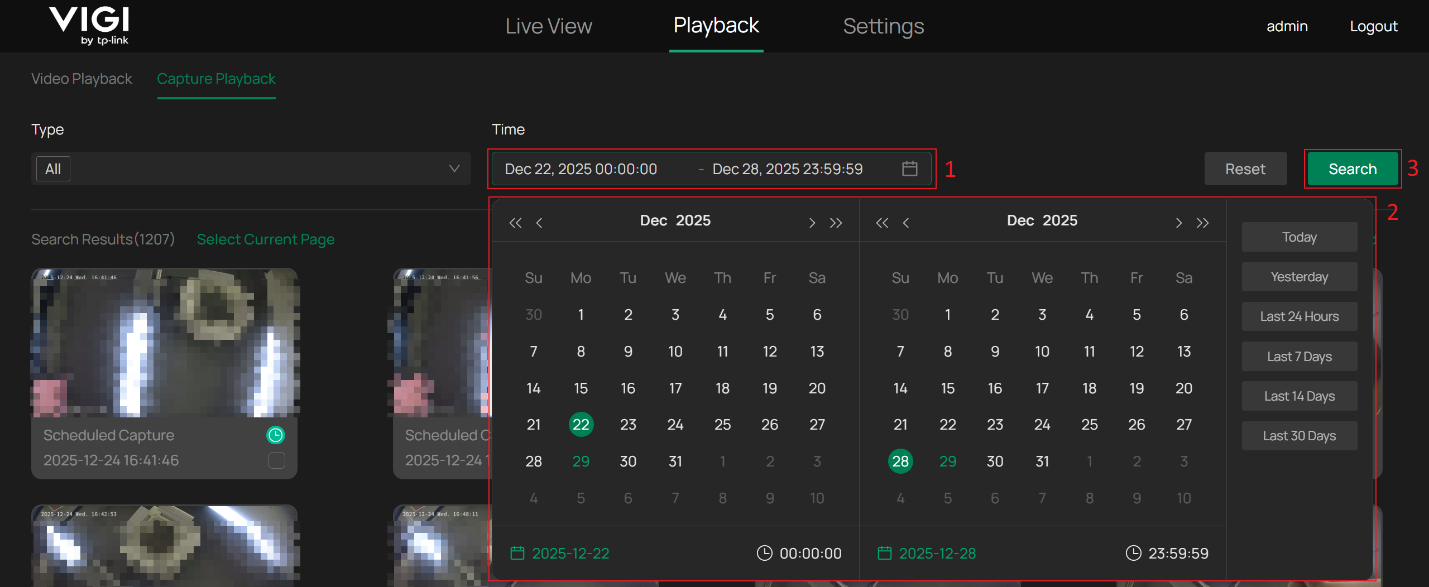
Tìm kiếm hình ảnh đã chụp (Search Captured Images)
Bạn có thể tìm kiếm hình ảnh bằng cách sử dụng Type hoặc Time làm điều kiện lọc.
Xem chi tiết hình ảnh (View Image Details)
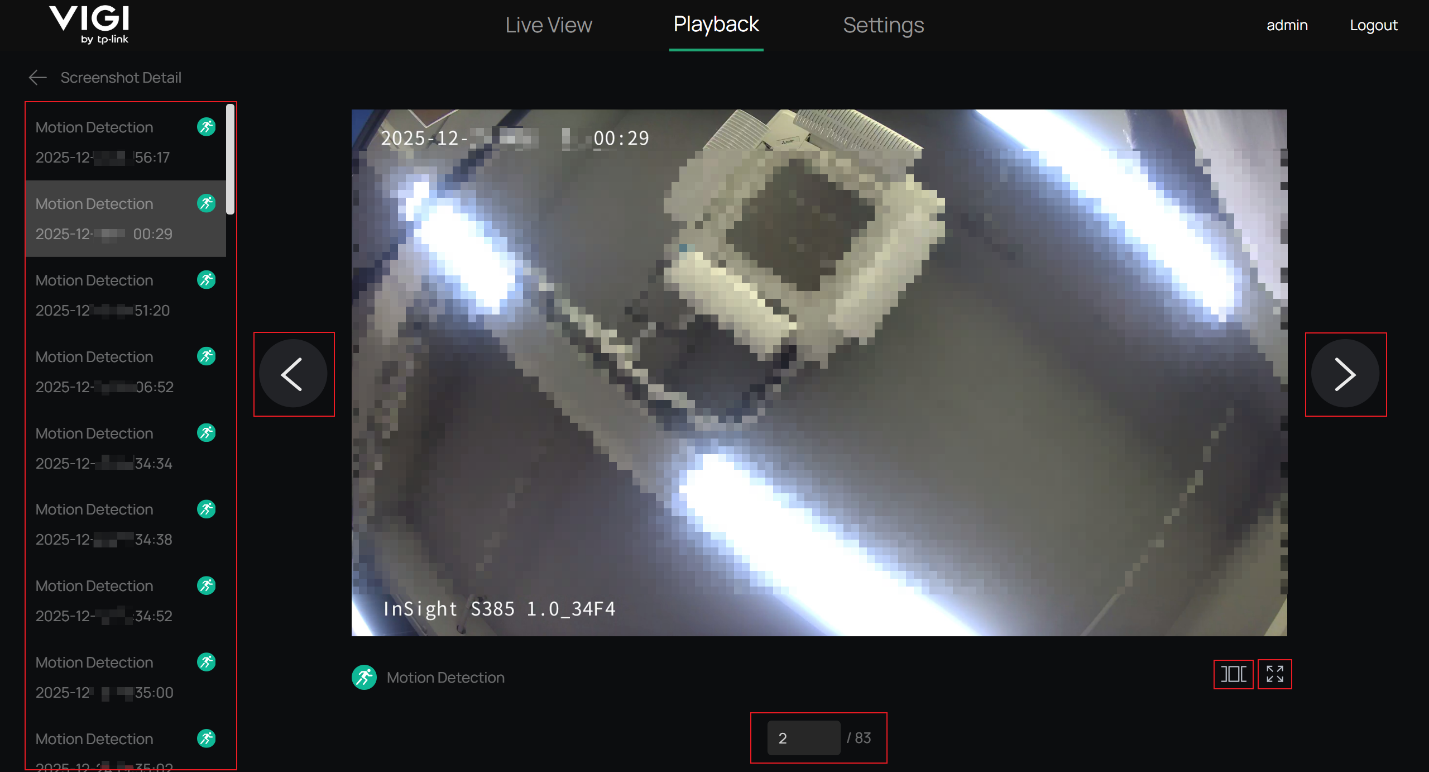
Bạn có thể nhấp vào bất kỳ hình ảnh nào để vào Screenshot Detail.
Tại đây, bạn có thể chuyển đổi giữa các hình ảnh, bật Auto Carousel để phát tự động, hoặc chuyển sang chế độ Full Screen.
Trong chế độ Full Screen, bạn có thể chuyển đổi giữa các hình ảnh, bật Auto Carousel, hoặc thoát khỏi chế độ Full Screen.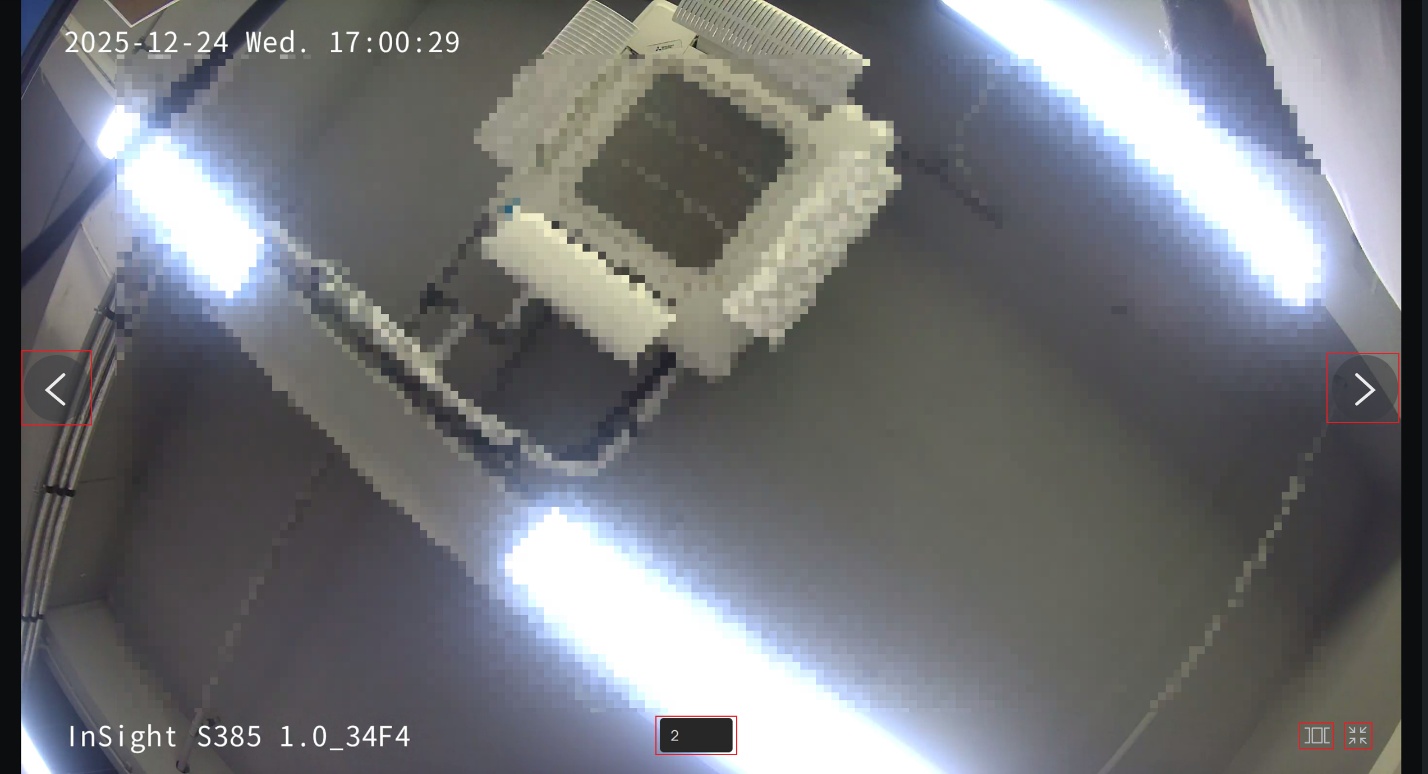
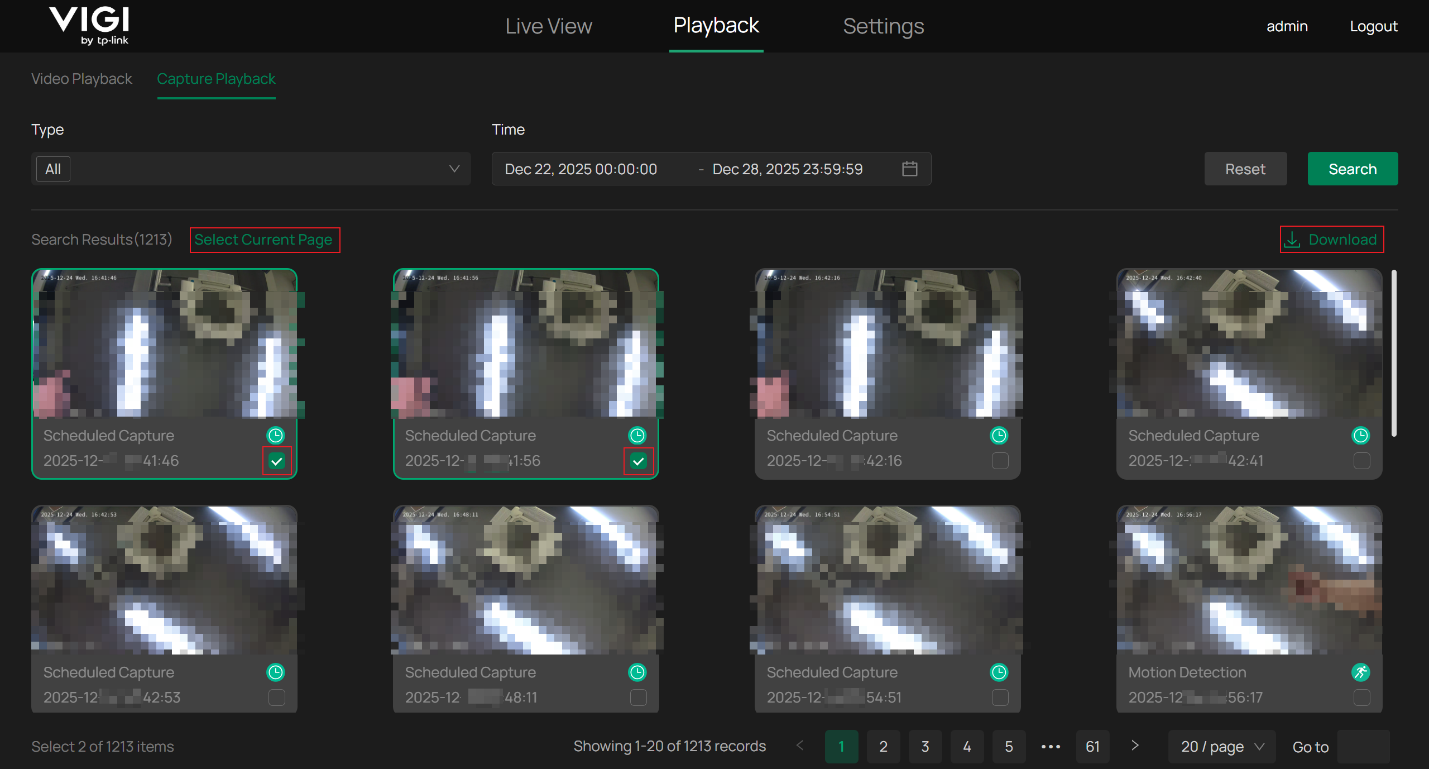
Tải xuống hình ảnh đã chụp (Download Captured Images)
Bạn có thể chọn từng hình ảnh để tải xuống, hoặc nhấp Select Current Page để chọn toàn bộ hình ảnh trên trang hiện tại cùng một lúc.
Kết luận (Conclusion)
Bạn đã cấu hình thành công tính năng Capture, cho phép camera chụp ảnh theo lịch định sẵn hoặc tự động chụp khi có sự kiện được kích hoạt.
Để tìm hiểu thêm chi tiết về từng tính năng và cách cấu hình, vui lòng truy cập: Download Center để tải về tài liệu hướng dẫn (manual) của sản phẩm bạn đang sử dụng.
Hỏi & Đáp (QA)
Câu hỏi 1: Tại sao không có hình ảnh nào được hiển thị trong Capture Playback mặc dù đã cấu hình Scheduled Capture hoặc Event-Triggered Capture?
Trả lời: Vui lòng kiểm tra xem thẻ SD đã được nhận diện đúng trong Settings > Storage > Storage Management hay chưa, đồng thời đảm bảo rằng Capture Capacity không được đặt bằng 0.
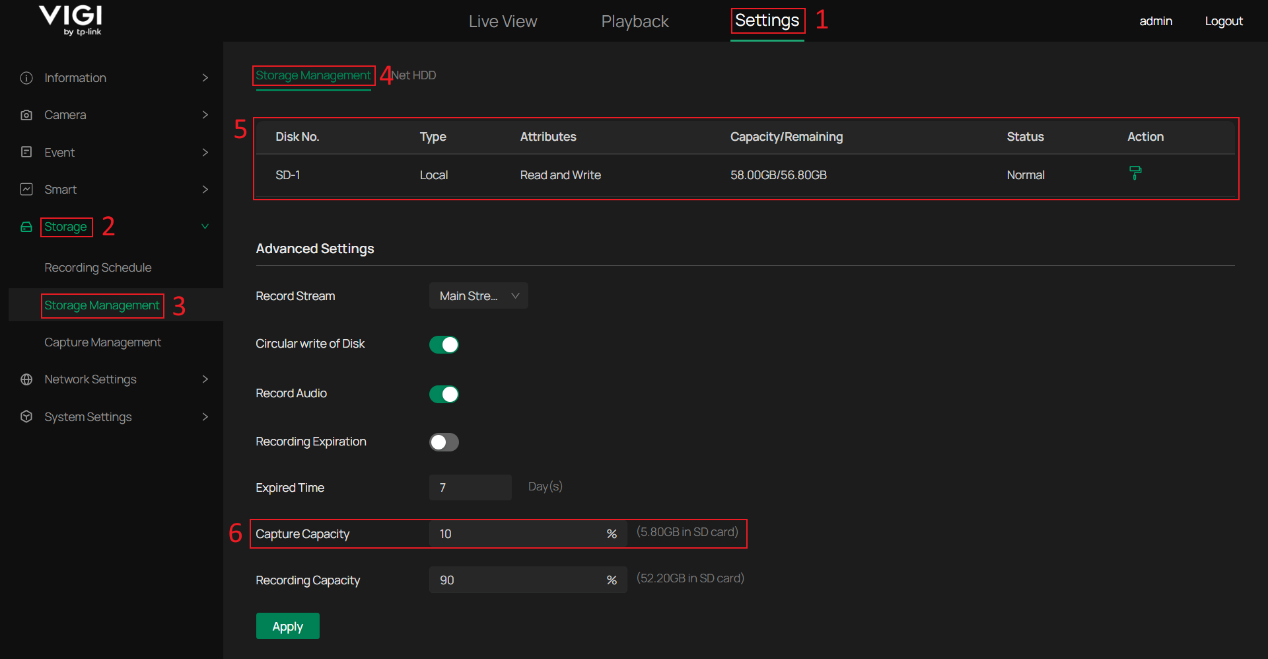
Lưu ý: Sau khi điều chỉnh Capture Capacity hoặc Recording Capacity, thẻ SD cần được format để các thay đổi có hiệu lực.
Câu hỏi thường gặp này có hữu ích không?
Phản hồi của bạn giúp cải thiện trang web này.