Cách cấu hình chứng chỉ HTTPS để tránh lỗi “Chứng chỉ không đáng tin cậy” trên VIGI NVR & IPC
 17163
17163Giới thiệu
Bài viết này giới thiệu các bước cấu hình chứng chỉ HTTPS cho VIGI NVR và IPC khi sử dụng hệ điều hành Windows.
Yêu cầu
• PC chạy Windows hoặc macOS
• Thiết bị VIGI IPC hoặc NVR
Kịch bản ứng dụng
Khi truy cập giao diện VIGI NVR hoặc IPC thông qua trình duyệt web bằng tên miền localhost:8081 (127.0.0.1:8081) hoặc bằng địa chỉ IP mạng của thiết bị, trình duyệt sẽ hiển thị thông báo lỗi chứng chỉ không đáng tin cậy.
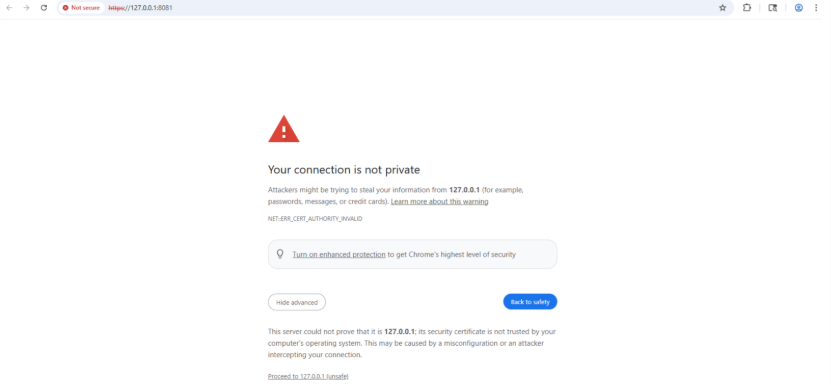
Để khắc phục lỗi chứng chỉ không đáng tin cậy xuất hiện khi đăng nhập, hãy xuất (export) chứng chỉ từ thiết bị và cài đặt chứng chỉ này vào hệ thống.
Các bước cấu hình:
Bước 1. Xuất tệp chứng chỉ HTTP
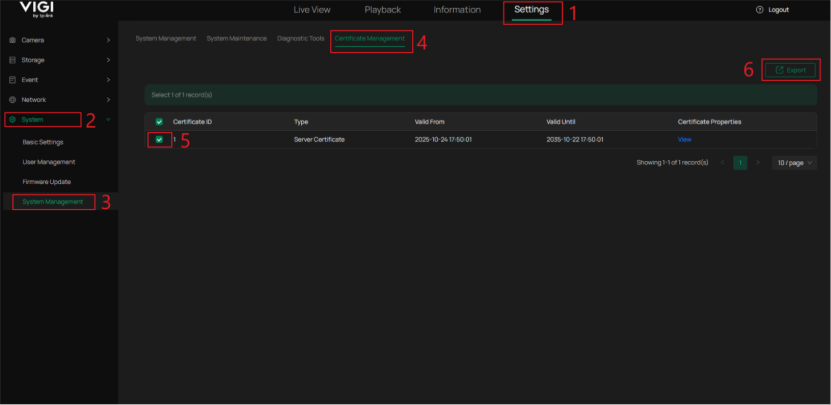
Truy cập Settings > System > System Management.
Nhấp vào thẻ Certificate Management, chọn Certificate, sau đó nhấp Export.
Bước 2. Cài đặt chứng chỉ
Chứng chỉ sẽ được lưu trong thư mục Downloads mặc định.
Nhấp chuột phải vào tệp Certificate và chọn Install Certificate.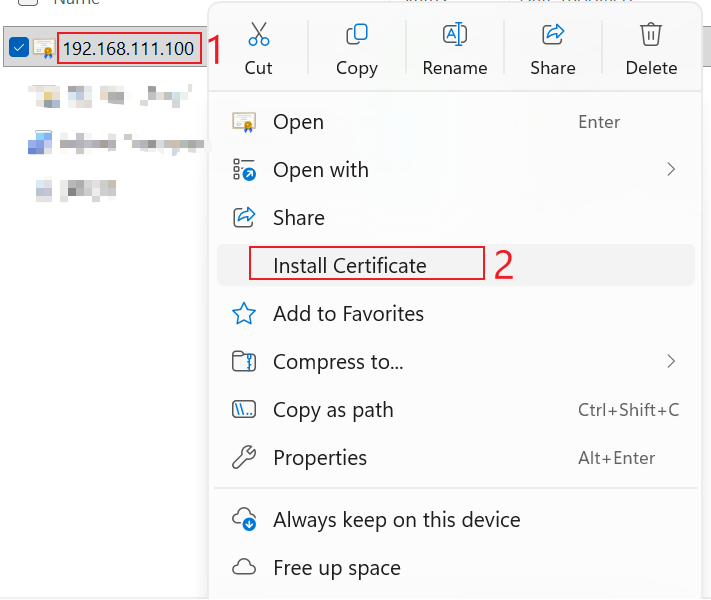
Bước 3. Hoàn tất Trình hướng dẫn cài đặt chứng chỉ (Certificate Installation Wizard)
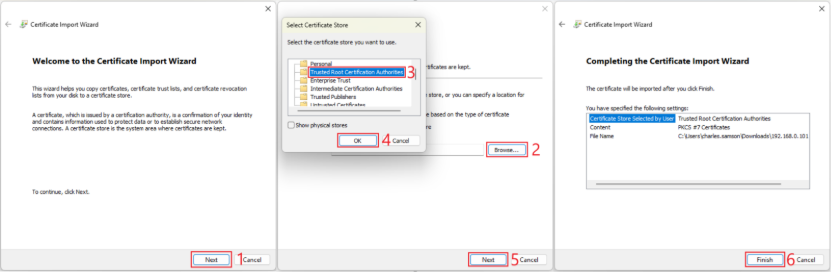
Nhấp Next, chọn Browse, và chọn Trusted Root Certification Authorities.
Nhấp OK và Next.
Tại màn hình tóm tắt, nhấp Finish để hoàn tất quá trình cài đặt chứng chỉ.
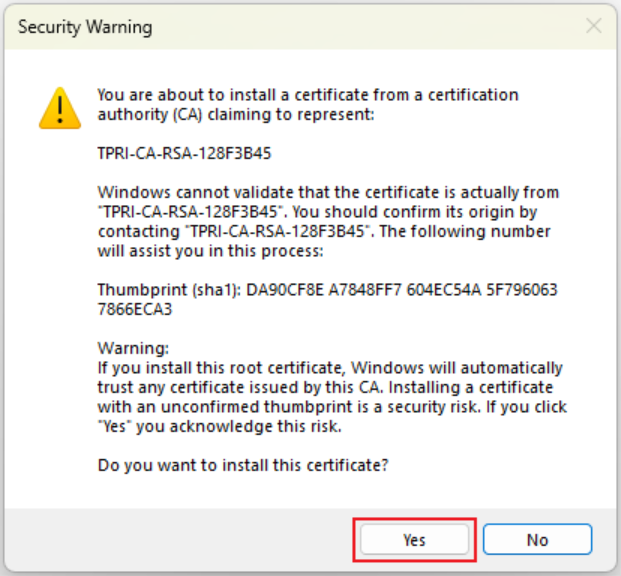
Bước 4. Có thể xuất hiện cảnh báo bảo mật
Khi có thông báo cảnh báo bảo mật xuất hiện, hãy nhấp Yes để xác nhận.
Xác minh
Khởi động lại trình duyệt hoặc mở một tab mới, sau đó thử kết nối tới địa chỉ IP của VIGI NVR hoặc IPC.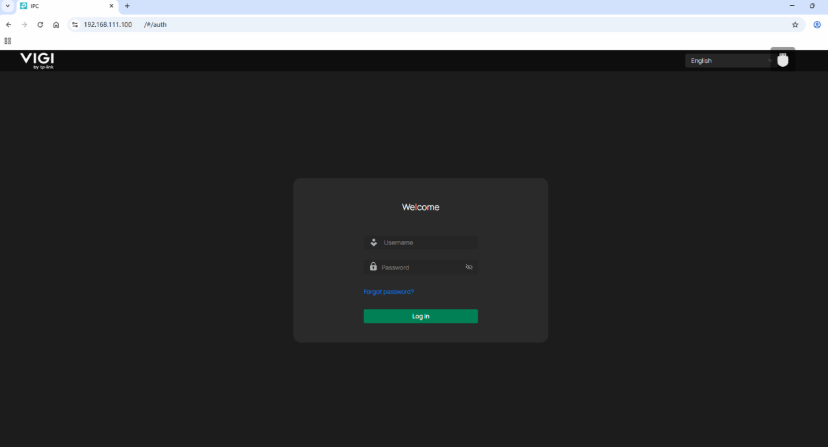
Chúng tôi đã truy cập thành công trang của thiết bị VIGI và không còn xuất hiện thông báo lỗi “chứng chỉ không đáng tin cậy”.
Hỏi & Đáp (QA)
Q1: Tại sao thông báo “chứng chỉ không đáng tin cậy” xuất hiện khi truy cập VIGI NVR hoặc IPC?
A1: Thông báo này xuất hiện vì trình duyệt không nhận diện được chứng chỉ HTTPS tự ký mặc định mà thiết bị sử dụng.
Q2: Tôi có thể bỏ qua thông báo “chứng chỉ không đáng tin cậy” không?
A2: Có. Thiết bị VIGI được tin cậy trong mạng nội bộ, vì vậy thông báo này có thể bỏ qua an toàn. Việc cài đặt chứng chỉ hợp lệ chỉ nhằm loại bỏ cảnh báo.
Q3: Chứng chỉ đã xuất được lưu ở đâu?
A3: Tệp chứng chỉ đã xuất được lưu mặc định trong thư mục Downloads của hệ thống.
Q4: Tôi không thấy tùy chọn Certificate Management trên VIGI NVR. Nó nằm ở đâu?
A4: Vui lòng đảm bảo VIGI NVR đang chạy firmware mới nhất. Certificate Management không có trên VIGI NVR v1.0, nhưng sẽ được bổ sung trong bản cập nhật tương lai. Tính năng này được hỗ trợ trên VIGI NVR v2.0 Build 251211 trở lên.
Q5: Tôi nên làm gì nếu trình duyệt vẫn hiển thị cảnh báo sau khi cài đặt?
A5: Hãy xóa cache trình duyệt hoặc khởi động lại trình duyệt, sau đó kết nối lại thiết bị bằng cùng IP hoặc tên miền. Nếu sử dụng NVR, có thể cần khởi động lại thiết bị để thay đổi có hiệu lực.
Q6: Cách này có áp dụng cho tất cả thiết bị mạng không?
A6: Không. Với các thiết bị có địa chỉ IP khác nhau, bạn cần thực hiện riêng cho từng địa chỉ IP. Ngoài ra, thao tác này cũng cần thực hiện trên từng PC và từng IP thiết bị trong mạng. Đối với trình duyệt Safari, do chính sách riêng, người dùng vẫn cần thủ công xác nhận tin cậy.
Q7: Có thể thực hiện cho nhiều thiết bị cùng lúc không?
A7: Có. Vui lòng liên hệ quản trị viên hệ thống tại địa phương để được hỗ trợ.
Để tìm hiểu thêm chi tiết về từng chức năng và cấu hình, vui lòng truy cập: Download Center để tải xuống tài liệu hướng dẫn (manual) của sản phẩm.
Câu hỏi thường gặp này có hữu ích không?
Phản hồi của bạn giúp cải thiện trang web này.


