Hướng dẫn cấu hình Net HDD
 4902
4902Giới thiệu (Introduction)
Phần này giới thiệu cách cấu hình thư mục chia sẻ NFS do máy chủ NAS cung cấp để sử dụng như Net HDD. Với tính năng này, camera có thể ghi và lưu trữ dữ liệu video trực tiếp lên NAS thông qua mạng, không cần sử dụng NVR, giúp lưu trữ và sao lưu tập trung.
Yêu cầu (Requirements)
Phần này giới thiệu các điều kiện cần thiết như mẫu thiết bị, loại controller, phiên bản phần mềm, v.v. Mỗi dòng được biểu diễn bằng một dấu đầu dòng cho một điều kiện.
- Camera VIGI
- PC
- Máy chủ NAS
- Máy chủ NAS phải hỗ trợ giao thức NFS và phiên bản NFS phải từ NFS v3 trở lên.
- Vui lòng đảm bảo địa chỉ IP của camera VIGI được cấp quyền đọc/ghi (RW) đối với đường dẫn thư mục chia sẻ trên máy chủ NAS.
- Để duy trì kết nối mạng ổn định và hiệu năng tối ưu, khuyến nghị đặt NAS Server và camera VIGI trong cùng một subnet.
Cấu hình (Configuration)
Bước 1. Sử dụng địa chỉ IP của camera VIGI để truy cập giao diện quản lý Web. Nhập tên đăng nhập và mật khẩu, sau đó nhấn Log in (Đăng nhập).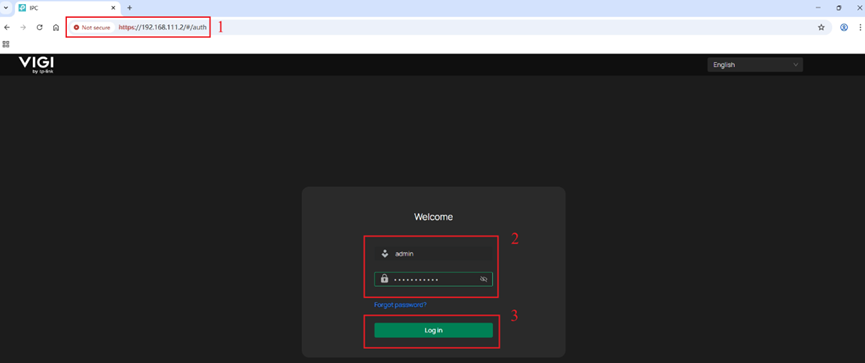
Bước 2. Truy cập Settings > Storage > Storage Management > Net HDD, sau đó nhấp “+ Add”.
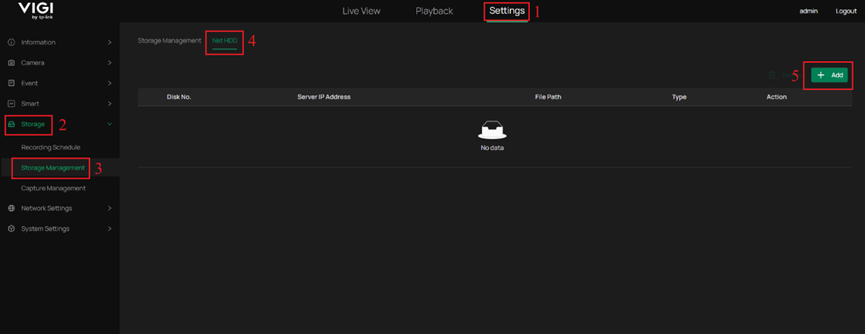
Lưu ý: Số lượng Net HDD có thể thêm là có giới hạn. Khi đã đạt tối đa 2 Net HDD, nút “+ Add” sẽ bị vô hiệu hóa.
Bước 3. Nhập địa chỉ IP của máy chủ NAS và đường dẫn thư mục chia sẻ NFS đã được cấu hình. Sau đó nhấn Test để kiểm tra.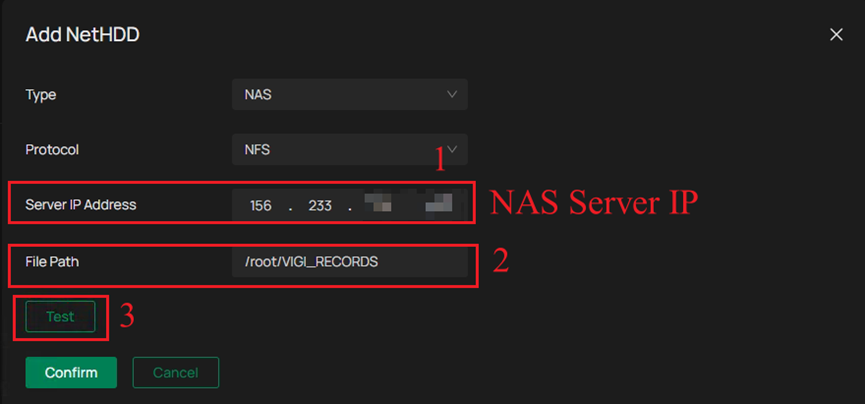
Bước 4. Một cửa sổ pop-up sẽ hiển thị thông báo kiểm tra thành công. Nhấn Confirm để hoàn tất cấu hình.
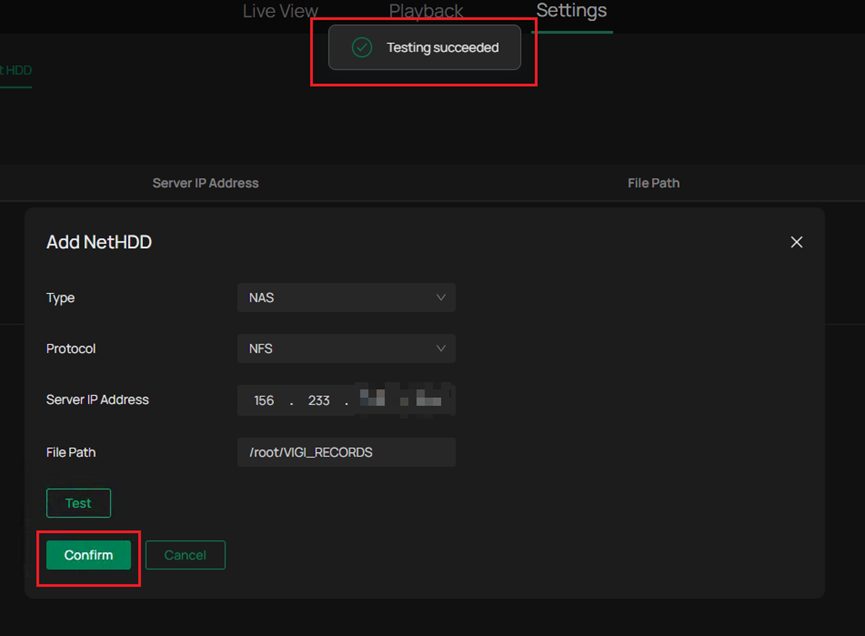
Lưu ý: Nếu thiết bị báo “Testing failed”, vui lòng thực hiện các bước sau để khắc phục sự cố:
- Kiểm tra kết nối tới máy chủ (Verify Server Connectivity)
Sử dụng lệnh ping tới địa chỉ IP của NAS Server hoặc các công cụ khác để đảm bảo thiết bị có thể truy cập được NAS. Nếu không truy cập được, hãy kiểm tra cấu hình mạng, thiết lập subnet, cũng như khả năng bị chặn bởi firewall hoặc ACL. - Xác nhận đường dẫn chia sẻ (Confirm the Shared Path / Export Path)
Đảm bảo đường dẫn thư mục chia sẻ đã cấu hình trùng khớp hoàn toàn với đường dẫn được khai báo trong file exports của máy chủ. Lưu ý phân biệt chữ hoa – chữ thường và cấu trúc đường dẫn. - Kiểm tra quyền NFS (Check NFS Permissions)
Đảm bảo địa chỉ IP của camera VIGI được cấp quyền đọc/ghi (RW) trong cấu hình exports của NAS.
Bước 5. Truy cập Settings > Storage > Storage Management > Storage Management. Trong danh sách Disk, bạn sẽ thấy NetHDD-1 vừa được thêm. Ở thời điểm này, thuộc tính của nó là “Read Only” và trạng thái là “Initializing”.
Nhấp vào biểu tượng “Format” (hình cây chổi) ở bên phải để định dạng NetHDD-1 mới thêm.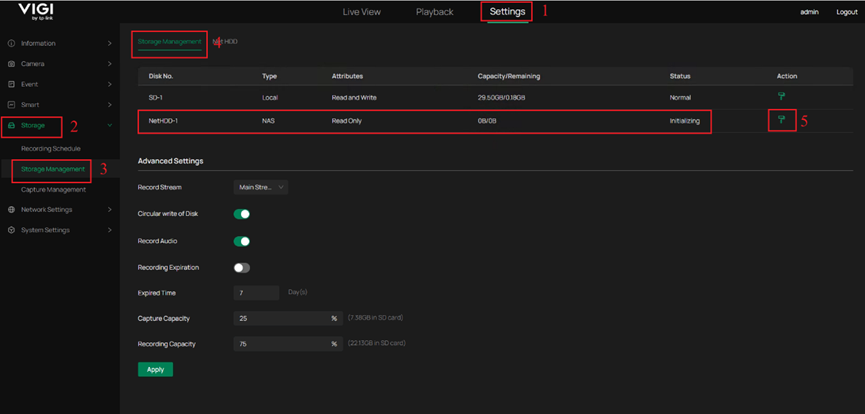
Lưu ý: Khi camera VIGI được trang bị cả thẻ SD và Net HDD, camera sẽ ưu tiên lưu bản ghi vào thẻ SD.
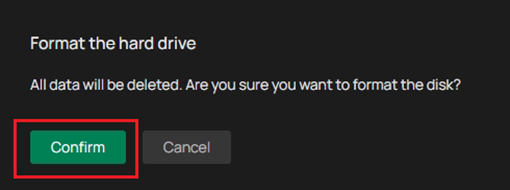
Bước 6. Một hộp thoại xác nhận sẽ xuất hiện để hỏi bạn có muốn định dạng ổ cứng hay không. Nhấn Confirm để tiếp tục. Sau đó, một cửa sổ tiến trình sẽ hiển thị quá trình định dạng.
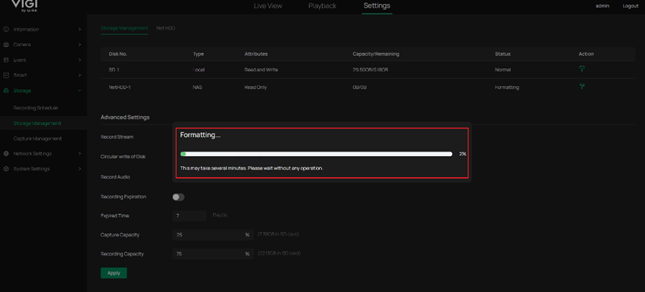
Lưu ý: Net HDD mới thêm cần được định dạng. Nếu Net HDD đã được định dạng trước khi thêm vào thì không cần định dạng lại. Sau khi kết nối ổn định, trạng thái của Net HDD sẽ tự động chuyển sang “Normal”.
Bước 7. Sau khi quá trình định dạng hoàn tất, thuộc tính của NetHDD-1 sẽ chuyển sang “Read and Write”, dung lượng (Capacity) và dung lượng còn trống (Remaining available space) sẽ được hiển thị chính xác, đồng thời trạng thái chuyển sang “Normal”. Nhấn Apply để lưu cấu hình.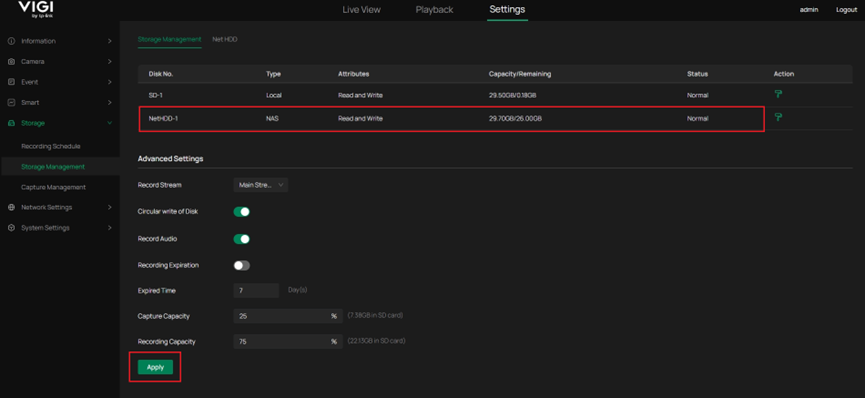
Xác minh (Verification)
Truy cập Playback, bạn sẽ thấy các bản ghi được lưu trên Net HDD và hiệu năng phát lại tương đương với việc phát lại các bản ghi từ thẻ SD.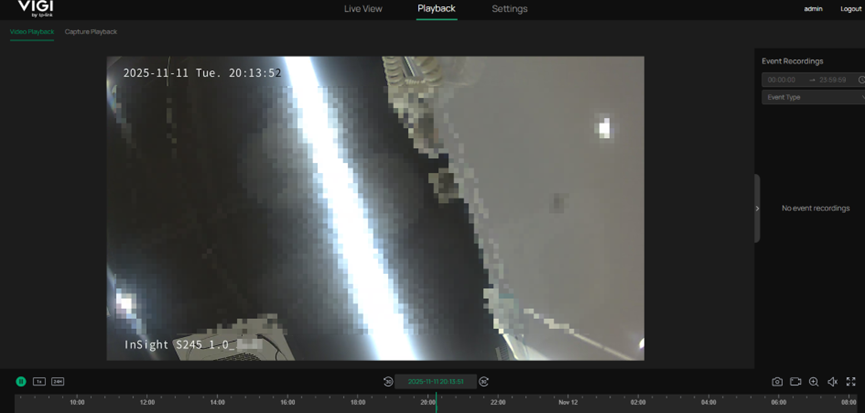
Kết luận (Conclusion)
Bạn đã cấu hình Net HDD thành công, cho phép camera lưu trữ trực tiếp các tệp video đã ghi lên NAS từ xa thông qua mạng.
Để tìm hiểu thêm chi tiết về từng chức năng và cách cấu hình, vui lòng truy cập Download Center để tải tài liệu hướng dẫn (manual) của sản phẩm.
Bài viết này áp dụng cho: https://www.vigi.com/business-networking/vigi-network-camera/
Lưu ý: Firmware hỗ trợ tính năng Net HDD đang được phát hành dần theo từng đợt. Một số mẫu thiết bị cũ có thể không nhận được bản cập nhật để hỗ trợ tính năng này. Để biết thêm thông tin, vui lòng truy cập trang hỗ trợ trên website chính thức.
Câu hỏi thường gặp này có hữu ích không?
Phản hồi của bạn giúp cải thiện trang web này.