Cách thêm và cấu hình Camera IP vào hệ thống NVR từ xa
 66457
66457Mục tiêu (Objective)
Bài viết này giới thiệu cách thêm camera IP (IPC) vào đầu ghi NVR từ xa. Nội dung bao gồm các mô hình topo mạng điển hình, các kịch bản ứng dụng và các bước cấu hình.
Yêu cầu (Requirements)
• Camera IP VIGI (IPCs)
• Đầu ghi hình VIGI (NVRs)
Giới thiệu (Introduction)
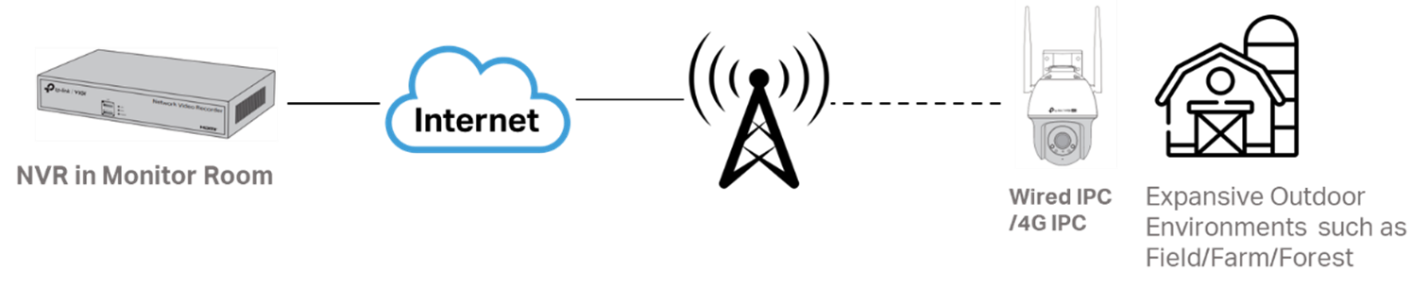
Tính năng Đăng ký từ xa (Remote Registration) của VIGI cho phép thêm camera IP (IPC) vào đầu ghi NVR từ xa, giúp triển khai và quản lý hiệu quả trên khoảng cách xa. Tính năng này phù hợp với nhiều kịch bản khác nhau, bao gồm:
• Giám sát đa địa điểm: Ví dụ như chuỗi cửa hàng, trường học, nhà máy và các môi trường phân tán khác, cho phép quản lý tập trung camera tại nhiều vị trí.
• Triển khai nhanh: Phù hợp cho các tình huống giám sát khẩn cấp hoặc tạm thời, cho phép cài đặt và cấu hình thiết bị nhanh chóng.
• Môi trường ngoài trời: Như cánh đồng, trang trại, rừng và các khu vực ngoài trời khác.
Cấu hình (Configuration)
• Trước khi bắt đầu cấu hình, hãy đảm bảo thiết bị của bạn hỗ trợ tính năng Remote Registration.
• Hướng dẫn cấu hình dưới đây bao gồm cả cấu hình trên NVR và IPC.
• Cả NVR Web và NVR GUI đều hỗ trợ tính năng Remote Registration. Các bước cấu hình sau đây sử dụng NVR Web làm ví dụ.
Bước 1. Cấu hình NVR:
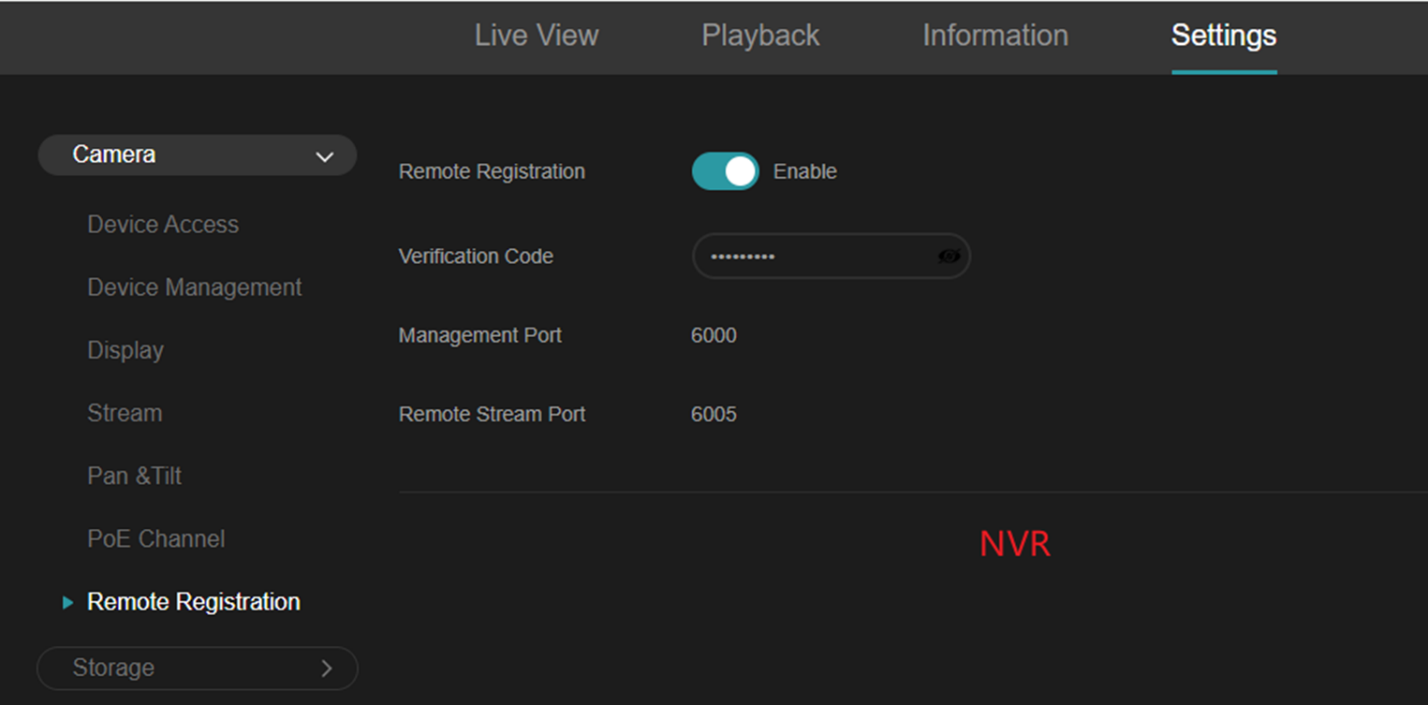
Vào Settings > Camera > Remote Registration, bật tính năng Remote Registration và cấu hình Verification Code (mã xác thực).
Lưu ý (Notes):
- Verification Code phải có độ dài từ 9 đến 32 ký tự, bao gồm sự kết hợp của chữ hoa, chữ thường, số và ký hiệu. Mã xác thực không được chứa ba ký tự số hoặc chữ liên tiếp.
- Management Port và Remote Stream Port mặc định lần lượt là 6000 và 6005. Tuy nhiên, nếu các cổng này bị xung đột với các cổng khác trong môi trường mạng, bạn có thể thay đổi chúng tại Network > Port.
Bước 2. Cấu hình IPC (Step 2. IPC Configuration)
Có hai kịch bản cấu hình:
- Trường hợp NVR có địa chỉ IP Public
- Trường hợp NVR nằm sau địa chỉ IP Private
Cấu hình cho Kịch bản 1 (Configuration for Scenario 1)
Địa chỉ IP của NVR là IP Private. Router kết nối với NVR phải có IP Public. Đồng thời, router cần ánh xạ (map) Management Port và Remote Stream Port ra mạng Internet bằng UPnP hoặc các phương pháp khác (ví dụ: tính năng Port Forwarding trên router).
Sơ đồ topo mạng điển hình như sau:
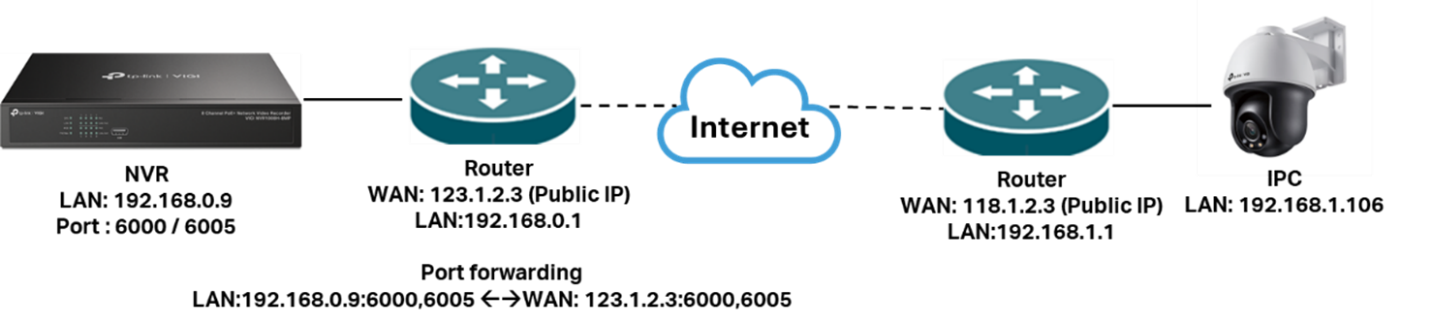
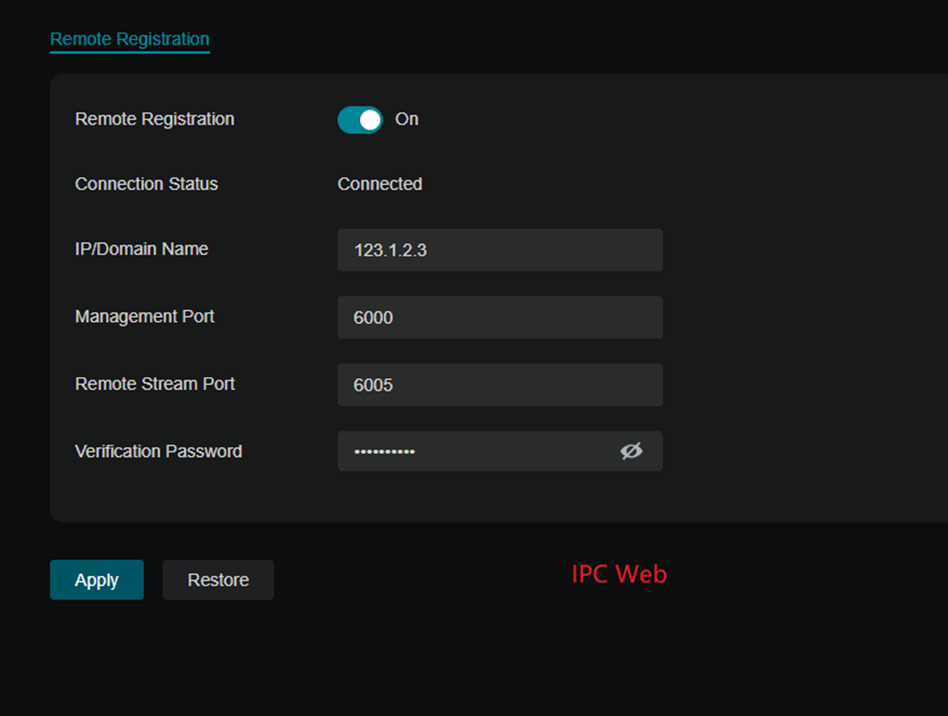
Địa chỉ IP/Tên miền phải là IP Public của Router, và các cổng (port) cũng phải là các cổng bên ngoài trên mạng Internet đã được ánh xạ từ hai cổng tương ứng trên NVR.
Sau khi kết nối thành công, trạng thái sẽ hiển thị là “Connected” (Đã kết nối).
Cấu hình cho Kịch bản 2:
Địa chỉ IP của NVR là IP Public. Sơ đồ topo mạng điển hình như sau:
Cấu hình IPC với thông tin NVR
Nhập địa chỉ IP Public của NVR (hoặc Tên miền có hỗ trợ DDNS), cổng (port) và Verification Code.
Bước 3. Thêm IPC (Step 3. Add the IPC)
Vào Settings > Camera > Device Access và thêm IPC vào giao diện NVR Web.
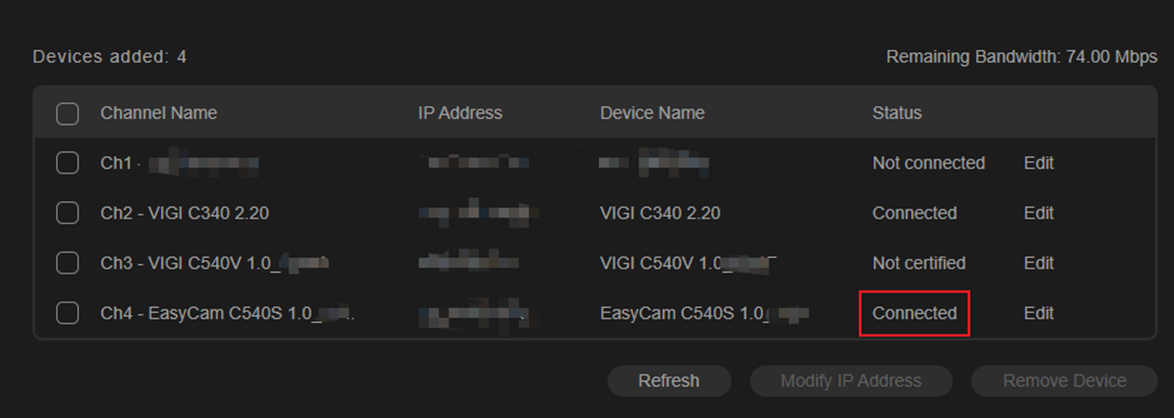
- Đối với lần kết nối đầu tiên, NVR sẽ tự động thêm IPC với mật khẩu đăng nhập giống nhau. Bạn có thể thấy IPC trong danh sách Devices added, và trạng thái của IPC sẽ chuyển sang “Connected” (Đã kết nối).
- Nếu mật khẩu không chính xác, trạng thái của IPC sẽ là “Not certified” (Chưa được xác thực).
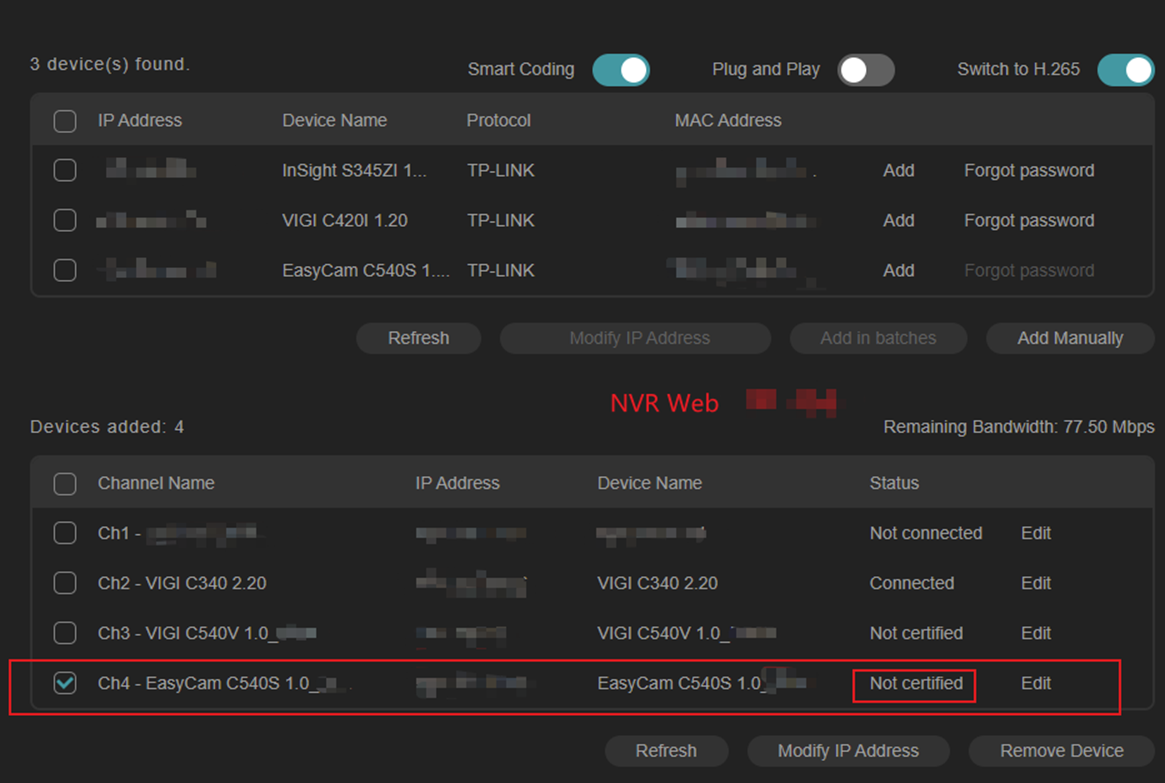
Vui lòng nhấn “Edit” để nhập mật khẩu IPC chính xác. Sau đó nhấn “Save”, trạng thái của IPC sẽ chuyển sang “Connected” (Đã kết nối).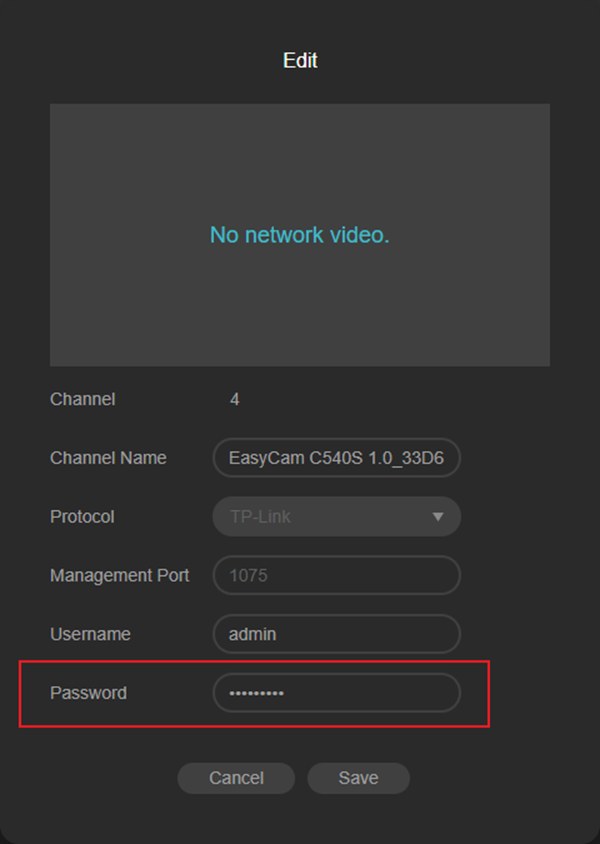
3) Sau khi xóa IPC, nếu đây không phải là lần đầu tiên bạn thêm thiết bị này, hãy quét (scan) IPC từ xa trên giao diện NVR. Sau đó nhấn “Add” và nhập tên đăng nhập (username) cùng mật khẩu (password) của IPC.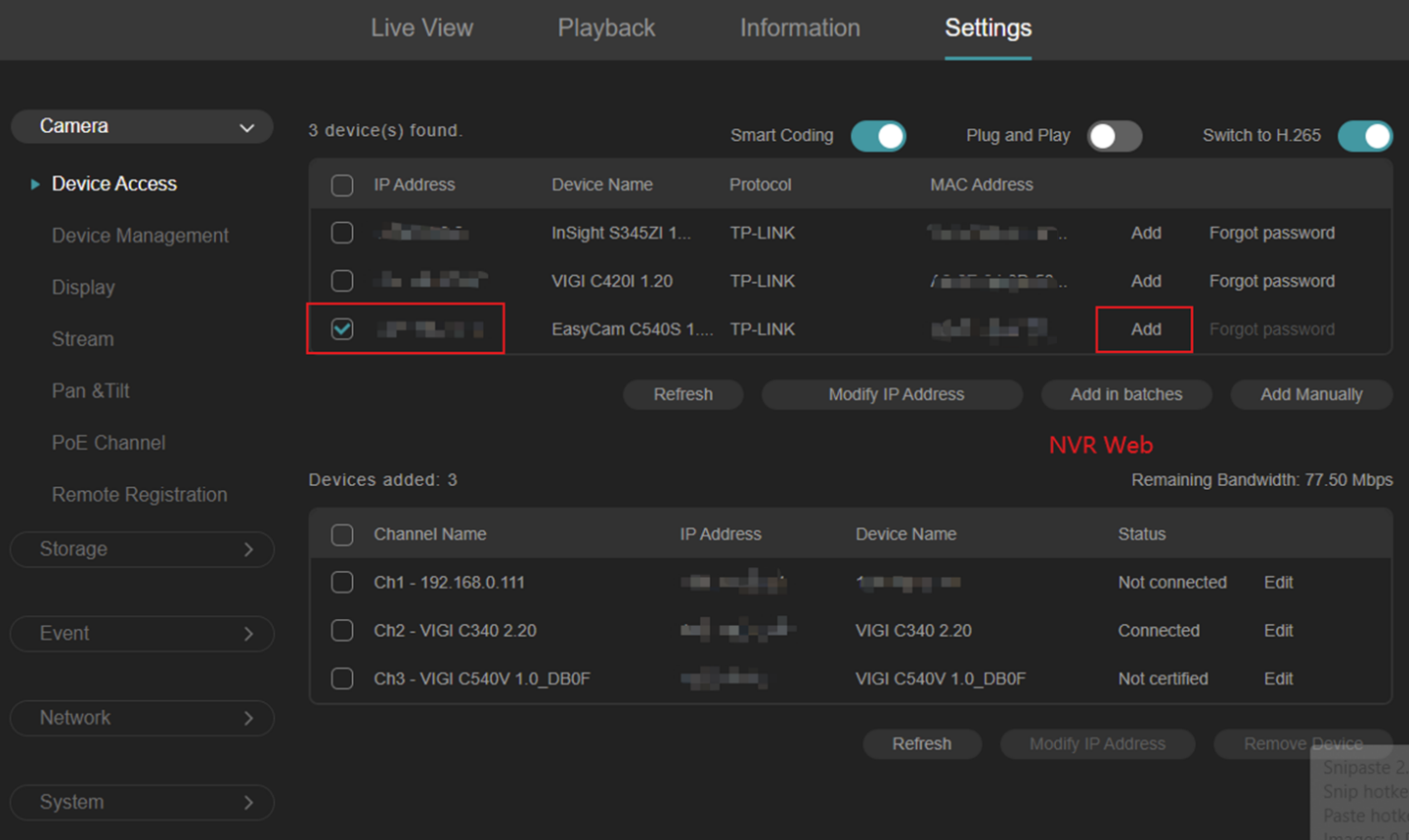
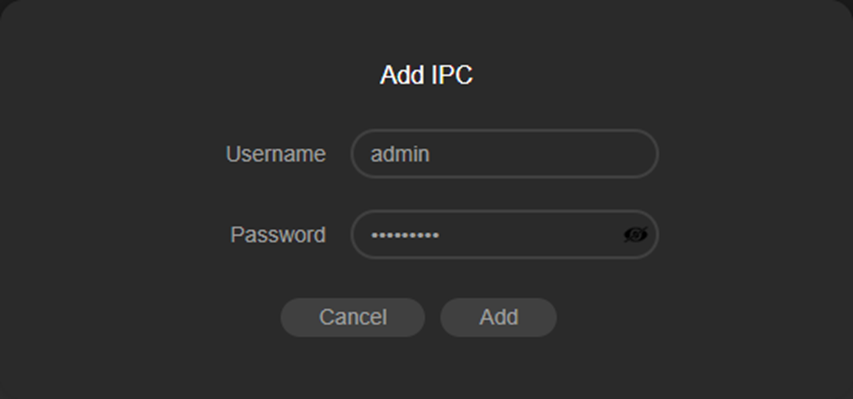
Nếu tên đăng nhập hoặc mật khẩu không đúng, một cửa sổ bật lên sẽ hiển thị thông báo “The username or password is incorrect.”, và việc thêm IPC sẽ thất bại.

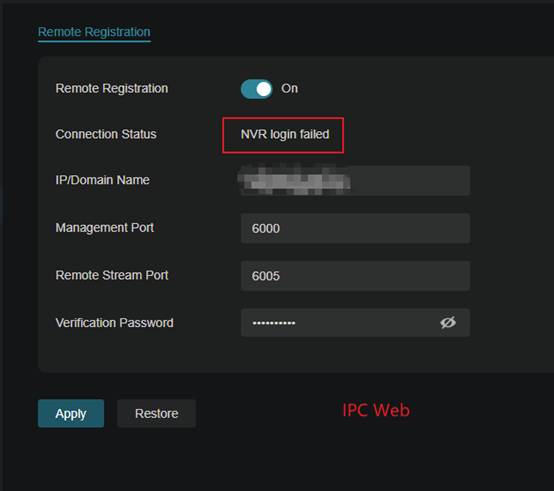
Khi IPC không kết nối được, trạng thái kết nối (Connection Status) trên giao diện web của IPC sẽ hiển thị “NVR login failed” (Đăng nhập NVR thất bại).
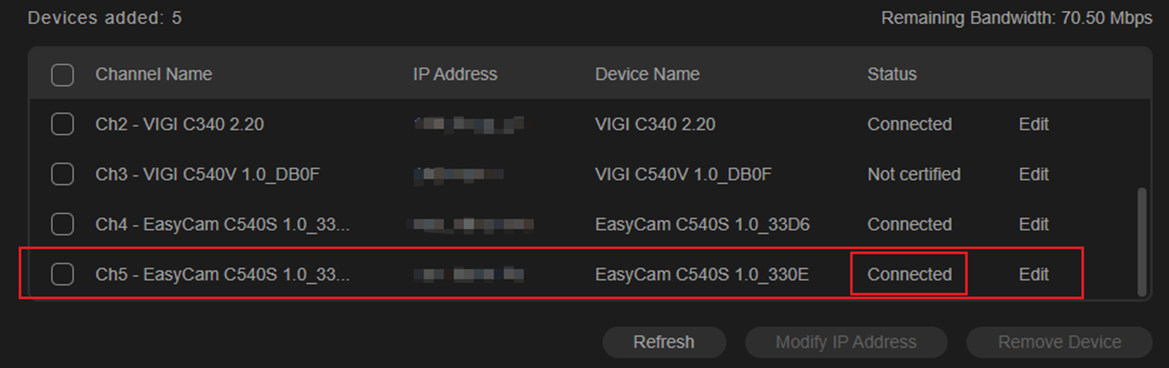
Vui lòng nhập lại đúng tên đăng nhập và mật khẩu để hoàn tất việc thêm IPC từ xa. Sau đó, trạng thái của IPC trong danh sách Device added sẽ chuyển sang “Connected” (Đã kết nối).
Kết luận (Conclusion)
Với các bước trên, bạn đã thêm IPC vào NVR từ xa thành công.
Để tìm hiểu chi tiết hơn về từng chức năng và cách cấu hình, vui lòng truy cập vào Download Center để tải về tài liệu hướng dẫn (manual) của sản phẩm bạn đang sử dụng.
Câu hỏi thường gặp này có hữu ích không?
Phản hồi của bạn giúp cải thiện trang web này.