
TP-Link ISP'ye özel DSL Modem Router'ın web yönetim sayfasına nasıl giriş yapılır
 9795
9795Giriş
Bu makale, TP-Link ISP'ye Özel DSL Modem Router'ın web tabanlı yönetim arayüzüne giriş yapmak için adım adım talimatlar sunmaktadır.
Gereksinimler
- Windows, Mac OS, Android OS ve iOS destekleyen ve telefon, bilgisayar veya iPad gibi Web tarayıcılarını açabilen bir cihaz.
- TP-Link VDSL/ADSL Modem Router'ı açın ve tamamen yeniden başlatılmasını bekleyin.
Yapılandırma
Web tabanlı yönetim sayfası, internet erişimi gerektirmeyen dahili bir web sunucusudur. Ancak, cihazınızın modem Router'a kablolu veya kablosuz olarak bağlı olmasını gerektirir.
Not: Eski web tarayıcıları, Router'ın yönetim sayfasıyla uyumluluk sorunları yaşayabilir, örneğin oturum açma hataları veya eksik özellikler görülebilir. Kablosuz ayarlarını değiştirmek veya donanım yazılımı güncellemeleri için kablolu bir bağlantı kullanılması önerilir.
Adım 1. Cihazınızı DSL Modem Router'a bağlayın
Yöntem 1: Kablolu
Bilgisayarın Ethernet Port'unu, bir Ethernet kablosuyla Router'ın LAN Port'larından birine bağlayın.
Yöntem 2: Kablosuz
Kablosuz cihazın DSL modem Router'ın Wi-Fi ağına bağlı olduğundan emin olun. Parolayı unutursanız, Router'ı sıfırlayın ve üzerindeki etikette bulunan varsayılan Wi-Fi adını ve parolasını kullanın.
Adım 2. Web yönetim sayfasına erişin
Router'ın web yönetim sayfasına erişmek için Firefox, Chrome veya Edge kullanılması önerilir.
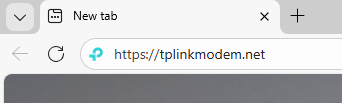
Bir web tarayıcısı başlatın. Pencerenin üst kısmındaki adres çubuğuna https://tplinkmodem.net veya 192.168.1.1 yazın, ardından Enter tuşuna basın.
Adım 3. (İsteğe Bağlı) Web yönetim sayfasına erişime izin verin
Tarayıcınız güvenli olmayan bir bağlantıyla ilgili bir "Gizlilik Hatası" uyarısı görüntülerse, Gelişmiş'e tıklayın ve devam etmek için tplinkmodem.net adresine ilerle (güvenli değil) veya 192.168.1.1 adresine ilerle (güvenli değil) seçeneğini belirleyin; bu uyarı görünmezse, doğrudan Adım 4'e atlayın.
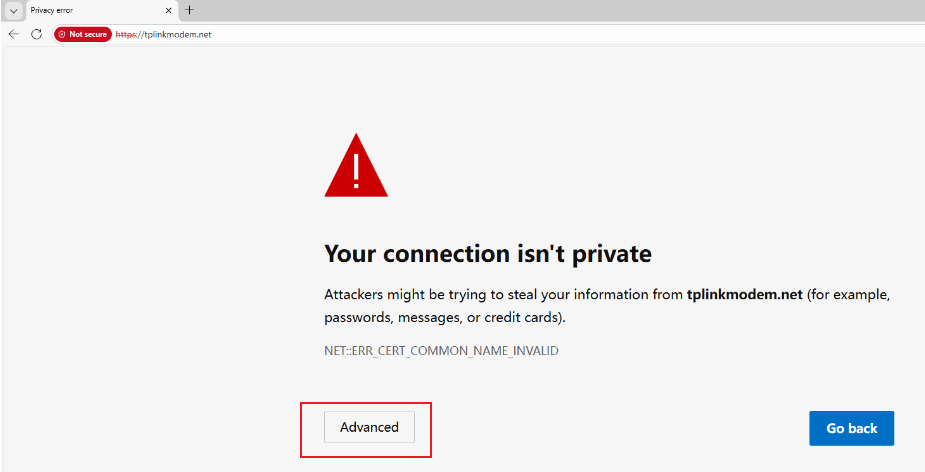
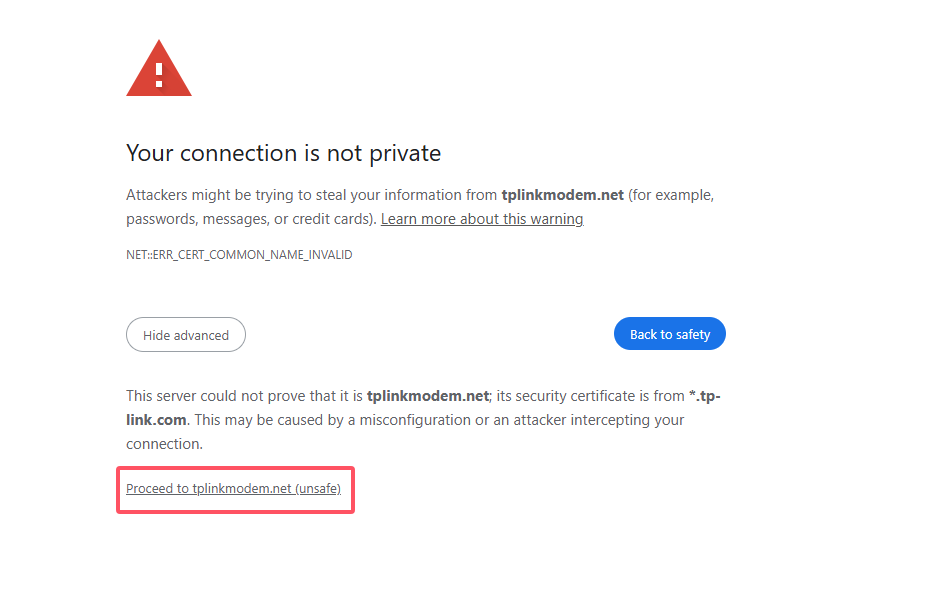
tplinkmodem.net güvenilir bir yetkili tarafından verilmiş bir sertifika yerine kendinden imzalı bir sertifika kullandığı için bir uyarı mesajı görüntülenecektir. Bu normaldir ve bağlantınız güvenli kalır.
Detaylar için bakınız: Bazı web tarayıcıları TP-Link HTTPS web arayüzünü neden güvensiz olarak algılıyor?.
Adım 4. Oturum açmak için parola belirleyin / girin
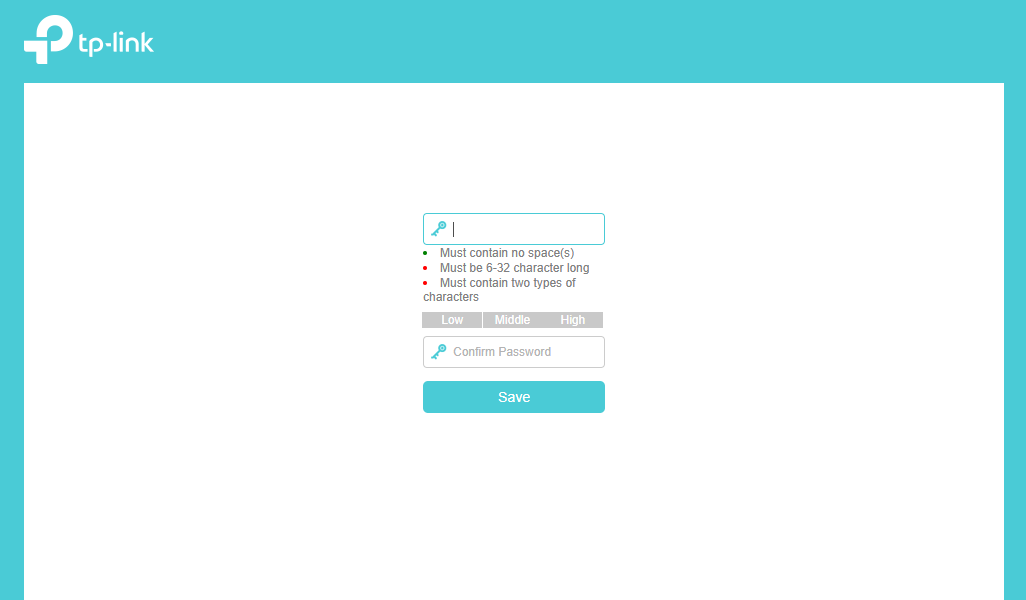
Sisteme ilk erişimde güvenli bir yönetici parolası belirleyin.
- Cihazı daha önce web arayüzü veya Aginet app aracılığıyla yönettiyseniz, mevcut parolanızı girin. Ancak, kaydettiğiniz TP-Link ID'ye bağlandıktan sonra, lütfen TP-Link hesap bilgilerinizle oturum açın.
- Cihazın yönetici parolasını bilmiyorsanız veya bu cihazı TP-Link ID'ye bağlamadıysanız, şuraya bakın: TP-Link ISP'ye özel Modem Router için cihaz oturum açma parolasını nasıl bulurum?
Web yönetim sayfasına erişemiyorsanız ve "internet yok" veya "web sitesine ulaşılamıyor" gibi hatalar görüyorsanız, şuraya bakın: TP-Link cihazının web yönetim yardımcı programına neden giriş yapamıyorum?
Bu SSS faydalı mı?
Your feedback helps improve this site.

3.0-F1_1529482239075s.jpg)