
Kilit sistemini ailemle nasıl paylaşabilirim?
 19727
19727Sizin ve ailenizin kapıyı kolayca açabilmesi için Tapo akıllı kilidinizi aile üyelerinizle paylaşmayı destekliyoruz. Bu makale, akıllı kapı kilidinizin PIN kodunu nasıl oluşturacağınızı ve farklı aile üyeleri için parmak izi ve hesap izinlerini nasıl ayarlayacağınızı size gösterecektir.
Benzersiz bir PIN Kodu Oluşturun
Her bir aile üyeniz için farklı bir parola oluşturabilirsiniz. Normal Kodu nasıl kuracağınızı ve isimlerine göre nasıl ayıracağınızı öğrenmek için lütfen bu makaleyi okuyun.

Bir aile üyesi oluşturun ve parmak izini kaydedin
Aile üyelerinizin parmak izlerini kaydetmelerine yardımcı olmak için aşağıdaki adımları takip edebilirsiniz:
(1) Akıllı Kapı Kilidi sayfasında Üyeler ve Parmak İzleri (Members & Fingerprints) öğesine dokunun.
(2) Kullanıcı Ekle'ye (Add User) dokunun ve kilidi kimin kullandığını takip etmek için bir ad verin.
(3) Aile üyeniz için bir Avatar ayarlayın.
(4) Aile üyenizin parmak izini kaydetmek için rehberi takip edin. Daha sonra yapmak isterseniz, Üyeler ve Parmak İzleri (Members & Fingerprints) bölümünde kullanıcı profilini bulabilir; ardından tekrar parmak izi ekleyebilirsiniz.
(5) Oluşturulan kullanıcı için erişim süresi ayarlayarak, kapıyı yalnızca erişim süresi boyunca açmalarına izin verebilirsiniz. Varsayılan erişim süresi her zaman açıktır.

APP kontrol yeteneğini aile üyelerinizle paylaşın
Akıllı Kapı Kilidinizi aile üyelerinizle paylaşarak Tapo APP'i kullanarak kapı kilidini açmalarını sağlayabilirsiniz.
(1) Tapo APP'i aile üyenizin telefonuna yükleyin ve davetli için bir hesap oluşturmak için bu makaleyi takip edin: https://www.tp-link.com/support/faq/2704/
(2) Akıllı Kapı Kilidi sayfasında Üyeler ve Parmak İzleri (Members & Fingerprints) öğesine dokunun, oluşturduğunuz kullanıcıyı seçin, ardından “TP-Link ID” > Şimdi Bağla (Bind now) öğesine dokunun. Henüz bir kullanıcı oluşturmadıysanız, lütfen yukarıdaki "Bir aile üyesi oluşturun ve parmak izini kaydedin" rehberini takip edin.
(3) Davetli için kullanıcı iznini seçin. Gelişmiş kullanıcılar kapı kilidini yönetebilir ve erişim süresi özelliği ile kısıtlanamaz, Temel kullanıcılar ise kapı kilidini yalnızca erişim süresi boyunca açabilir.

(4) Davetlinin TP-Link ID'sini girin, ardından Paylaş'a (Share) dokunun.
(5) Davetlinin Tapo uygulamasına giriş yapmasını, Ben > Cihaz Paylaşımı (Me > Device Sharing) bölümüne gitmesini, Diğerlerinden Gelen Cihazlar (Devices From Others) altındaki daveti kontrol etmesini ve KABUL ET (ACCEPT) öğesine dokunmasını sağlayın. Bundan sonra, davetli Akıllı Kapı Kilidi'ni kontrol edebilir.
Not: Ben (Me) düğmesinin konumu uygulama sürümüne göre değişebilir. Uygulamanın sağ alt köşesinde veya sol üst köşesinde yer alabilir.

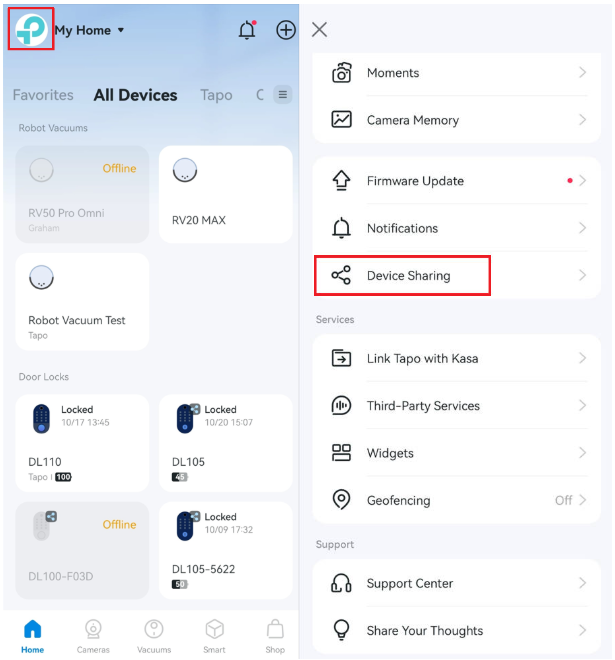
(6) Bu davetli için izni değiştirmeniz gerekirse, Üyeler ve Parmak İzleri (Members & Fingerprints) öğesine dokunun ve bu kullanıcıyı seçin > TP-Link ID > Kullanıcı İzinlerini (User Permissions) değiştirmek için. Paylaşımı sonlandırmak isterseniz, lütfen bu kullanıcıyı silin.

Bu SSS faydalı mı?
Your feedback helps improve this site.