
Tapo akıllı anahtar nasıl kurulur?
 19396
19396Bu Makalenin Geçerliliği:
TP-Link Smart Switch, elektrikli cihazlarınızı yönetmek için yenilikçi bir yaklaşım sunar. Gelişmiş özellikler ve uzaktan kontrol yetenekleri ile bu akıllı Switch, parmaklarınızın ucunda rahatlık ve verimlilik sağlar. TP-Link'in son teknoloji ürünleri ile akıllı ev ekosisteminize sorunsuz entegrasyonu deneyimleyin.
Tapo uygulamasını kullanarak Tapo akıllı Switch'inizi kurmak için aşağıdaki adımları izleyin.
1. Tapo uygulamasını indirmek için Google Play veya Apple App Store'a gidin ya da aşağıdaki QR kodunu tarayın.

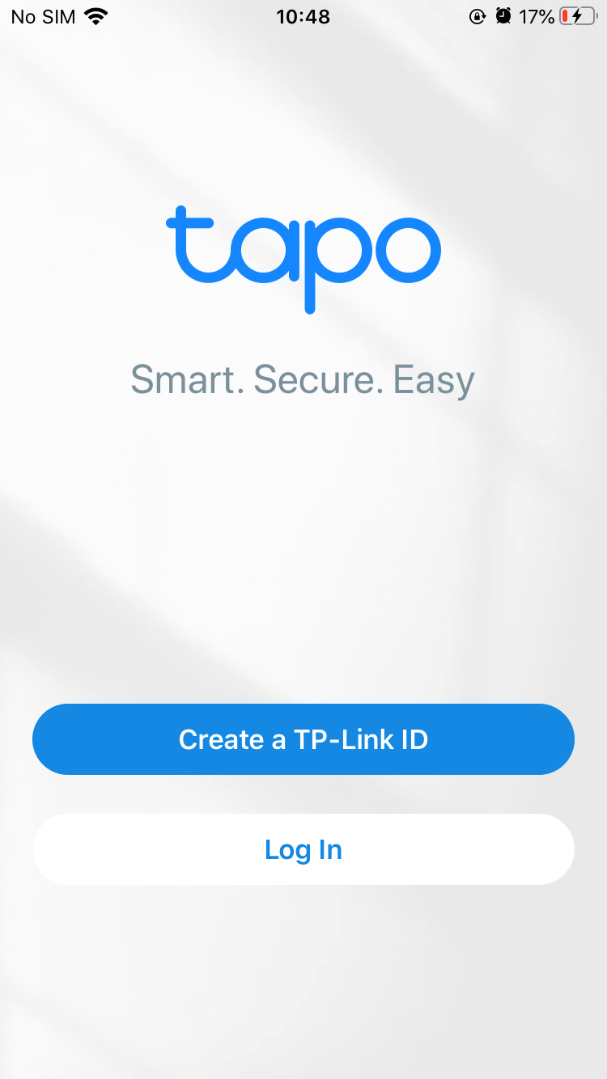
2. Uygulamayı açın ve TP-Link ID'nizi kullanarak oturum açın. Eğer bir TP-Link ID'niz yoksa, bir tane oluşturmak için TP-Link ID Oluştur'a dokunun ve uygulama sizi geri kalan adımlarda yönlendirecektir.

3. Tapo uygulamasında + düğmesine dokunun ve Tapo markası altında Switch'ler/Düğmeler'i seçin. Ardından modelinizi seçin. Burada Tapo S500 (Wi-Fi versiyonu) örnek olarak alınmıştır.
Not:
Bluetooth versiyonu için lütfen şuraya bakın: https://www.tp-link.com/support/faq/3996/
Sub-G versiyonu için lütfen şuraya bakın: https://www.tp-link.com/support/faq/3118/


4. Akıllı Switch'i Tapo Uygulamasındaki kurulum talimatlarına göre duvara bağlayın ve LED turuncu ve yeşil renkte yanıp sönene kadar bekleyin. Ardından ZATEN TURUNCU VE YEŞİL düğmesine dokunun. Kurulum boyunca telefonunuzu veya tabletinizi Tapo Switch'inize yakın tutun.


5. Akıllı Switch'inizin Wi-Fi ağına bağlanın. Tapo cihazınızı arayacaktır.
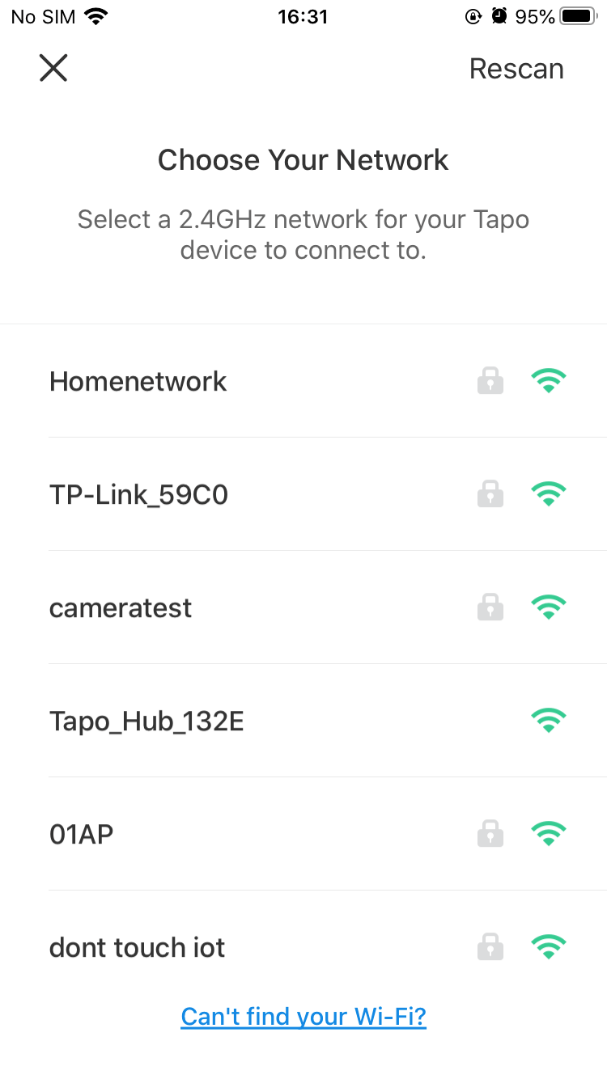
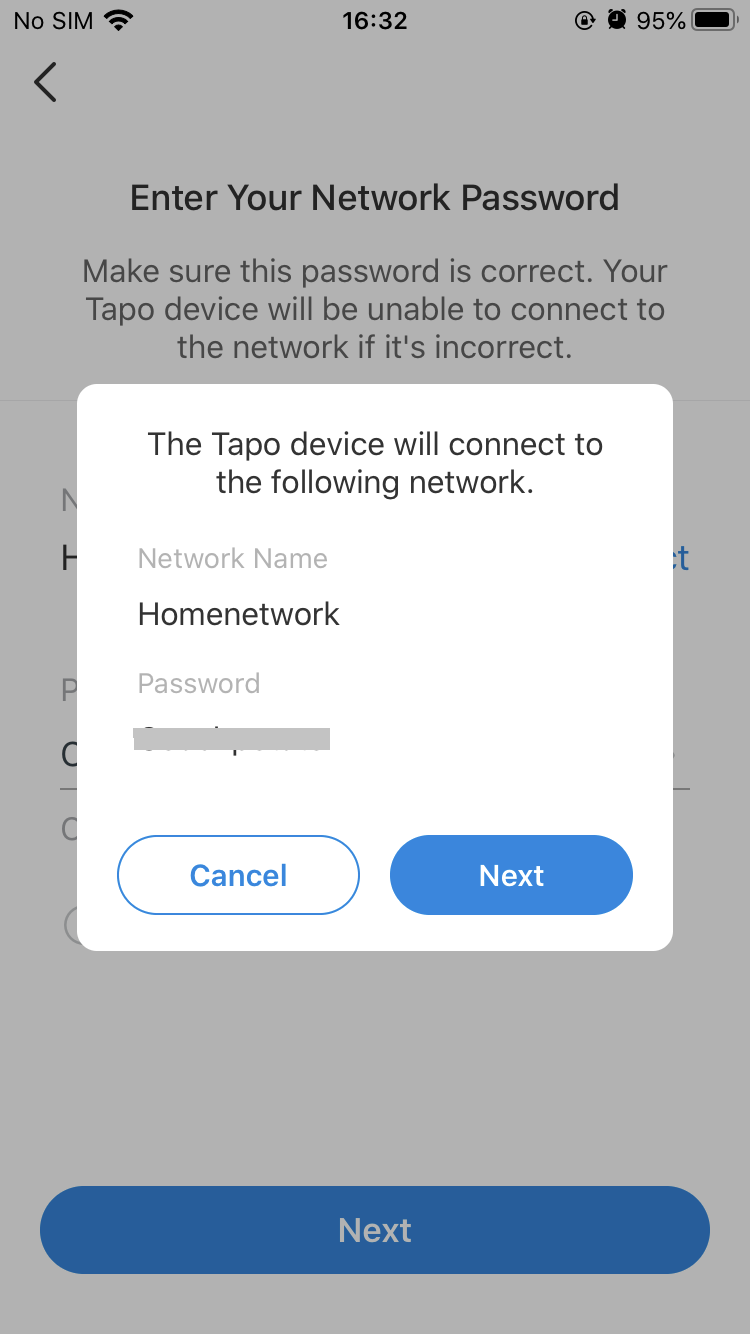
6. Ağınızı seçin ve şifresini girin. Ardından Tapo Switch'inizi ev ağınıza eklemek için İleri'ye dokunun.
7. Tapo Switch'inize bir isim verin, konumunu ayarlayın ve kolayca tanımlamak için simgesini özelleştirin.
8. Kurulumu tamamladıktan sonra, optimum performans için en son firmware'i kontrol edebilirsiniz.
9. Firmware'i otomatik olarak güncellemek için Otomatik Güncelleme zamanını ayarlayın.
Bu SSS faydalı mı?
Your feedback helps improve this site.