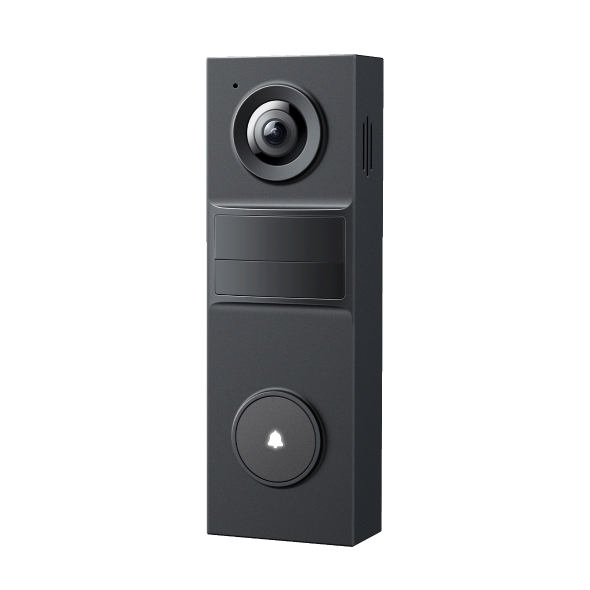
Tapo Doorbell'a başka bir zil nasıl eklenir?
Tapo kapı zilinin dahili zilinin yanı sıra, ziyaretçilerin gelişini size bildirmek için ek ziller ekleyebilirsiniz. Bu makale, Tapo Kapı Zili için nasıl zil ekleneceğini size tanıtacaktır.
Not: Başlamadan önce, Tapo cihazlarınızın başarıyla kurulduğundan ve internet erişimine sahip olduğundan emin olun.
Seçenek 1: Tapo Chime veya Tapo Hub Ekleme
Not: Aşağıdaki yönergeler yalnızca Wi-Fi modelleri içindir. Bir Tapo D230 satın aldıysanız, kurulum için lütfen Kapı zili düğmesine basıldığında Tapo D230'a başka bir zil nasıl eklenir makalesine bakın.
1. Tapo uygulamasına gidin ve Ana sayfadaki kapı zili sayfasına girmek için cihaz kartınıza dokunun.
2. Kapı Zili sayfasında, Cihaz Ayarları sayfasına erişmek için sağ üst köşedeki dişli simgesine dokunun.
3. Cihaz Ayarları sayfasında, Kapı Zili > Eşleşen Ziller > Zil/Hub Ekle'ye dokunun, ihtiyaçlarınıza göre Tapo Chime veya Tapo Hub'ı seçin ve ürünü eşleştirmek için uygulama talimatlarını izleyin.
-Tapo Chime: Geleneksel zillerden farklı olarak, Wi-Fi aracılığıyla yönlendiricinize bağlanır ve Tapo Kapı Zili ile yerel veya uzaktan eşleştirmeyi destekler. Bu, Tapo Chime'ı Wi-Fi ve İnternet erişimi olan her yere kurmanızı sağlar.
-Tapo Hub: Tapo Hub'ın yeni donanım yazılımı sürümünde, bir zil olarak çalışmayı destekler.


Seçenek 2: Alexa Echo veya Google Assistant Hoparlör/Ekranı zil olarak ekleme
Not: Şu anda Tapo kapı zili ile yalnızca Alexa Echo Hoparlör/Ekran veya Google Assistant Hoparlör/Ekran eşleştirilebilir ve ilgili üçüncü taraf platformunda kurulum yapmanız gerekir.
Alexa Echo Hoparlör/Ekranı örnek olarak alıyoruz.
1. Tapo hizmetini Alexa ile bağlayın. Nasıl yapacağınızı öğrenmek için aşağıdaki bağlantıya tıklayın.
Tapo / Kasa cihazımı Amazon Alexa ile nasıl çalıştırırım
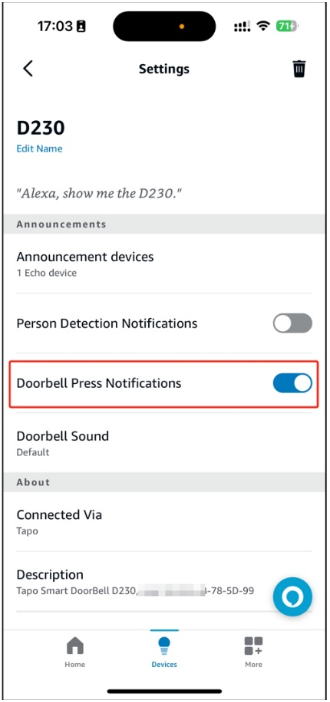
2. Alexa Uygulamasında Tapo kapı zilini bulun.

3. Kapı Zili Basma Bildirimlerini açın.
Bu SSS faydalı mı?
Your feedback helps improve this site.