
Tapo Cihazlarınızı ve Tapo Kısayollarınızı kontrol etmek için Widget'lar nasıl kullanılır?
 168837
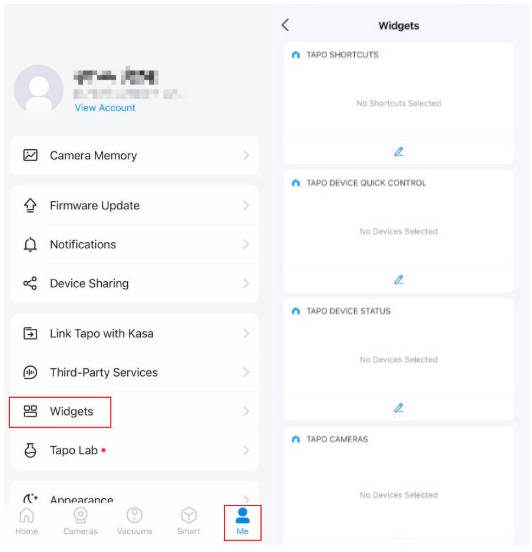
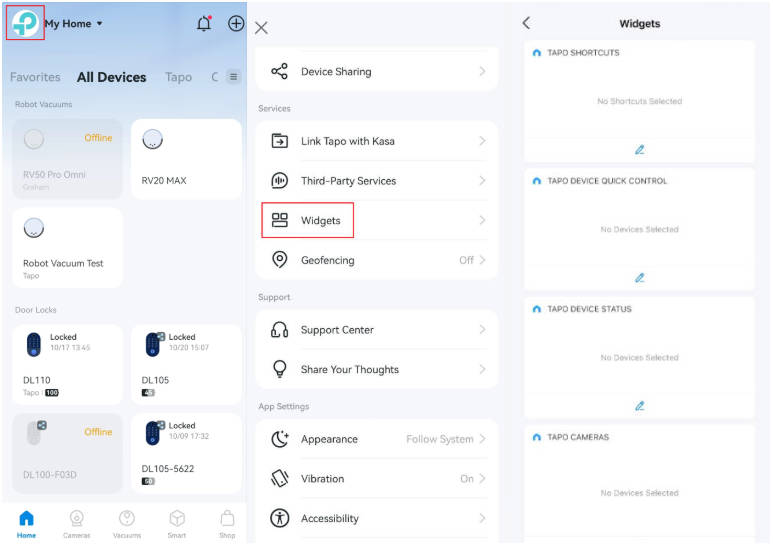
1. Tapo uygulamasına giriş yapın, Ben > Widget'lar öğesine gidin. Ben düğmesinin konumu uygulama sürümüne göre değişebilir. Uygulamanın sağ alt köşesinde veya sol üst köşesinde bulunur.
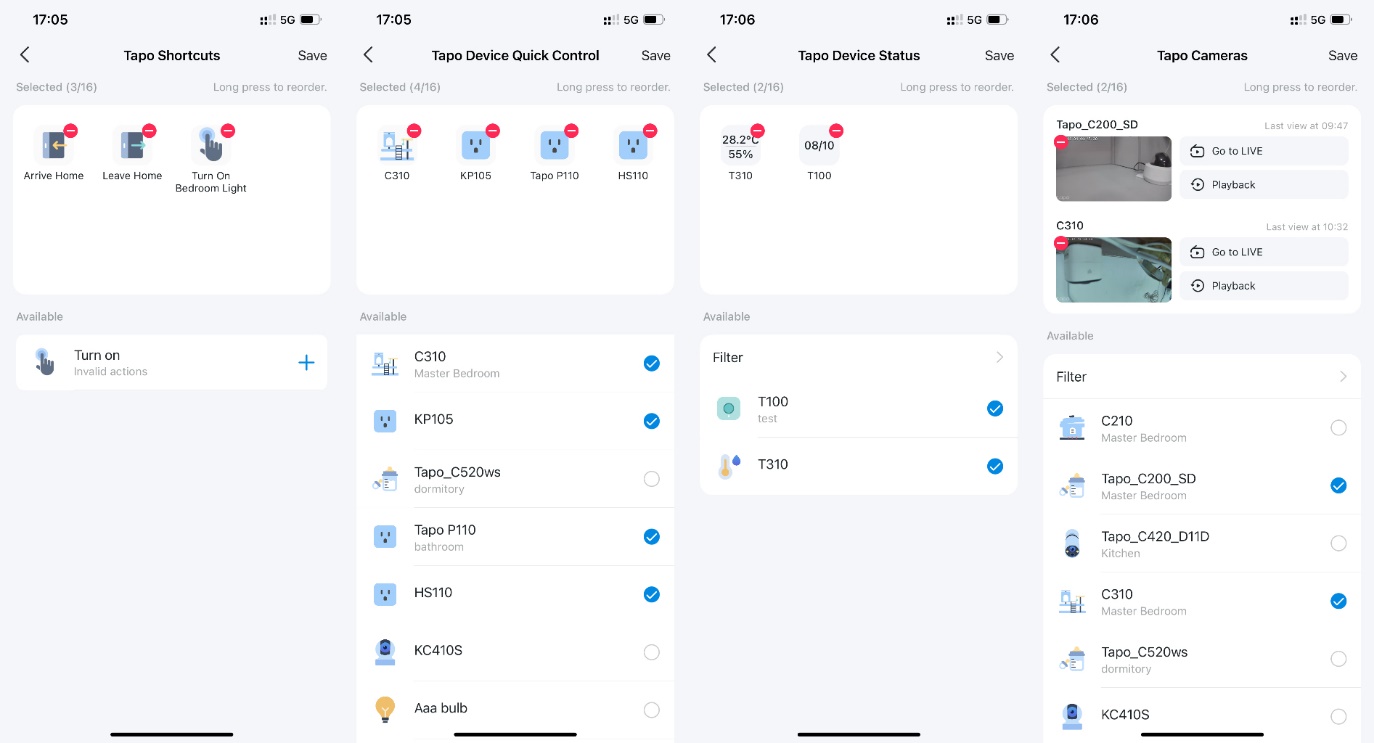
2. Düzenle simgesine  dokunun ve Widget ayarlarına eklemek istediğiniz Tapo Kısayollarını veya Cihazlarını seçin. Simgeleri basılı tutarak yeniden sıralamak için sürükleyebilirsiniz.
*Not: Tapo Cihaz Durumu, yakında piyasaya sürülecek olan sensörler gibi belirli Tapo cihazları için mevcuttur.
3. iOS cihazında Widget'ları görüntüleme
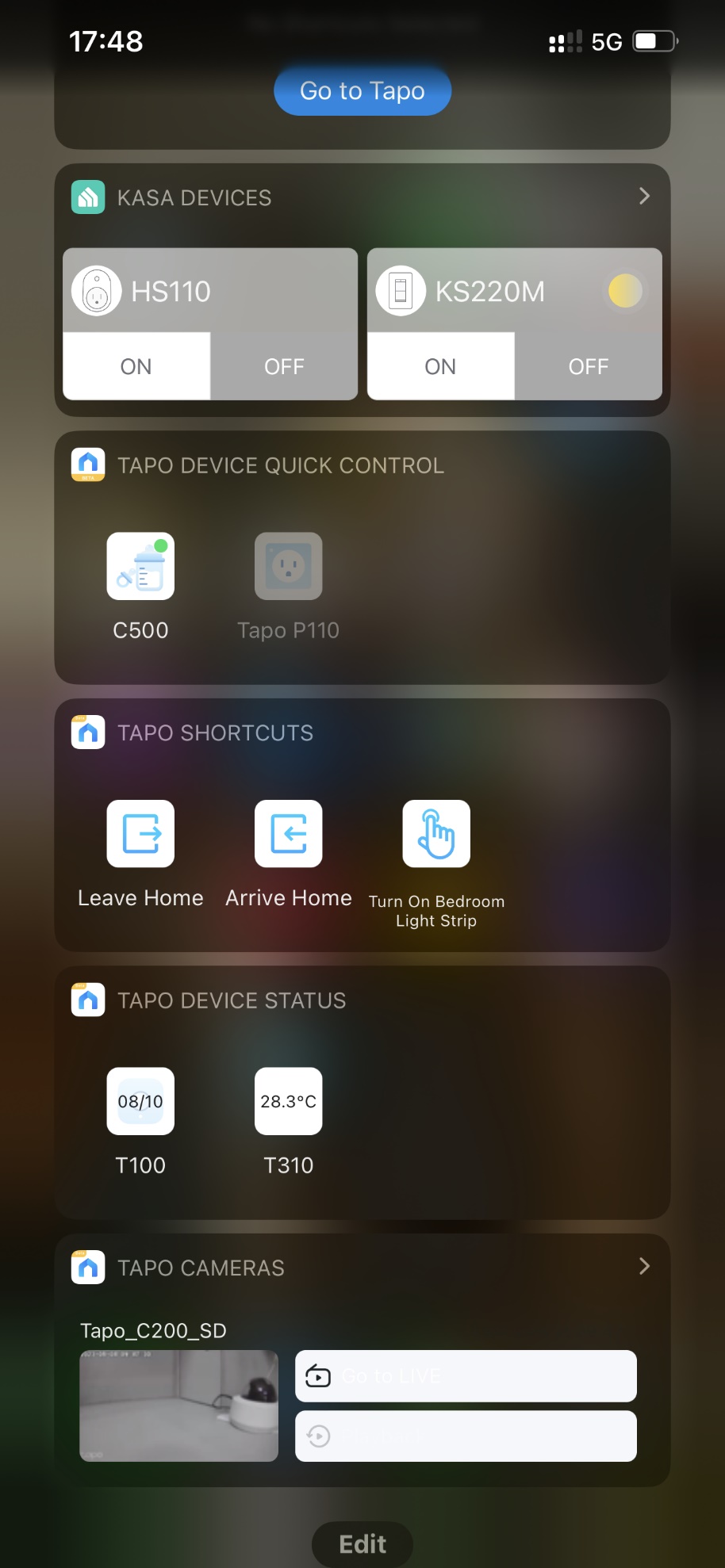
a. iPhone, iPad veya iPod touch'ınızın Ana ekranında veya Kilit ekranında sağa kaydırın. Widget'larınızı Bugün Görünümü'nde görebilirsiniz. En alta kaydırın ve “Düzenle”ye dokunun.
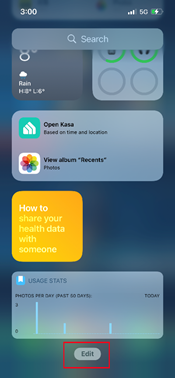
b. iOS 14 veya üzeri için: arayüzü en alta kaydırın > “Özelleştir”e dokunun.
Apple cihazınız iOS 14'ün altındaysa, bu adımı atlayın.
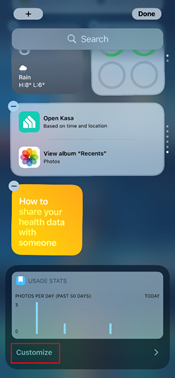
c. Tapo Cihaz Hızlı Kontrolü, Tapo Kısayolları, Tapo Cihaz Durumu ve Tapo Kamera widget'larını eklemek için “+” simgesine dokunun. Widget'larınızı yeniden sıralamak için, uygulamaların yanındaki “≡” simgesine dokunup basılı tutun ve istediğiniz sıraya sürükleyin. Bitirmek için “Bitti”ye dokunun.
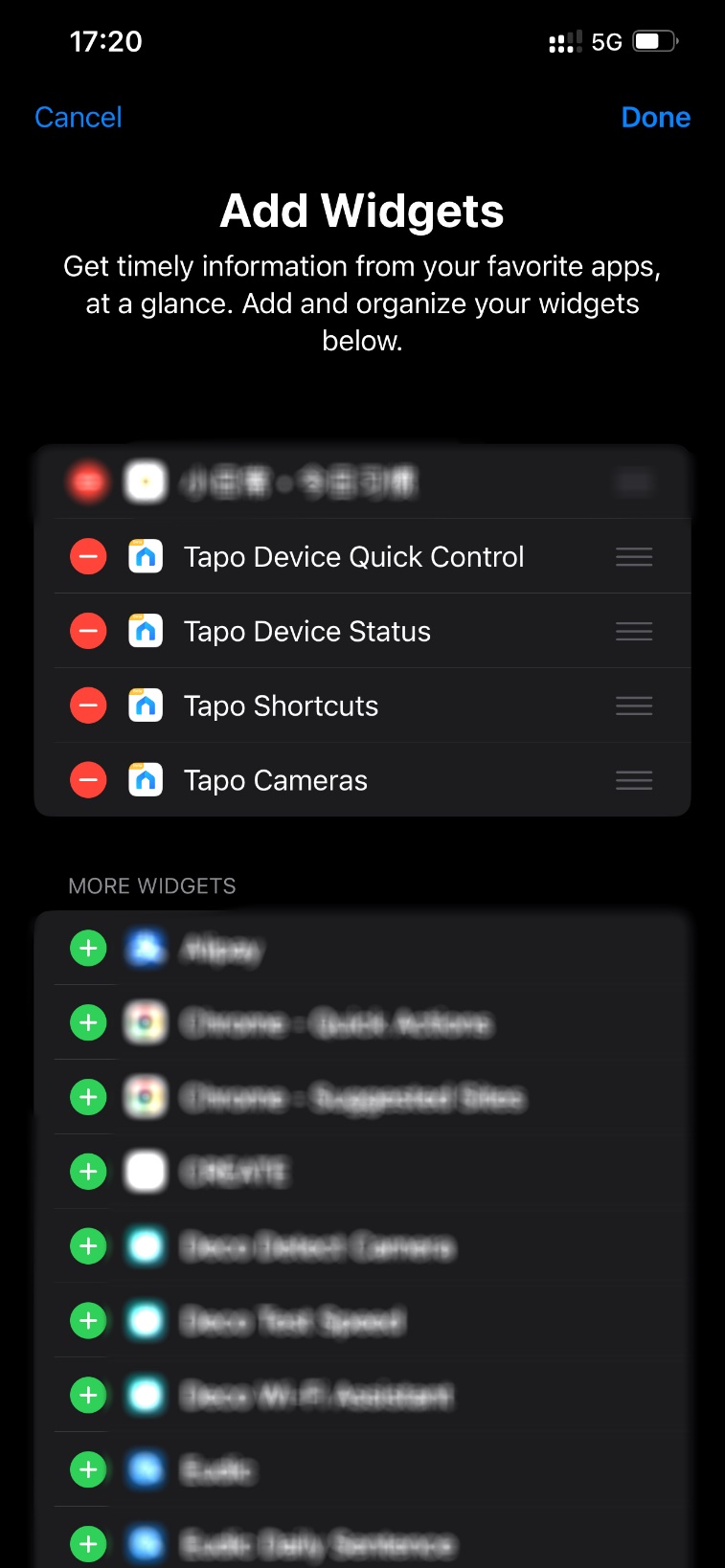
d. Bitti!
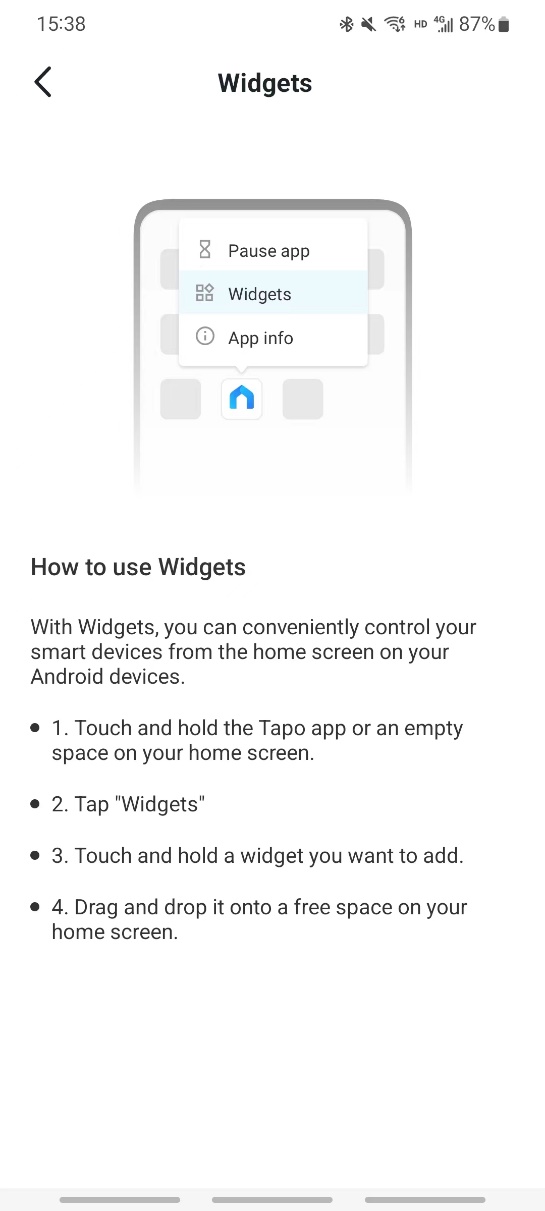
1. Tapo uygulamasını veya ana ekranınızdaki boş bir alanı basılı tutun
2. “Widget'lar”a dokunun
3. Tapo widget'ını ekleyin, eklemek istediğiniz widget'ı basılı tutun.
4. Ana ekranınızdaki boş bir alana sürükleyip bırakın.
Bu SSS faydalı mı?
Your feedback helps improve this site.


