
Urządzenia TP-Link Matter: Konfiguracja, kompatybilność Huba i wskazówki
Matter to ujednolicony protokół inteligentnego domu, który pozwala urządzeniom różnych marek współpracować w jednym ekosystemie. TP-Link oferuje szeroką gamę produktów Smart Home zgodnych z Matter, w tym gniazdka, żarówki i wyłączniki, które współpracują ze wszystkimi głównymi platformami Matter. Niezależnie od tego, czy dopiero zaczynasz korzystać z Matter, czy rozbudowujesz istniejącą instalację, ten przewodnik zawiera wszystko to, co musisz wiedzieć o urządzeniach TP-Link zgodnych z Matter.
Kluczowe informacje
- Urządzenia TP-Link Matter współpracują z Alexą, Google Home, Apple Home i SmartThings.
- Urządzenia TP-Link Matter można skonfigurować za pomocą aplikacji Tapo lub Kasa (zalecane) albo bezpośrednio przez aplikację innej firmy obsługującą Matter.
- Do konfiguracji w większości aplikacji innych firm wymagany jest Hub Matter (np. Echo, HomePod lub Nest Hub).
- Matter obsługuje funkcję Multi-Admin, co oznacza, że jedno urządzenie może być jednocześnie dodane do wielu platform inteligentnego domu i przez nie sterowane.
- Kod konfiguracji Matter jest nadrukowany na obudowie urządzenia, a także można go znaleźć w aplikacji Tapo lub Kasa.
Czym jest Matter i dlaczego jest ważny dla użytkowników produktów TP-Link?
Matter to otwarty standard komunikacji zaprojektowany tak, aby urządzenia inteligentnego domu działały bezproblemowo na różnych platformach i między różnymi markami. Dla użytkowników TP-Link oznacza to, że urządzenia Tapo lub Kasa zgodne z Matter mogą łączyć się z dowolnym używanym już ekosystemem bez konieczności stosowania obejść związanych z kompatybilnością. Szczegółowe omówienie działania protokołu i jego zalet znajduje się w artykule Czym dokładnie jest Matter?
Jak skonfigurować urządzenia TP-Link Matter?
Istnieją dwa sposoby konfiguracji urządzenia TP-Link Matter: przez oficjalną aplikację TP-Link lub przez aplikację innej firmy.
Opcja 1: Konfiguracja przez aplikację Tapo lub Kasa (zalecana)
TP-Link zdecydowanie zaleca najpierw skonfigurowanie urządzenia zgodnego z Matter w aplikacji Tapo lub Kasa. Zapewnia to pełny dostęp do wszystkich funkcji urządzenia i pozwala uniknąć potencjalnych problemów z kompatybilnością. Po skonfigurowaniu w aplikacji Tapo lub Kasa urządzenie można następnie dodać do platformy Matter innej firmy.
Uwaga: Jeśli skonfigurujesz urządzenie Matter najpierw w aplikacji Tapo, wtedy masz 15 minut czasu od momentu włączenia zasilania, aby dodać je również do aplikacji innej firmy obsługującej Matter.
Opcja 2: Konfiguracja bezpośrednio przez aplikację innej firmy obsługującą Matter
Możesz również skonfigurować urządzenie TP-Link Matter bezpośrednio w Alexie, Google Home, Apple Home lub SmartThings bez używania aplikacji Tapo lub Kasa. Szczegółowe instrukcje dotyczące każdej platformy znajdziesz w poradniku Jak skonfigurować urządzenie Matter za pomocą Alexy, Google, Apple lub SmartThings?
Multi-Admin: dodawanie urządzenia do wielu platform
Matter obsługuje funkcję multi-admin, dzięki której możesz udostępniać jedno urządzenie wielu aplikacjom zgodnym z Matter. Na przykład po skonfigurowaniu urządzenia w Apple Home możesz dodać je również do Google Home lub SmartThings. Więcej informacji o tym procesie znajdziesz w poradniku Jak dodać urządzenie z certyfikacją Matter do wielu kontrolerów?
Kompatybilność Hubów Matter
Hub Matter (nazywany również kontrolerem Matter) jest wymagany do korzystania z urządzeń zgodnych z Matter w większości aplikacji Smart Home innych firm. Hub może być samodzielnym urządzeniem lub funkcją wbudowaną w inny produkt, taki jak inteligentny głośnik, wyświetlacz lub router.
Poniższe tabele przedstawiają urządzenia potwierdzone jako huby Matter dla najważniejszych platform. Informacje zebrano w marcu 2026 r. Zawsze sprawdzaj aktualne informacje u producenta i aktualizuj oprogramowanie do najnowszej wersji.
Wersja aplikacji Google Home: 2.62.1.15 lub nowsza
|
Typ urządzenia |
Model |
|
Routery Wi-Fi |
Nest WiFi Pro (Wi-Fi 6E) |
|
Głośniki |
Nest Audio, Nest Mini, Google Home Mini, Google Home (oryginalny) |
|
Wyświetlacze |
Nest Hub (1. generacja), Nest Hub (2. generacja), Nest Hub Max, Google TV Streamer 4K |
Alexa
Wersja aplikacji Alexa: 2.2.491118.0 lub nowsza
|
Typ urządzenia |
Model |
|
Echo / Echo Dot |
Echo (2. generacja i nowsze), Echo Dot (2. generacja i nowsze), Echo Dot z zegarem (3. generacja i nowsze) |
|
Echo Show |
Echo Show 21, Echo Show 15 (1. i 2. generacja), Echo Show 10 (3. generacja), Echo Show 8 (1., 2. i 3. generacja), Echo Show 5 (1., 2. i 3. generacja) |
|
Eero |
eero 6 and eero 6+, eero Beacon, eero Max 7, eero PoE 6, eero PoE gateway, eero Pro, eero Pro 6E, eero Pro 6 |
|
Inne |
Echo Input, Flex, Plus (v2), Echo Pop, Echo Spot, Echo Studio |
Apple
Wersja iOS: iOS 16.2 lub nowsza
|
Typ urządzenia |
Model |
|
HomePod |
Apple HomePod (2. generacja), Apple HomePod Mini, Apple HomePod (1. generacja, tylko Wi-Fi) |
|
Apple TV |
Apple TV 4K (3. generacja) |
Uwaga: W systemie iOS 18 lub nowszym można dodawać urządzenia Matter bezpośrednio do aplikacji Apple Home bez Huba Matter. Bez Huba nie będą jednak działały funkcje zdalnego sterowania, współdzielenia z innymi użytkownikami oraz automatyzacji.
Samsung SmartThings
Urządzenie z systemem Android i aplikacją SmartThings w wersji 1.7.91 lub nowszej
Urządzenie z systemem iOS w wersji iOS 16.2 lub nowszej i aplikacją SmartThings w wersji 1.6.94 lub nowszej
|
Typ urządzenia |
Model |
|
Smart Hub |
Aeotec Smart Home Hub Aeotec Smart Home Hub 2 SmartThings Hub V3 |
|
Inne |
SmartThings Station Wybrane telewizory Samsung QLED / Neo QLED / OLED (2023 nowsze) Wybrane telewizory Samsung The Frame / The Serif (2024 i nowsze) Wybrane urządzenia Samsung Bespoke AI, Pralko-suszarki, Lodówki Family Hub, Projektory, Monitory Smart i Soundbary |
W przypadku pytań dotyczących hubów Tapo i Kasa oraz kompatybilności Matter, zapoznaj się z Pytaniami i odpowiedziami związanymi z Matter dla hubów Tapo i Kasa
Odnajdywanie kodu konfiguracyjnego Matter
Kod konfiguracji Matter znajduje się na obudowie urządzenia. Dodatkowa naklejka z kodem znajduje się także w opakowaniu produktu. Rzeczywista lokalizacja różni się w zależności od typu urządzenia:
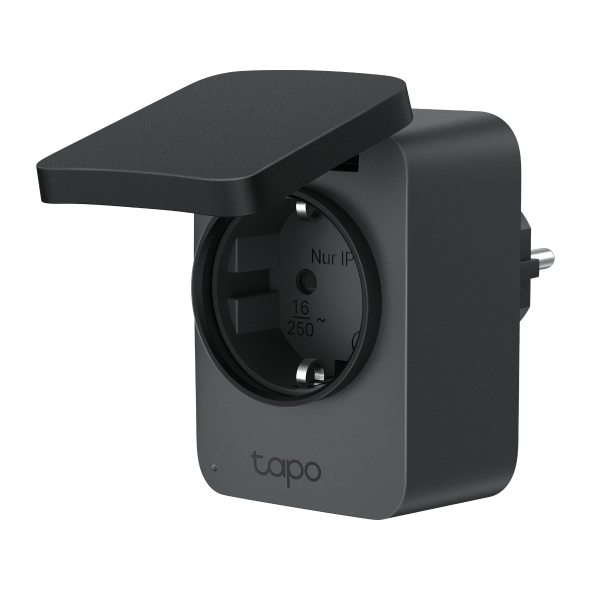
- Gniazdko Smart: Kod znajduje się na bocznej stronie obudowy urządzenia.
- Żarówka Smart: Kod znajduje się na środku obudowy, pomiędzy częścią świetlną a trzonkiem żarówki.
- Wyłącznik Smart: Kod znajduje się na bocznej stronie obudowy w pobliżu przycisku.
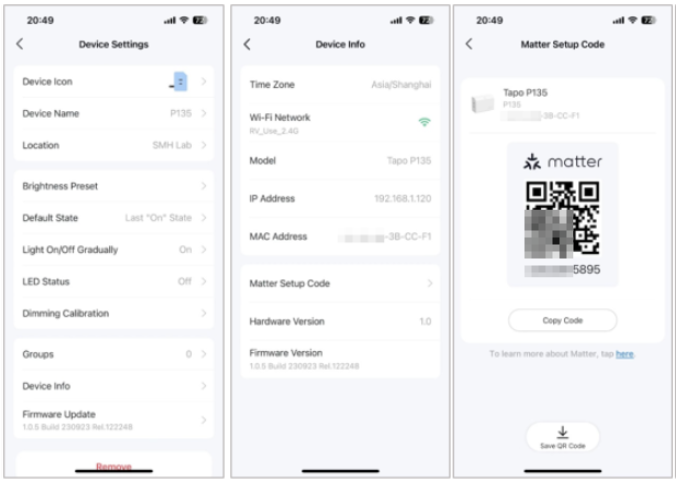
Jeśli nadrukowany kod jest nieczytelny lub naklejka została zgubiona, wtedy można go odzyskać cyfrowo przez aplikację Tapo. Najpierw skonfiguruj urządzenie w aplikacji Tapo lub Kasa. Następnie postępuj z następującymi krokami w aplikacji: Kliknij urządzenie Matter > Kliknij ikonkę zębatki w prawym górnym rogu, aby otworzyć Ustawienia urządzenia > Kliknij Informacje o urządzeniu > Kliknij Kod konfiguracji Matter. Zapisz kod w albumie zdjęć na telefonie, aby móc skorzystać z niego w przyszłości.
Rozwiązywanie problemów
Konfiguracja nie powiodła się w aplikacji innej firmy
Jeśli Twoje urządzenie nie może przejść swojej konfiguracji w aplikacji Matter innej firmy, przed kolejną próbą sprawdź następujące kwestie:
- Upewnij się, że aplikacja Smart Home i Hub z których korzystasz są zgodne z Matter.
- Upewnij się, że Twój telefon i hub są połączone z tą samą siecią Wi-Fi.
- Potwierdź, że Bluetooth Twojego telefonu jest włączony
W celu uzyskania dodatkowej pomocy, zapoznaj się z poradnikiem Rozwiązywanie problemów konfiguracji Tapo i Kasa Matter w platformach firm trzecich.
Co stanie się po odłączeniu lub usunięciu Huba Matter?
Jeżeli hub Matter utraci połączenie z routerem lub zostanie usunięty z aplikacji, urządzenie Matter przestanie odpowiadać. Sterowanie zostanie przywrócone po ponownym połączeniu huba.
Usuwanie urządzenia z jednej aplikacji a ze wszystkich aplikacji
Jeżeli urządzenie zostanie usunięte tylko z jednej aplikacji, nadal będzie mogło być sterowane przez pozostałe połączone aplikacje. Jeśli zostanie usunięte ze wszystkich aplikacji Matter, może być konieczne jego ponowne uruchomienie lub zresetowanie, aby wprowadzić to urządzenie w tryb parowania Matter.
Usuwanie urządzenia z aplikacji Tapo lub Kasa
Usunięcie urządzenia Matter z aplikacji Tapo lub Kasa spowoduje przywrócenie go do ustawień fabrycznych. W pozostałych aplikacjach będzie ono widoczne jako nieodpowiadające.
Przywracanie ustawień fabrycznych urządzenia TP-Link Matter
Aby zresetować urządzenie TP-Link Matter do ustawień fabrycznych i ponownie wprowadzić je w tryb parowania, naciśnij i przytrzymaj przycisk Reset przez co najmniej 10 sekund. Poniżej znajdziesz informacje dotyczące konkretnych urządzeń:
- Gniazdko Smart: Przycisk zasilania działa również jako przycisk Reset.
- Wyłącznik Smart: Przycisk Reset znajduje się poniżej przycisku Wł./Wył. (On/Off).
- Żarówka Smart: Potwórz cykl włączenia (wyłączenie i włączenie żarówki) 3 razy w przypadku żarówki Tapo lub 5 razy w przypadku żarówki Kasa, robiąc 1 sekundę przerwy pomiędzy każdym cyklem. Poczekaj, aż żarówka zamiga 3 razy, co będzie potwierdzać jej zresetowanie.
W celu uzyskania informacji dotyczących dodawania urządzeń Matter przez system Deco, zapoznaj się z poradnikiem Jak dodać urządzenie Matter w Deco?
Czy ten poradnik FAQ był pomocny?
Twoja opinia pozwoli nam udoskonalić tę stronę.


TP-Link Community
Still need help? Search for answers, ask questions, and get help from TP-Link experts and other users around the world.
z United States?
Uzyskaj produkty, wydarzenia i usługi przeznaczone dla Twojego regionu.