TP-Link 장치 관리자 비밀번호 변경 방법
 7866864
이 가이드는 장치의 관리자 패널에 로그인하는 데 사용되는 TP-Link 장치 비밀번호를 변경하는 방법을 다룹니다. 이는 네트워크 장치 비밀번호와 동일하지 않습니다. 대신 Wi-Fi 비밀번호를 찾거나 변경해야 하는 경우 해당 FAQ를 참조하세요. 이 가이드는 웹 관리 페이지와 Tether 앱의 두 가지 방법을 다룹니다. TP-Link 라우터, Deco 시스템, 범위 증폭기 및 기타 홈 네트워크 장치에 적용됩니다.
주요 내용
- TP-Link 라우터에서 관리자 비밀번호를 변경하려면 tplinkwifi.net 또는 192.168.0.1의 웹 관리 페이지에 로그인한 다음 고급 시스템 관리로 이동합니다.
- 또한 Tether 앱을 통해 자세한 정보> 시스템> 비밀번호 관리(또는 도구> 시스템> 로그인 계정)로 이동하여 비밀번호를 변경할 수도 있습니다.
- 새 비밀번호를 설정하려면 현재 비밀번호를 알고 있어야 합니다.
- 현재 비밀번호를 잊어버린 경우, TP-Link ID를 통한 비밀번호 복구를 사용하거나 공장 초기화를 수행하여 다시 액세스해야 합니다.
- 관리자 로그인 비밀번호는 Wi-Fi 네트워크 비밀번호와 별개입니다.
시작하기 전
웹 브라우저가 있는 컴퓨터 또는 Google Play 스토어 또는 App Store에서 Tether 앱 또는 tpMiFi 앱이 설치된 스마트폰 또는 태블릿 중 하나가 필요합니다. 시작하기 전에 TP-Link 장치의 전원이 켜져 있고 완전히 재부팅되었는지 확인하세요.
장치 유형을 확인하려면 TP-Link 웹사이트의 검색창에 모델 번호를 입력하세요. 결과에 표시되는 제품 카테고리를 통해 아래 섹션을 확인할 수 있습니다.
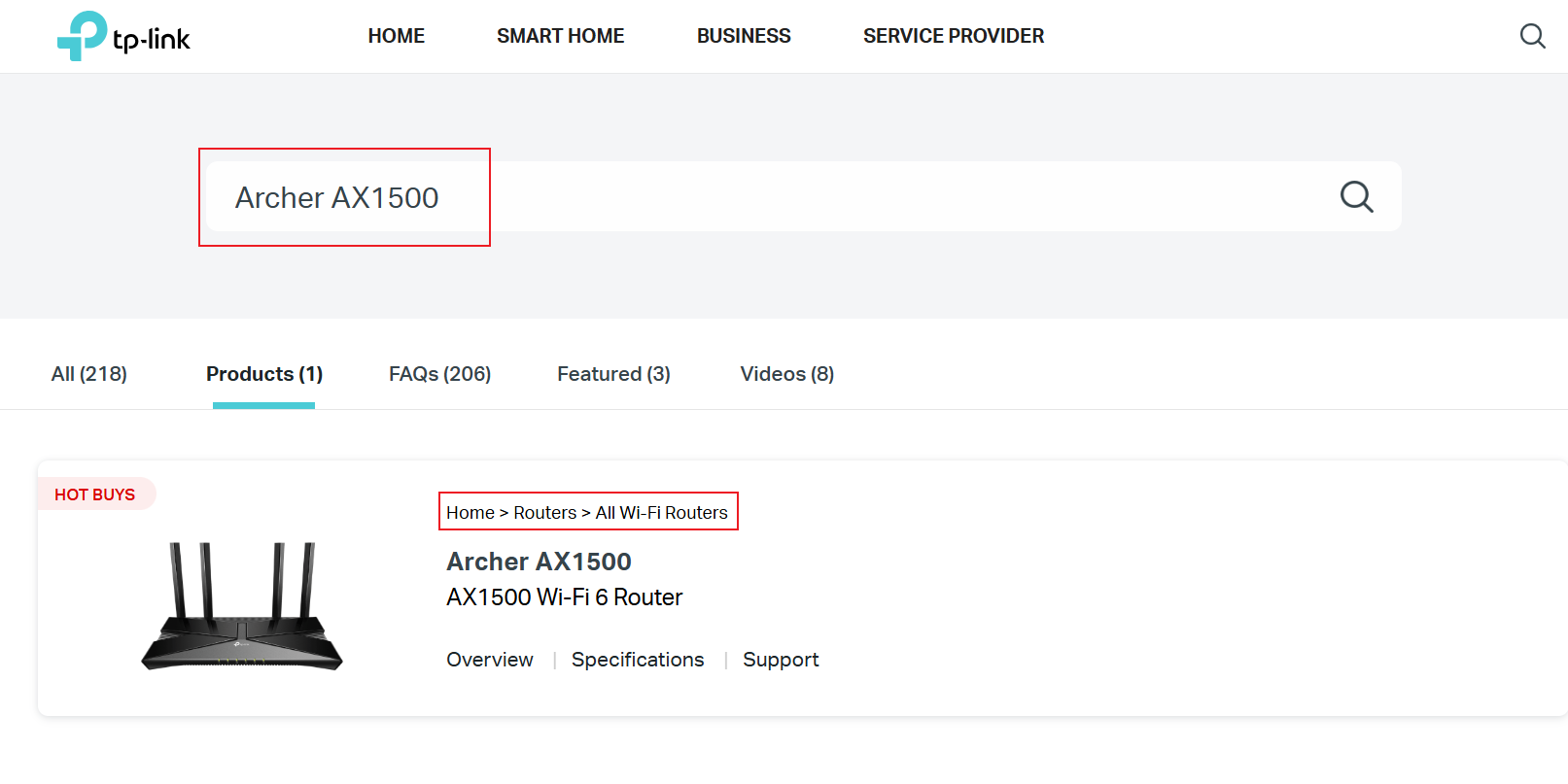
주의: 이 가이드에 표시된 인터페이스 및 메뉴 옵션은 제품 모델에 따라 약간 다를 수 있습니다. 자세한 내용은 해당 디바이스의 사용 가이드를 참조하세요.
시나리오 1: Wi-Fi 라우터
방법 1: 웹 관리 페이지를 통해
- 이더넷 케이블 또는 Wi-Fi로 컴퓨터를 TP-Link 라우터에 연결합니다. 브라우저를 열고 tplinkwifi.net 또는 192.168.0.1로 이동하여 웹 관리 페이지에 액세스합니다. 현재 관리자 또는 로컬 비밀번호를 입력하라는 메시지가 표시됩니다.
- 고급으로 이동하여 시스템 관리로 이동합니다. 현재 비밀번호를 입력하여 변경을 승인하고 새 비밀번호를 설정한 다음 저장을 클릭합니다.
방법 2: Tether 앱을 통해
- 호환성 목록에서 장치가 Tether 앱과 작동하는지 확인하세요.
- 휴대폰 또는 태블릿을 라우터의 Wi-Fi 네트워크에 연결합니다. Tether 앱을 열고 현재 장치 비밀번호를 사용하여 로그인합니다.
- 더 보기 '시스템 '비밀번호 관리(또는 도구 '시스템 '로그인 계정)를 탭합니다. 현재 비밀번호를 입력하고 새 비밀번호를 설정한 다음 저장 또는 완료를 탭합니다.
시나리오 2: DSL 모뎀 라우터
방법 1: 웹 관리 페이지를 통해
- 이더넷 케이블 또는 Wi-Fi로 컴퓨터를 TP-Link DSL 모뎀 라우터에 연결합니다. 브라우저를 열고 tplinkmodem.net 또는 192.168.1.1로 이동합니다. 현재 관리자 또는 로컬 비밀번호를 입력하여 로그인합니다.
- 고급 시스템 도구 및 관리로 이동합니다. 현재 비밀번호를 입력하여 변경을 승인한 다음 저장을 클릭합니다.
방법 2: TP-Link Tether 앱을 통해
- 호환성 목록을 확인하여 TP-Link 장치가 Tether 앱과 호환되는지 확인하세요.
- 휴대폰 또는 태블릿을 모뎀의 Wi-Fi 네트워크에 연결합니다. Tether 앱을 열고 현재 장치 비밀번호를 사용하여 로그인합니다.
- 더 보기> 시스템> 비밀번호 관리(또는 도구> 시스템> 로그인 계정)를 탭하고 현재 비밀번호를 입력하여 새 비밀번호를 승인한 다음 저장/완료를 클릭합니다.
시나리오 3: 5G/4G 라우터
방법 1: 웹 관리 페이지를 통해
- 이더넷 케이블 또는 Wi-Fi로 컴퓨터를 TP-Link 5G/4G 라우터에 연결합니다. 브라우저를 열고 tplinkmodem.net 또는 192.168.1.1로 이동합니다. 현재 관리자 또는 로컬 비밀번호를 입력하여 로그인합니다.
- 고급 시스템 도구로 이동한 다음 계정 관리를 선택합니다. 현재 비밀번호를 입력하여 변경을 승인한 다음 저장을 클릭합니다.
방법 2: TP-Link Tether 앱을 통해
- 이 호환성 목록을 확인하여 TP-Link 장치가 Tether 앱과 호환되는지 확인하세요.
- 휴대폰 또는 태블릿을 모뎀의 Wi-Fi 네트워크에 연결합니다. Tether 앱을 열고 현재 장치 비밀번호를 사용하여 로그인합니다.
- 더 보기> 시스템> 비밀번호 관리(또는 도구> 시스템> 로그인 계정)를 탭하고 현재 비밀번호를 입력하여 새 비밀번호를 승인한 다음 저장/완료를 클릭합니다.
시나리오 4: 와이파이 증폭기
방법 1: 웹 관리 페이지를 통해
- 이더넷 케이블 또는 Wi-Fi로 장치를 TP-Link 와이파이 증폭기에 연결합니다. 브라우저를 열고 tplinkrepeater.net 또는 192.168.0.254로 이동합니다. 현재 관리자 또는 로컬 비밀번호를 입력하여 로그인합니다.
- 설정 시스템 도구 관리자 계정으로 이동합니다. 현재 비밀번호를 입력하여 변경을 승인한 다음 저장을 클릭합니다.
방법 2: TP-Link Tether 앱을 통해
- 호환성 목록을 확인하여 TP-Link 장치가 Tether 앱과 호환되는지 확인하세요.
- 휴대폰 또는 태블릿을 모뎀의 Wi-Fi 네트워크에 연결합니다. Tether 앱을 열고 현재 장치 비밀번호를 사용하여 로그인합니다.
- 더 보기> 시스템> 비밀번호 관리(또는 도구> 시스템> 로그인 계정)를 탭하고 현재 비밀번호를 입력하여 새 비밀번호를 승인한 다음 저장/완료를 클릭합니다.
시나리오 5: PLC 어댑터
주의: Wi-Fi를 지원하는 PLC 어댑터 장치에만 관리자 비밀번호를 설정해야 합니다.
- 이더넷 케이블 또는 Wi-Fi로 컴퓨터를 TP-Link PLC 어댑터에 연결합니다. 브라우저를 열고 tplinkplc.net으로 이동합니다. 현재 관리자 또는 로컬 비밀번호를 입력하여 로그인합니다.
- 설정 >로그인 비밀번호 변경(또는 시스템 도구 >관리)으로 이동합니다. 현재 비밀번호를 입력하여 변경을 승인한 다음 저장을 클릭합니다.
시나리오 6: 액세스 포인트
- 이더넷 케이블 또는 Wi-Fi로 컴퓨터를 TP-Link 액세스 포인트에 연결합니다. 브라우저를 열고 tplinkap.net으로 이동합니다. 현재 관리자 또는 로컬 비밀번호를 입력하여 로그인합니다.
- 시스템 관리로 이동합니다. 현재 비밀번호를 입력하여 변경을 승인한 다음 저장을 클릭합니다.
시나리오 7: 포켓 와이파이
방법 1: 웹 관리 페이지를 통해
- 무선으로 TP-Link 포켓 와이파이 장치에 장치를 연결합니다. 브라우저를 열고 tplinkmifi.net으로 이동합니다. 현재 관리자 또는 로컬 비밀번호를 입력하여 로그인합니다.
- 고급 시스템 도구 및 관리로 이동한 다음 계정 관리를 찾습니다(또는 고급 장치 및 계정 관리로 이동). 현재 비밀번호를 입력하여 변경을 승인한 다음 저장을 클릭합니다.
방법 2: Tether 앱을 통해(M8550 등 5G 포켓 와이파이의 경우)
- 호환성 목록을 확인하여 내 장치가 Tether 앱과 작동하는지 확인하세요.
- 휴대폰 또는 태블릿을 포켓 와이파이 장치의 네트워크에 연결합니다. Tether 앱을 열고 현재 장치 비밀번호로 로그인합니다.
- 더 보기> 시스템> 비밀번호 관리를 탭합니다. 현재 비밀번호를 입력하거나 새 비밀번호를 설정한 다음 저장> 또는 완료>를 탭합니다.
방법 3: tpMiFi 앱을 통해(M7750, M7650, M7352, M7450 및 M7005를 포함한 4G 포켓 와이파이용)
- 휴대폰 또는 태블릿을 TP-Link 장치의 Wi-Fi 네트워크에 연결합니다.
- tpMiFi 앱을 열고 현재 장치 비밀번호로 로그인합니다.
- 도구> 시스템 도구> 비밀번호 관리를 탭하세요. 현재 비밀번호를 입력하고 새 비밀번호를 설정한 다음 저장> 또는 완료>를 탭합니다.
관리 비밀번호를 잊어버리면 어떻게 하나요?
이전에 연결된 TP-Link ID를 사용하여 웹 관리 페이지에 액세스할 수 있는 경우, 비밀번호 복구 기능을 사용하여 관리자 비밀번호를 재설정할 수 있습니다. 이 기능을 지원하지 않는 장치 또는 연결된 TP-Link ID가 없는 경우, 액세스를 복원하려면 공장 초기화가 필요합니다.
공유기 로그인 방법에 대한 자세한 내용은 TP-Link 공유기 로그인 가이드를 참조하세요.
이 문서에는 기계 번역이 적용되었으며, 정확한 내용을 확인하려면 원본 영문 문서를 참고하시기 바랍니다.
해당 FAQ가 유용했나요?
여러분의 의견은 사이트 개선을 위해 소중하게 사용됩니다.