
Windows 내장 유틸리티 / 클라이언트 (WZC)를 사용하여 무선 네트워크에 어떻게 연결합니까?
 241004
|
1 부 : TP-Link 유틸리티 종료 및 컴퓨터에서 Wireless Zero Configuration 서비스 시작
Step 1
TP-Link Utility 종료 후 바탕 화면의 내 컴퓨터를 선택하여 마우스 오른쪽 버튼을 클릭하고 관리를 선택하여 컴퓨터 관리 창을여십시오.
Step 2
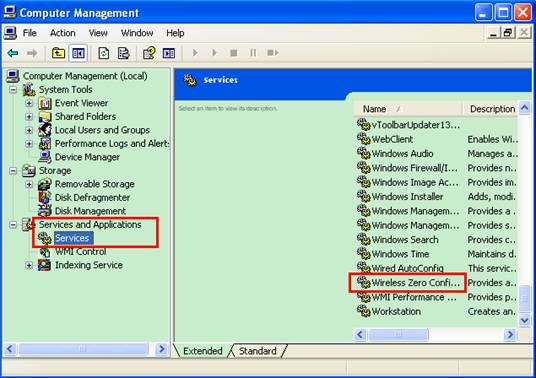
서비스 및 응용 프로그램 -> 서비스를 확장하고 오른쪽의 서비스 목록에서 Wireless Zero Configuration을 찾으십시오.
 Step 3
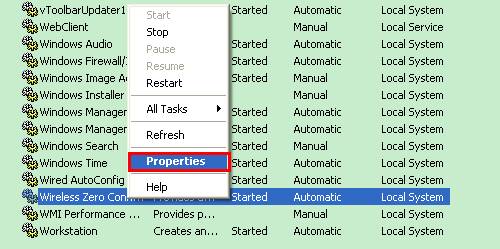
Wireless Zero Configuration (무선 Zero 구성)을 선택하고 마우스 오른쪽 단추로 클릭 한 다음 Properties (속성)를 선택합니다.
 Step 4
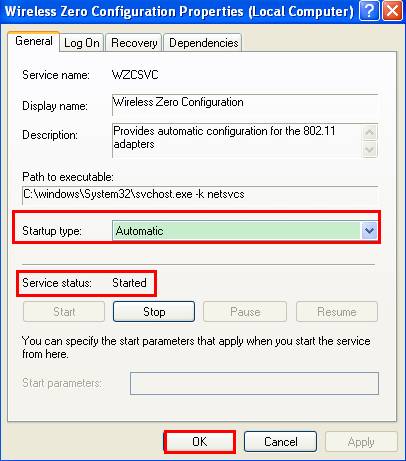
시작 유형을 자동으로 변경하고 시작 버튼을 클릭 한 다음 서비스 상태가 시작됨인지 확인하십시오. 그런 다음 확인을 클릭하십시오.
 |
|
2 부 : 무선 네트워크에 연결
Step 1
제어판을 열고 네트워크 연결을 선택하고 두 번 클릭합니다.
Step 2
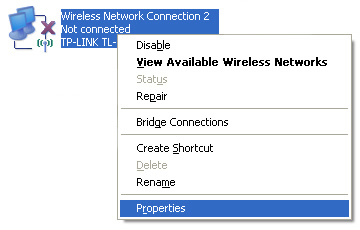
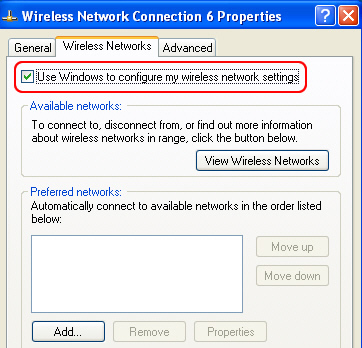
무선 네트워크 연결을 선택하고 마우스 오른쪽 단추로 클릭 한 다음 속성을 선택하십시오.
 Step 3
무선 네트워크탭을 선택하고 "Windows에서 무선 네트워크 설정 구성"확인란을 선택한 다음 확인을 클릭하십시오.
 Step 4
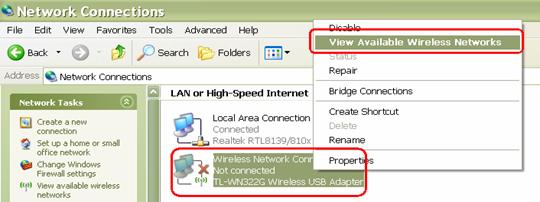
그런 다음 무선 네트워크 연결을 선택하고 마우스 오른쪽 단추로 클릭 한 다음 사용 가능한 무선 네트워크보기를 선택하고 클릭합니다.
 Step 5
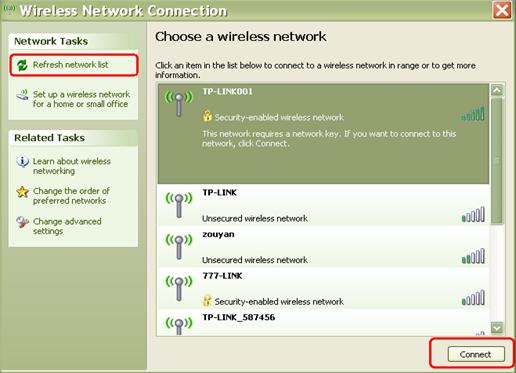
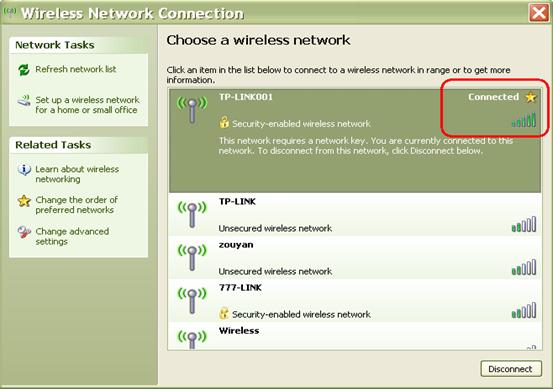
사용 가능한 무선 네트워크를 보려면 네트워크 새로 고침을 클릭하십시오. 연결할 올바른 네트워크를 선택하고 더블 클릭하거나 Connect 버튼을 클릭하십시오.
 Step 6
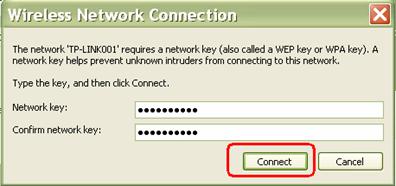
무선 네트워크가 보호되면 키 / 암호를 묻는 창이 나타납니다.
 Step 7
올바른 키 / 암호를 입력 한 다음 연결을 클릭하고 잠시 기다리면 무선 네트워크가 연결됩니다.
 Note:
1. 네트워크에 계속 연결하거나 IP 주소를 얻는 경우 올바른 키 / 암호를 입력했는지 확인하십시오.
2. 연결이 제한적이거나 연결이 없음을 나타내면 무선 공유기 / 액세스 포인트에서 DHCP 서버를 활성화했는지 확인하십시오.
|
해당 FAQ가 유용했나요?
여러분의 의견은 사이트 개선을 위해 소중하게 사용됩니다.