
5G/4G 공유기에서 SMS 기능을 사용하는 방법
SMS 기능을 사용하면 라우터에 설치된 SIM 카드를 통해 수신하거나 발신된 문자 메시지를 관리할 수 있습니다.
주요 내용
- Tether 앱이나 웹 관리 페이지를 사용하여 라우터의 SIM 카드에 저장된 SMS 메시지를 관리할 수 있습니다.
- SIM 카드는 활성화된 상태여야 하며, 이동통신사에서 SMS 서비스를 활성화해야 합니다.
- Tether 앱에서 [더 보기] > [SMS]로 이동하여 메시지를 확인, 전송, 답장 또는 삭제할 수 있습니다.
- 웹 관리 페이지에서 [고급] > [SMS]로 이동하여 수신함, 새 메시지, 발신함 및 작성 중인 메시지를 관리할 수 있습니다.
필수 조건
- 활성 상태이며 호환되는 SIM 카드를 라우터에 삽입하십시오.
- 사용 중인 이동통신사가 해당 SIM 카드에 대한 SMS 서비스를 지원하는지 확인하십시오.
단계별 가이드
방법 1: Tether 앱에서 SMS 메시지 관리하기 (Tether 호환 모델용)
1단계: Tether 앱에 로그인
Tether 앱을 열고, 라우터를 선택한 다음 로그인합니다.
- 휴대폰을 라우터의 Wi-Fi에 연결하세요. (라우터가 원격 접속을 위해 이미 TP-Link ID에 연결되어 있는 경우 이 단계를 건너뛰세요)
- Tether 앱을 엽니다. ‘기기(Devices)’에서 사용 중인 라우터를 탭합니다.
- 관리자 비밀번호로 로그인합니다. (첫 로그인 시 관리자 비밀번호를 생성하라는 메시지가 표시됩니다)
2단계: SMS 설정으로 이동
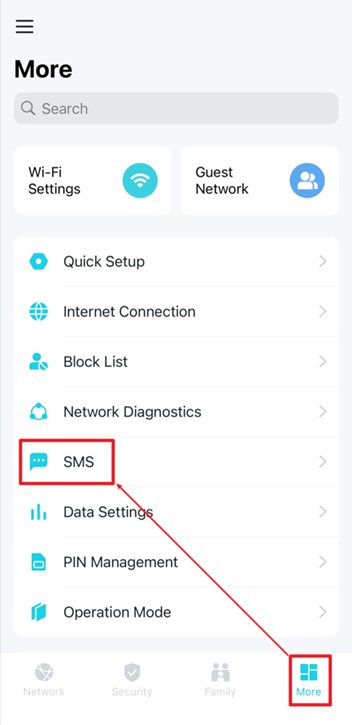
'더 보기' > 'SMS'로 이동합니다.
3단계: SMS 메시지 관리
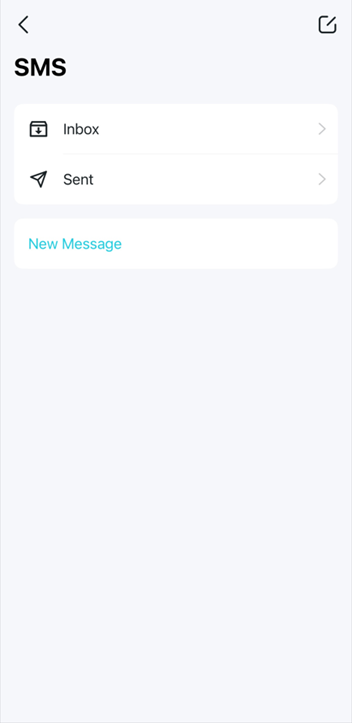
- 메시지 확인: ‘수신함’을 탭하여 수신된 메시지를 확인하거나, ‘보낸 메시지’를 탭하여 보낸 메시지를 확인하세요. 메시지를 탭하면 내용을 볼 수 있습니다.
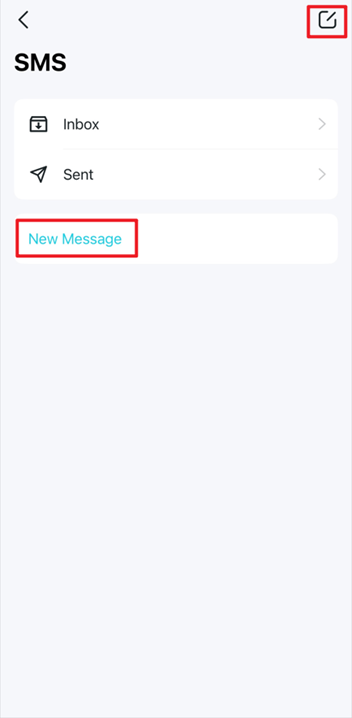
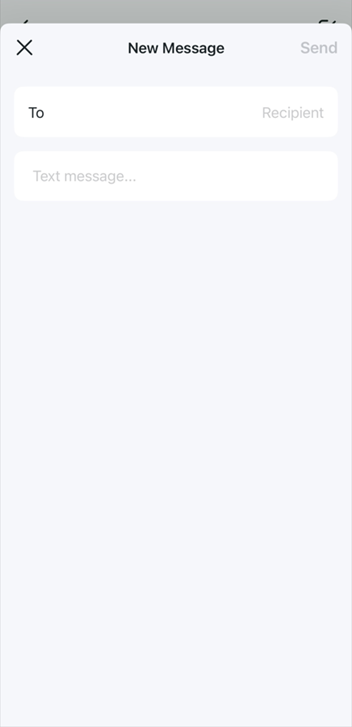
- 새 메시지 보내기: 오른쪽 상단의 작성 아이콘을 탭하거나 ‘새 메시지’를 탭하여 새 메시지를 작성하고 보내세요.
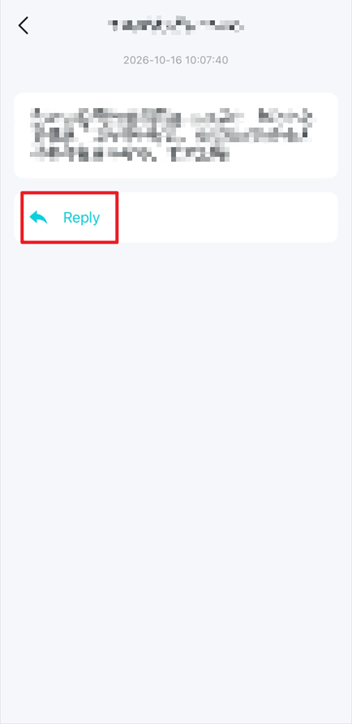
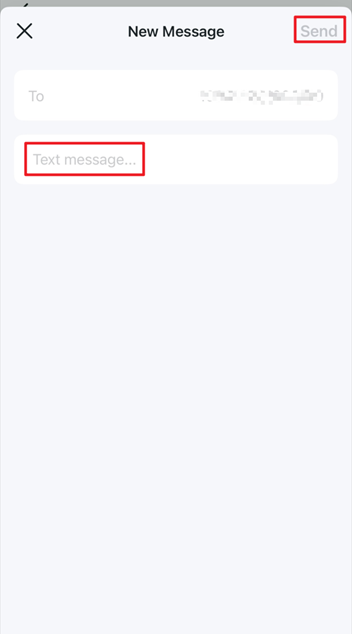
- 메시지 답장: 수신된 메시지를 열고 ‘답장’을 탭합니다. 답장 내용을 입력한 후 ‘보내기’를 탭합니다.
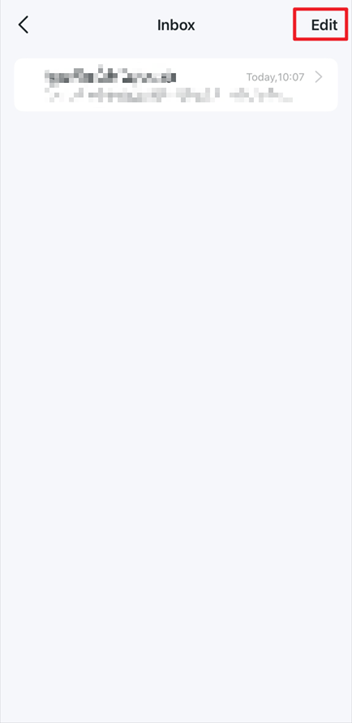
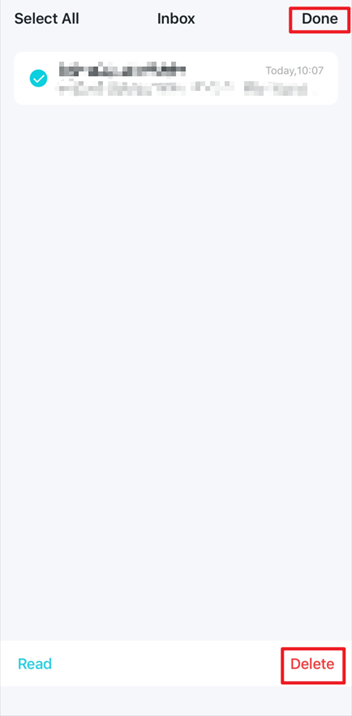
- 메시지 삭제: ‘수신함’ 또는 ‘보낸 편지함’을 열고 ‘편집’을 탭합니다. 하나 이상의 메시지를 선택한 후 ‘삭제’를 탭하고, 완료되면 ‘완료’를 탭합니다.
방법 2: 웹 관리 페이지에서 SMS 메시지 관리하기
1단계: 웹 관리 페이지에 접속하기
- Wi-Fi 또는 이더넷 케이블을 통해 휴대폰이나 컴퓨터를 라우터에 연결합니다.
- 웹 브라우저를 열고 주소창에 https://tplinkmodem.net/을 입력합니다.
- 관리자 비밀번호로 로그인합니다. (첫 로그인 시 관리자 비밀번호를 생성하라는 메시지가 표시됩니다)
2단계: SMS 설정으로 이동
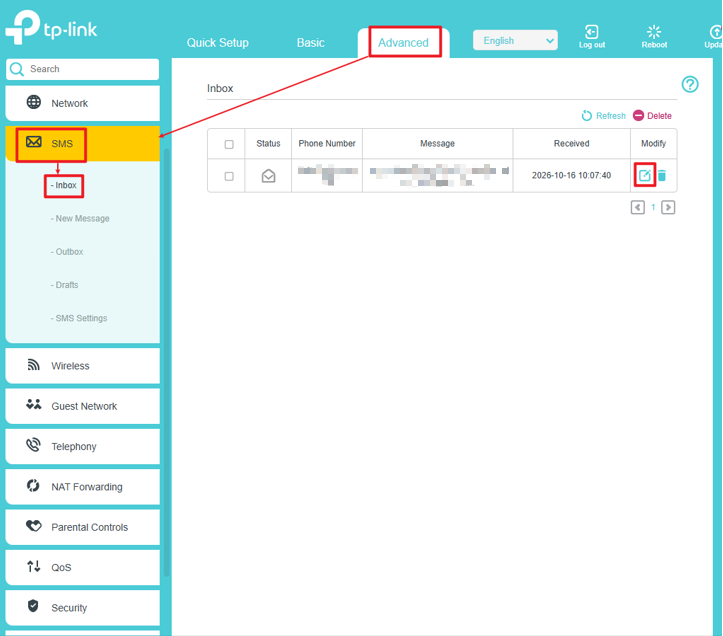
‘고급(Advanced)’ > ‘SMS’로 이동합니다.
3단계: SMS 메시지 관리
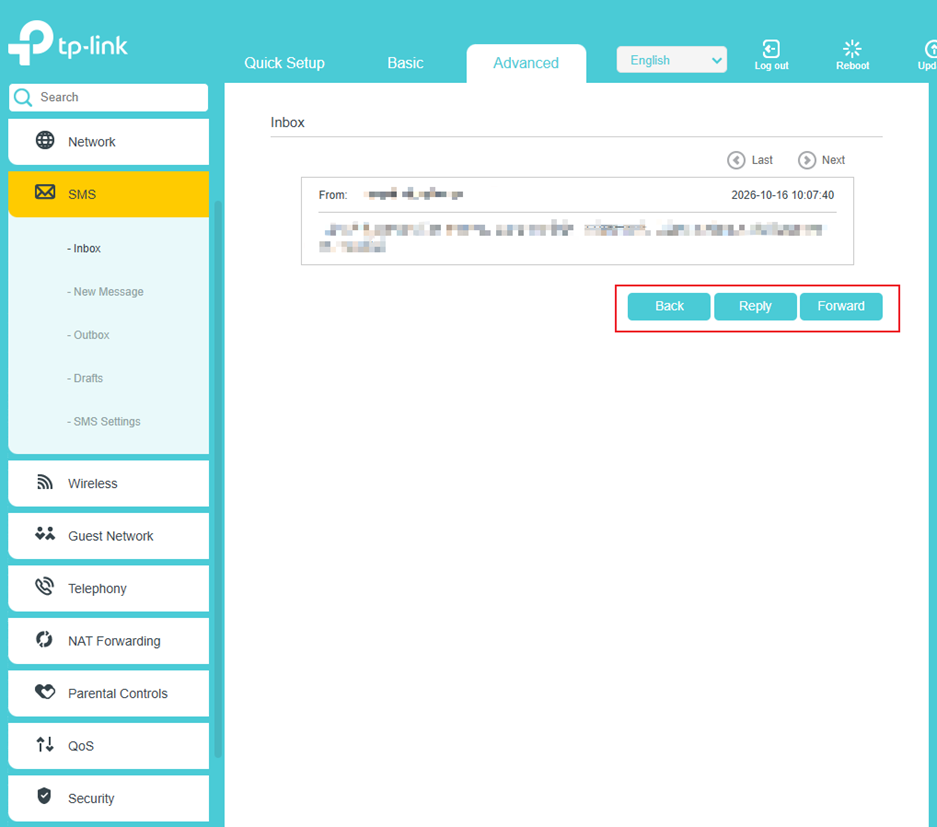
- 메시지 확인 및 답장: ‘수신함’을 선택하여 수신된 메시지를 확인합니다. ‘수정’ 열의 보기 아이콘을 클릭하여 메시지를 열고 답장할 수 있습니다. ‘전달’을 클릭하여 다른 번호로 내용을 보낼 수도 있습니다.
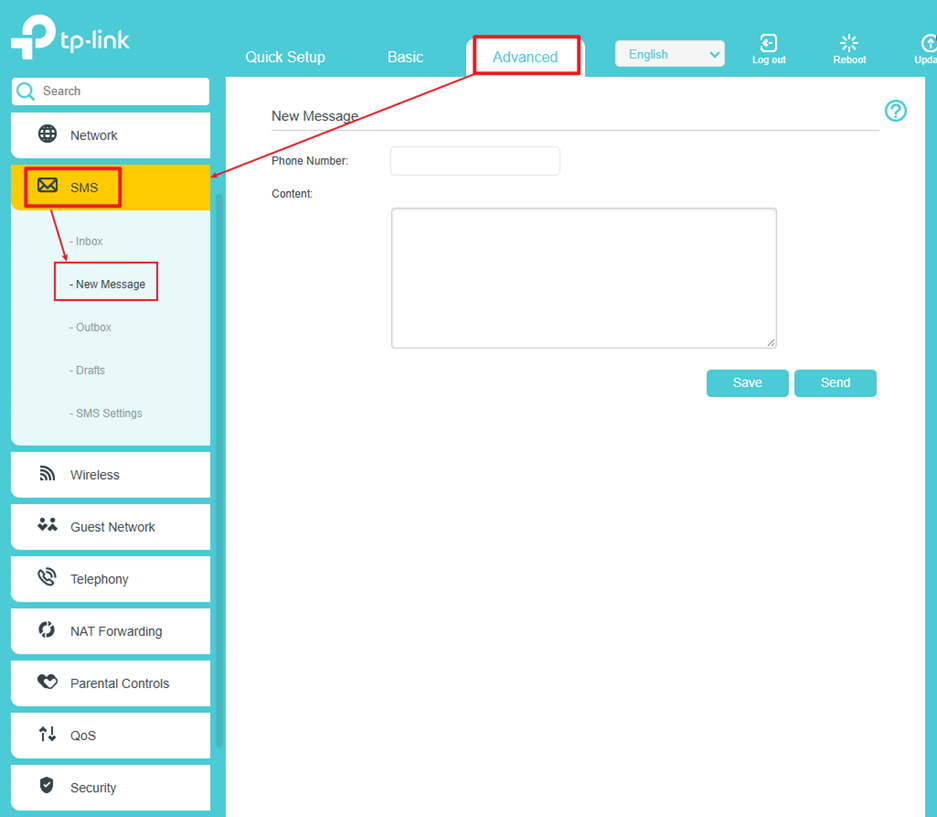
- 새 메시지 보내기: SMS 메뉴에서 ‘새 메시지’를 선택하세요. ‘전화번호’에 수신자 번호를, ‘내용’에 메시지를 입력하세요. ‘보내기’를 클릭하여 메시지를 보내거나 ‘저장’을 클릭하여 초안으로 저장하세요.
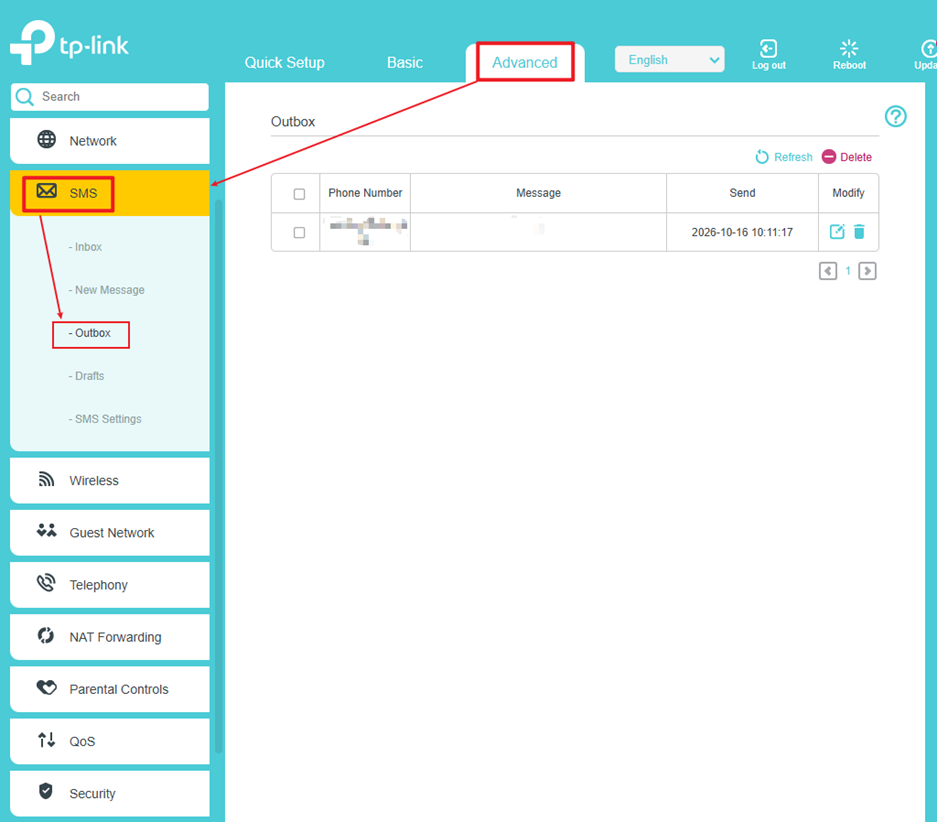
- 보낸 메시지 확인 및 삭제: ‘보낼 편지함’을 선택하여 보낸 메시지를 확인합니다. 메시지를 삭제하려면 각 메시지 옆의 확인란을 선택한 후 ‘삭제’를 클릭합니다.
이 문서에는 기계 번역이 적용되었으며, 정확한 내용을 확인하려면 원본 영문 문서를 참고하시기 바랍니다.
더 알아보기
해당 FAQ가 유용했나요?
여러분의 의견은 사이트 개선을 위해 소중하게 사용됩니다.


TP-Link Community
Still need help? Search for answers, ask questions, and get help from TP-Link experts and other users around the world.